Piezīmes
Lai piekļūtu šai lapai, ir nepieciešama autorizācija. Varat mēģināt pierakstīties vai mainīt direktorijus.
Lai piekļūtu šai lapai, ir nepieciešama autorizācija. Varat mēģināt mainīt direktorijus.
Šajā rakstā ir aprakstīts, kā izmantot klasisko vietnes kartes noformētāju. Lai iegūtu informāciju par to, kā izveidot vietnes kartēšanu mūsdienu programmu noformētājā, dodieties sadaļā Programmu navigācija modeļa vadītās programmās.
Vietnes kartes definē veidu, kādā lietotāji modeļa vadītā programmā pārvieto datus starp tabulām. To sauc par navigāciju. Programmas navigācija ir būtisks lietotāja pieredzes aspekts, programmā izpildot uzdevumus.
Lai izprastu vietnes kartes, ir vērtīgi paskaidrot dažus jēdzienus, lai varat izprast saistību starp vietnes kartes noformētāju un veidu, kādā lietotāji paredzējuši programmu lietot.
Ekrānuzņēmumā tālāk parādīti vairāki līdzekļi.
Zona . Modeļa vadītām programmām var būt vairāki apgabali. Lietotāji pārslēdzas starp tiem, lai piekļūtu dažādām grupām.
Grupa . Apgabaliem var būt vairākas grupas. Pēc būtības tās ļauj grupēt tabulas, pielāgotas lapas un citus komponentus loģiskā veidā.
Tabula (vai vienība). Šis ļauj lietotājiem skatīt tabulu skatus, kas ir atlasīti programmu noformētājā.
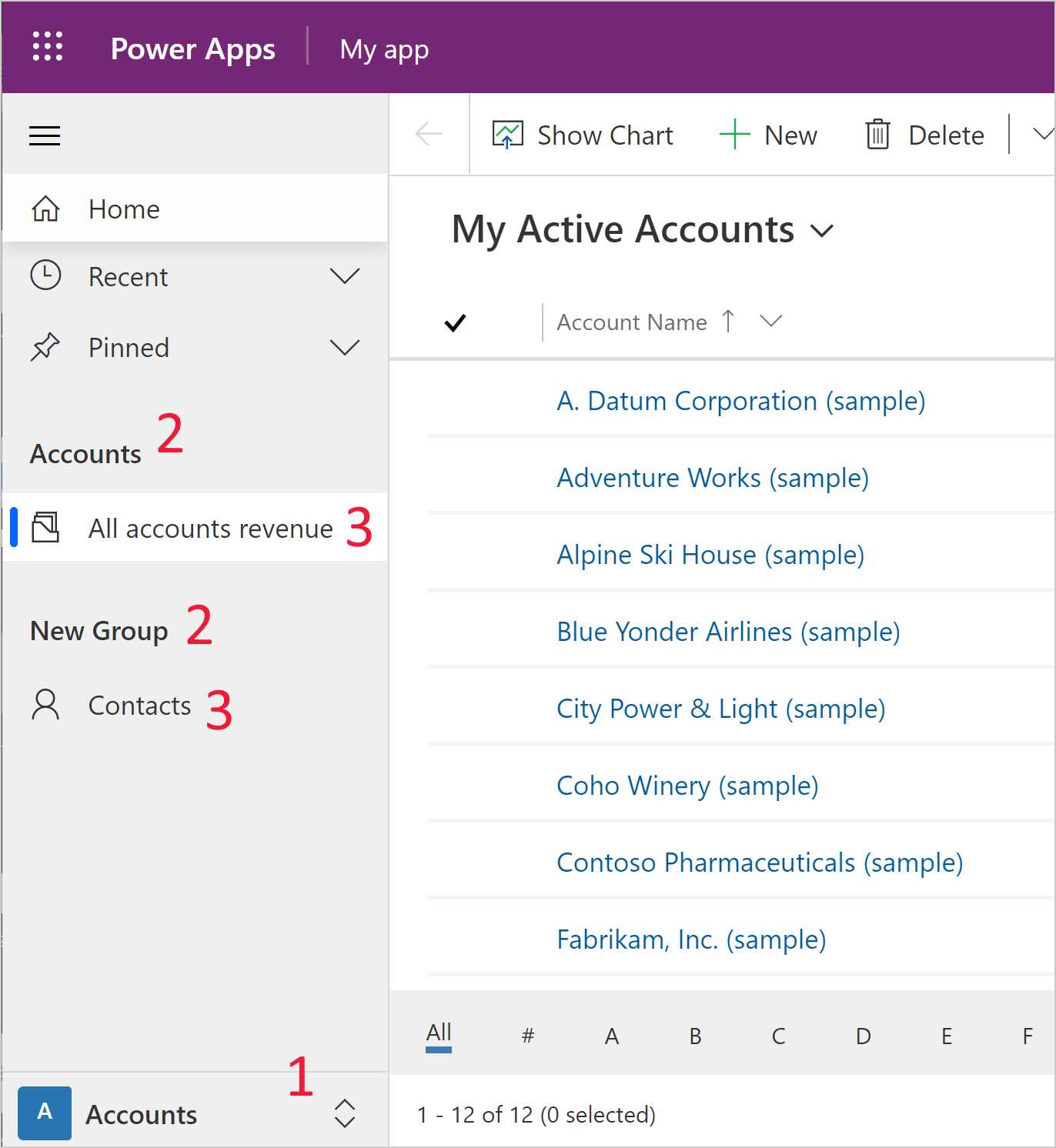
Šī hierarhiskā struktūra ir svarīga, lai nodrošinātu labu lietotāja pieredzi, un izmantotā terminoloģija ļauj labāk izprast programmu noformētāju.
Programmas skatīšana programmu noformētājā
Tajā pašā programmā, kas skatīta vietnes kartes noformētājā, tiek rādīti atbilstošie apgabali, grupas un tabulas. Šajā gadījumā jūs skatāt tabulas kontu grupā un grupas kontu apgabalā. Varat arī pamanīt, ka programmu noformētājā pastāv arī vēl viens apgabals ar nosaukumu Uzdevumi .

Priekšnosacījumi vietnes karšu rediģēšanai
Lietotājiem vajag Sistēmas Administratora vai Sistēmas pielāgotāja drošības lomu vai līdzvērtīgu atļauju. Programmas var izveidot arī jebkurš lietotājs ar tālāk norādītajām atļaujām.
- Izveidošanas, Lasīšanas un Rakstīšanas atļaujas tabulā Programma.
- Lasīšanas un Rakstīšanas atļaujas tabulā Pielāgojumi.
- Lasīšanas atļaujas tabulā Risinājums.
Šīs atļaujas var skatīt vai iestatīt drošības lomas cilnē Pielāgošana .
Kā izveidot vietnes karti
Šajā apmācībā būs jāveic vairāki ar vietnes karti saistīti uzdevumi, piemēram, jāizveido jauna vietnes karte, jāpievieno apgabals, grupa un apakšapgabals.
Vietnes kartes noformētājs arī ļauj programmas noformētājam definēt apgabala, apakšapgabala vai grupu elementus vides atbalstītajās valodās.
Noklusējuma vietnes karte tiek automātiski izveidota kā daļa no modeļa vadītas programmas izveides procesa. To var rediģēt, izmantojot vietnes kartes noformētāju.
Programmas vietnes kartes izveide
Piesakieties Power Apps.
Atlasiet Risinājumi, atveriet vajadzīgo risinājumu.
Atlasiet Jauna - programmas - modeļa vadīta programma.
No divām pieejamajām opcijām atlasiet klasisko lietojumprogrammu noformētāju.
Programmu noformētāja audeklā apgabalā Vietnes karte atlasiet zīmuļa ikonu
 blakus Vietnes karte , lai atvērtu vietnes kartes noformētāju .
Vietnes kartes noformētājs atver pamatni, kas ir sākotnēji aizpildīta ar vienu apgabalu, vienu grupu un vienu apakšapgabalu. Atlasiet apgabala, grupas vai apakšapgabala elementu, lai mainītu tā rekvizītus.
Piezīmes
Lietojumprogrammu noformētāja audeklā atlasot Atvērt vietnes kartes noformētāju
, automātiski tiek izveidota jauna vietnes karte (ja nav vietnes kartes) un jaunajai vietnes kartei tiek piešķirts tāds pats nosaukums kā programmas nosaukumam un tāds pats unikālais nosaukums kā programmas unikālais nosaukums.Vietnes kartes apgabala pievienošana.
Atlasiet vienumu Saglabāt.
Piezīmes
Jaunā vietnes karte tiek saistīta ar programmu, atgriežoties pie programmas noformētāja, un atlasiet Saglabāt. Kad vietnes karte ir konfigurēta, vietnes kartes elementā tiek parādīts Konfigurēts , pretējā gadījumā elementā tiek parādīts Nav konfigurēts . Ja vietnes kartes noformētāju atverat no programmu noformētāja un konfigurējat jaunu vietnes karti, bet pārlūkprogrammu aizverat pirms šīs vietnes kartes saistīšanas ar programmu, tad vietnes karte automātiski tiek saistīta ar programmu nākamajā reizē, kad atverat programmas noformētāju, pamatojoties uz programmas unikālo nosaukumu.
Atlasiet Publicēt.
Pārskatīt modeļa vadītu programmu.
Šajā programmu noformētājā atlasiet Saglabāt Validēt atskaņošanu>>. Programma tiek palaista, izmantojot jaunākās izmaiņas, un tā ir svarīga programmas izveides procesa daļa.

Pievienot apgabalu vietnes kartei
Vietnes kartes noformētāja audeklā atlasiet Pievienot
 un pēc tam atlasiet Apgabals.
or
Cilnē Komponenti velciet elementu Laukums uz tukšo audekla lodziņu. Tukšais lodziņš jums tiek parādīts, kad elementu pārvietojat uz pareizo vietu pamatnē.
Atlasiet pievienoto apgabalu. Cilne Rekvizīti ir iezīmēta rūtī pa labi no audekla.
Pievienojiet vai rediģējiet apgabala rekvizītus.
Sadaļā Vispārīgi rīkojieties šādi:
Nosaukums: ievadiet apgabala nosaukumu organizācijas pamatvalodā.
Ikona: ir atlasīta noklusējuma lietojumprogrammas ikona. Atlasiet apgabalam citu ikonu no risinājumā pieejamo tīmekļa resursu saraksta. Ikona attiecas tikai uz novecojušu tīmekļa klienta vietnes karti, nevis mūsdienīgu modeļa vadītu programmas vietnes karti.
ID: unikāls ID tiek automātiski ģenerēts, bet, ja nepieciešams, var ievadīt citu. Ieteicams izmantot norādīto ID, jo, ja ievadītais ID nav unikāls, lietotājiem var tikt parādīta kļūda, lietojot programmu, vai programmu noformētājiem, importējot risinājumu, kurā ir šī vietnes karte.
Rādīt grupas: atzīmējiet šo izvēles rūtiņu, lai navigācijas rūtī parādītu apakšapgabalu grupas.
Sadaļā Papildu rīkojieties šādi:
Citi nosaukumi: ja jūsu organizācija izmanto vairākas valodas, atlasiet nosaukuma valodu (lokalizāciju), ievadiet nosaukumu un pēc tam atlasiet Pievienot
 . Virsrakstus var izveidot, rediģēt vai dzēst jebkurai organizācijas izveidotajai valodai. Taču katrā valodā jums var būt tikai viens nosaukums.
Papildapraksts: ja organizācija izmanto vairākas valodas, atlasiet aprakstam valodu, ievadiet aprakstu un pēc tam atlasiet Pievienot
. Aprakstus var izveidot, rediģēt vai dzēst jebkurā organizācijas izmantotajā valodā. Taču katrā valodā jums var būt tikai viens apraksts.URL: ievadiet URL, lai atveidotu mapi Dynamics 365 for Outlook , kas attēlo apgabalu.
Grupu, apakšapgabalu un apgabalu izveide un rediģēšana
Nākamajās sadaļās ir sniegti norādījumi par to, kā papildus rekvizītu pārskatīšanai strādāt ar grupām, apakšapgabaliem un apgabaliem.
Pievienot grupu vietnes kartei
Vietnes kartes noformētāja pamatnē atlasiet apgabalu, kuram vēlaties pievienot šo grupu.
Atlasiet Pievienot un pēc tam atlasiet
Grupēt .or
Cilnē Komponenti velciet elementu Grupētuz tukšu lodziņu zem audekla laukuma . Tukšais lodziņš jums tiek parādīts, kad elementu pārvietojat uz pareizo vietu audeklā.
Atlasiet tikko pievienoto grupu.
Cilnē Rekvizīti pievienojiet vai rediģējiet grupas rekvizītus:
Sadaļā Vispārīgi rīkojieties šādi:
Nosaukums: ievadiet grupas nosaukumu organizācijas pamatvalodā.
ID: automātiski tiek ģenerēts unikāls ID. Ja nepieciešams, ievadiet citu. Iesakām izmantot automātisko ID, jo gadījumā, ja jūsu ievadītais ID nav unikāls, jums varētu tikt parādīta kļūda, kad importējat kādu risinājumu, kurā ir ietverta šī vietnes karte.
Sadaļā Papildu rīkojieties šādi:
Citi nosaukumi: ja jūsu organizācija izmanto vairākas valodas, atlasiet nosaukuma valodu (lokalizāciju), ievadiet grupas nosaukumu un pēc tam atlasiet Pievienot
. Virsrakstus var izveidot, rediģēt vai dzēst jebkurai organizācijas izveidotajai valodai. Taču katrā valodā jums var būt tikai viens nosaukums.Citi apraksti: ja jūsu organizācijā tiek izmantotas vairākas valodas, atlasiet aprakstam valodu, ievadiet grupas aprakstu un pēc tam atlasiet Pievienot
. Aprakstus var izveidot, rediģēt vai dzēst jebkurā organizācijas izmantotajā valodā. Taču katrā valodā jums var būt tikai viens apraksts.URL: ievadiet atveidojamo vietrādi mapei Dynamics 365 for Outlook , kas pārstāv grupu.
Iestatīt kā profilu: atzīmējiet šo izvēles rūtiņu, lai norādītu, vai šī grupa pārstāv lietotāja atlasāmu darba vietas profilu. Grupa, kas ir iestatīta kā lietotājam atlasāms profils, tiek padarīta pieejama kā opcija jūsu personiskajās opcijās. Tas attiecas tikai uz grupām darba vietas apgabalā .
Pievienot apakšapgabalu grupai vietnes kartē
Vietnes kartes noformētāja audeklā atlasiet Pievienot
un pēc tam atlasiet Apakšapgabals.or
Cilnē Komponenti velciet elementu Apakšapgabals uz tukšu lodziņu zem audekla sadaļas Grupa . Tukšais lodziņš jums tiek parādīts, kad elementu pārvietojat uz pareizo vietu pamatnē.
Atlasiet pievienoto apakšapgabalu.
Cilnē Rekvizīti pievienojiet vai rediģējiet apakšapgabala rekvizītus:
Sadaļā Vispārīgi rīkojieties šādi:
Tips: atlasiet, vai pievienojamais apakšapgabals ir informācijas panelis, tabula, tīmekļa resurss vai URL.
Entītija: atlasiet tabulu, kurai paredzēts apakšapgabals. Šī kolonna ir atspējota, ja apakšapgabala tips nav Entītijanolaižamajā sarakstā Tips .
URL: norādiet tīmekļa lapas URL. URL teksts tiek rādīts no šī apakšapgabala un, ja tas ir atlasīts, tiek atvērts jauns pārlūkprogrammas logs, kurā lapa tiek parādīta. Šī kolonna ir atspējota, ja nolaižamajā sarakstā ir atlasīta opcija Entītija sadaļā Tips .
Svarīgi
Vietnes kartes apakšapgabala vietrāži URL, kas ir saistīti ar .aspx lapu, netiek atbalstīti.
Noklusējuma informācijas panelis: atlasiet noklusējuma informācijas paneli, kas jāparāda šajā apakšapgabalā. Šī kolonna ir atspējota, ja nolaižamajā sarakstā Tips nav atlasīts informācijas panelis .
Nosaukums: ievadiet apakšapgabala nosaukumu organizācijas pamatvalodā.
Ikona: ir atlasīta noklusējuma lietojumprogrammas ikona. Atlasiet apakšapgabalam citu ikonu no risinājumā pieejamo tīmekļa resursu saraksta.
ID. Unikāls ID tiek ģenerēts automātiski. Ja nepieciešams, ievadiet citu unikālu ID.
Parametru nokārtošana. Atzīmējiet šo izvēles rūtiņu, lai vietrādim URL nodotu informāciju par organizāciju un valodas kontekstu. Šī izvēles rūtiņa ir atzīmēta tikai tad, ja apakšapgabala tips ir tīmekļa resurss vai no URL atkarīgs apakšapgabals.
Sadaļā Papildu rīkojieties šādi:
Privilēģijas: tas nosaka, vai apakšapgabals tiek parādīts, pamatojoties uz tiesībām, kas pieejamas lietotājam piešķirtajās drošības lomās. Atlasiet tās tabulas nosaukumu, kurai atzīmēt atļaujas, un pēc tam atzīmējiet izvēles rūtiņas, lai piešķirtu atļaujas.
Citi nosaukumi: ja jūsu organizācija izmanto vairākas valodas, atlasiet nosaukuma valodu, ievadiet apakšapgabala nosaukumu un pēc tam atlasiet Pievienot. Virsrakstus var izveidot, rediģēt vai dzēst jebkurai organizācijas izveidotajai valodai. Taču katrā valodā jums var būt tikai viens nosaukums.
Citi apraksti: ja jūsu organizācija izmanto vairākas valodas, atlasiet aprakstam valodu, ievadiet apakšapgabala aprakstu un pēc tam atlasiet Pievienot. Aprakstus var izveidot, rediģēt vai dzēst jebkurā organizācijas izmantotajā valodā. Taču katrā valodā jums var būt tikai viens apraksts.
SKU: atlasiet Dynamics 365 versijas, kas parāda šo apakšapgabalu.
Klients: atlasiet klienta tipu, kas parāda šo apakšapgabalu.
Outlook saīsne: atlasiet ikonu, kurā Dynamics 365 for Outlook jāparāda.
Bezsaistes pieejamība: atzīmējiet šo izvēles rūtiņu, lai padarītu šo apakšapgabalu pieejamu lietotājiem, kad viņi ir bezsaistē Dynamics 365 for Outlook.
Kārtot apgabalus, grupas un apakšapgabalus
Savus apgabalus, grupas un apakšapgabalus varat kārtot, tos velkot uz jaunām pozīcijām. Vietā, kur elementus nometat, kļūst redzams konteinera lodziņš. Lūk, dažas iespējas:
Pārvietojiet apakšapgabalu uz jaunu pozīciju tās pašas grupas ietvaros vai citā grupā, kas atrodas tajā pašā apgabalā.
Pārvietojiet apakšapgabalu uz jaunu pozīciju grupas ietvaros citā apgabalā.
Pārvietojiet grupu uz jaunu pozīciju tajā pašā apgabalā.
Pārvietojiet grupu uz jaunu pozīciju citā apgabalā.
Pārvietojiet apgabalu uz jaunu pozīciju.
Noklusējuma vietnes kartes rediģēšana
Katrā vidē ir iekļauta noklusējuma vietnes karte, un to var rediģēt.
Atveriet risinājumu pārlūku.
Risinājuma loga sadaļā Komponenti atlasiet Klienta paplašinājumi.
Komponenta rīkjoslā atlasiet Pievienot esošu>vietnes karti.
Risinājuma komponentu sarakstā atlasiet vietnes karti ar nosaukumu Vietnes karte un pēc tam atlasiet Labi.
Veiciet dubultklikšķi, lai atlasītu pievienoto vietnes karti, kurai ir parādāmais nosaukums Vietnes karte un kura ir pārvaldīta stāvoklī. Vietnes karti var atlasīt un pēc tam rīkjoslā atlasiet Rediģēt.
Vietnes karte tiek atvērta vietnes kartes noformētājā.
Vietnes kartes apgabala pievienošana.
Atlasiet vienumu Saglabāt.
Atlasiet Publicēt.
Atlasiet vienumu Saglabāt un aizvērt.
Klonēt komponentu vietnes kartē
Lai izveidotu esoša komponenta kopiju, atlasiet komponentu un pēc tam rīkjoslā atlasiet Klonēt. Visa klonētā komponenta informācija ir tāda pati kā pamata komponentam, izņemot ID un nosaukumu. ID tiek ģenerēts nejauši.
Kad klonējat kādu apgabalu, šis klonētais apgabals tiek pievienots pa labi no pašlaik atlasītā apgabala. Kad klonējat kādu grupu, šī klonētā grupa tiek pievienota pa labi no pašlaik atlasītās grupas. Kad klonējat kādu apakšapgabalu, šis klonētais apakšapgabals tiek pievienots zem pašlaik atlasītā apakšapgabala.
Dzēst apgabalu, grupu vai apakšapgabalu no vietnes kartes
Lai izdzēstu vietnes kartes komponentu, atlasiet komponenta elementu un pēc tam rīkjoslā atlasiet Dzēst. Kad dzēšat kādu apgabalu, tiek izdzēstas arī visas grupas un apakšapgabali šajā apgabalā. Līdzīgi, kad dzēšat kādu grupu, tiek izdzēsta šī grupa un tajā esošie apakšapgabali.
Atbalstītie klienti
Nākamajā tabulā ir paskaidrots, kādi klienti tiek atbalstīti dažādām vietnes kartēm.
| Vietnes kartes | Atbalstītie klienti |
|---|---|
| Jaunas programmas | Vienotais interfeiss |
| Vietnes karte Dynamics 365 - pielāgotajai programmai | Mantotā tīmekļa programma un Dynamics 365 for Outlook |
| Noklusējuma biznesa programmas (Sales, Pārdošanas centrmezgls, Customer Service, Klientu apkalpošanas centrmezgls, Field Service, Project Service Automation) | Mantotā tīmekļa programma un vienotais interfeiss |
Mantotās programmas aizstāšana ar modeļa vadītu programmu
Pārejot no tīmekļa klienta uz vienotais interfeiss, tika nodrošināta mantotā programma, kas izmanto tīmekļa klienta vietnes karti. Noņemot tīmekļa klientu, mantotā programma kļūst novecojusi. Pēc tam veidotāji lietotājiem varētu vēlēties nodrošināt modeļa vadītas programmas aizstājēju. Turpmākā laidienā mantotā programma tiks noņemta.
Pēc noklusējuma mantotās programmas nosaukums ir "Dynamics 365 — pielāgots", bet to varēja pārdēvēt vidē.

Izpildot mantoto programmu, tiek parādīts brīdinājuma ziņojums, kas norāda, ka ne visi programmas līdzekļi tiek atbalstīti.

Lai izveidotu no modeļa lietojumprogrammu ar tādiem pašiem vietnes kartes elementiem kā mantotajā programmā, klasiskās programmas noformētājs var atkārtoti lietot esošo vietnes karti jaunā programmā.
Atvērt make.powerapps.com
Kreisajā navigācijas rūtī atlasiet Risinājumi. Ja vienums nav sānu paneļa rūtī, atlasiet ... Vairāk un pēc tam atlasiet vajadzīgo vienumu.
Atveriet vai izveidojiet jaunu risinājumu.
Izvēlieties ... augšējā navigācijas joslā un pēc tam atlasiet Pārslēgties uz klasiski, kas atver klasisko risinājumu pārlūku.

Kreisajā rūtī atlasiet Modeļa vadītas programmas>Jauns .
Dialoglodziņā Jaunas programmas izveide:
Ievadiet programmas nosaukumu. Var norādīt arī unikālu nosaukumu un aprakstu, bet tas nav obligāti.
Atlasiet Lietot esošu risinājumu, lai izveidotu programmu, un pēc tam atlasiet Tālāk.
Sadaļā Atlasīt risinājumu atlasiet Noklusējuma risinājums.
Sadaļā Atlasīt vietnes karti atlasiet Vietnes karte un pēc tam atlasiet Gatavs.

Atlasiet Publicēt.
Aizveriet klasisko programmas noformētāju un atveriet risinājumu, kas satur jauno modeļa vadīto programmu.
Atlasiet jauno modeļa vadītu programmu un pēc tam atlasiet Kopīgot.

Pievienojiet personas un piešķiriet drošības lomas, lai atļautu tām lietot šo programmu.
Kad jaunā modeļa vadītā programma ir pieejama, programma "Dynamics 365 — pielāgota" ir jāpaslēpj personām, kas nav administratori visās vidēs.
Atveriet Power Platform administrēšanas centru un atveriet vidi, lai paslēptu mantoto programmu.
Atlasiet Iestatījumi > Produkta > darbība.
Iestatiet opciju Rādīt mantoto lietotni visiem, ne tikai administratoriem.
Ritiniet līdz lapas apakšdaļai un atlasiet Saglabāt.
Nākamās darbības
Programmasizveide vai rediģēšana Programmas komponentu pievienošana vai rediģēšana