Nota
Capaian ke halaman ini memerlukan kebenaran. Anda boleh cuba mendaftar masuk atau menukar direktori.
Capaian ke halaman ini memerlukan kebenaran. Anda boleh cuba menukar direktori.
Anda boleh mencipta dan mengemas kini satu atau lebih lajur tersuai dalam mana-mana jadual. Apabila anda mencipta lajur tersuai, anda menentukan set sifat, seperti nama lajur, nama paparan dan jenis data yang akan terkandung di lajur. Untuk maklumat lanjut, lihat metadata atribut jadual.
Nota
Setiap jadual mempunyai lajur sistem, seperti lajur yang menunjukkan masa terakhir baris dikemas kini dan orang yang mengemas kininya. Di samping itu, jadual standard mempunyai lajur standard (lalai). Anda tidak boleh mengubah suai atau memadamkan lajur sistem atau lajur standard. Jika anda mencipta lajur tersuai, lajur ini harus menyediakan kefungsian di atas lajur terbina dalam ini.
Cipta lajur
Pada powerapps.com, pilih Jadual dalam anak tetingkap navigasi kiri. Jika item tiada dalam anak tetingkap panel sisi, pilih ... Lagi dan kemudian pilih item yang anda mahukan.
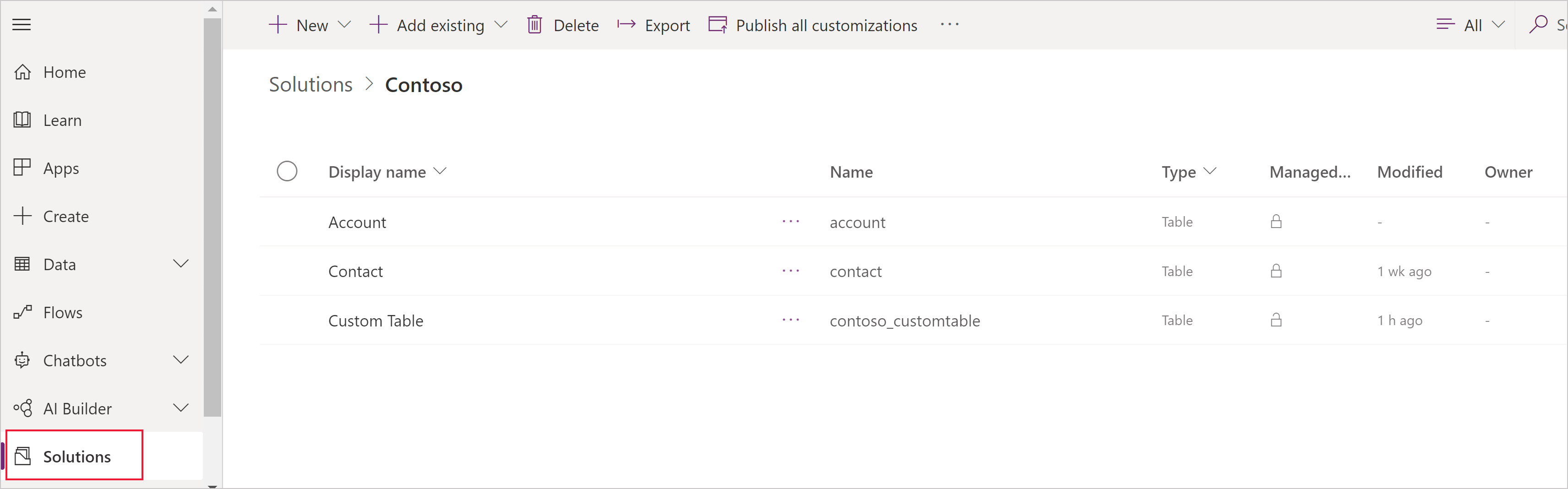
Pilih jadual sedia ada atau Cipta jadual baharu
Tambah lajur baharu pada jadual anda dengan memilih Tambah lajur.
Dalam panel Lajur Baharu, masukkan Nama paparan untuk lajur anda, Nama akan diisi secara automatik dan digunakan sebagai nama unik untuk lajur anda. Nama Paparan digunakan apabila membentangkan lajur ini kepada pengguna anda, Nama digunakan semasa membina aplikasi anda, dalam ungkapan dan formula.
Nota
Lajur Nama paparan boleh dikemas kini pada bila-bila masa untuk dipaparkan secara berbeza dalam apl anda, lajur Nama tidak boleh ditukar selepas jadual anda disimpan kerana ini boleh mengakibatkan kerosakan apl sedia ada.
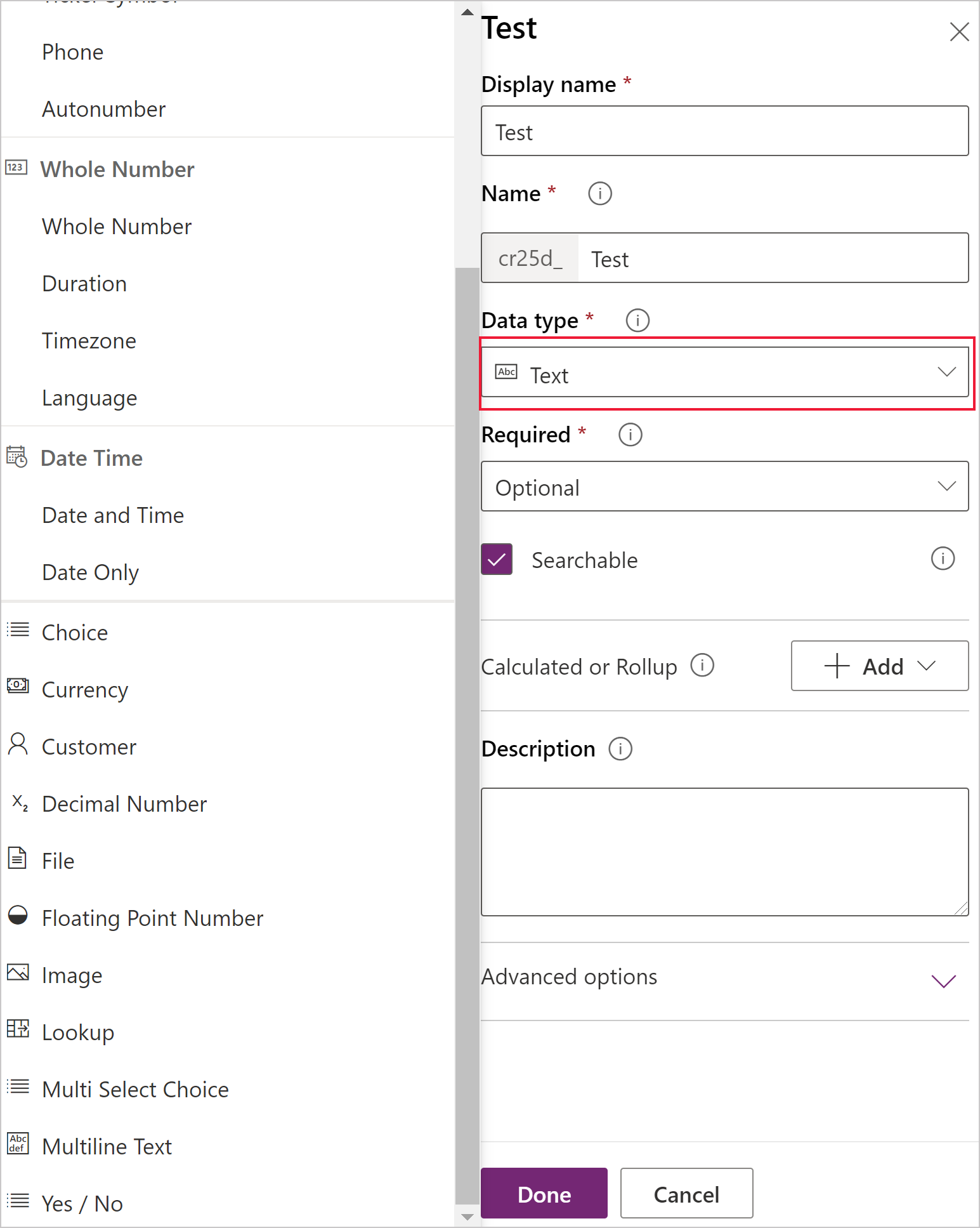
Pilih Jenis Data lajur anda, ini mengawal cara maklumat disimpan serta cara ia dibentangkan dalam apl. Sebagai contoh, teks disimpan berbeza dengan nombor perpuluhan atau URL. Untuk maklumat lebih terperinci tentang jenis data yang tersedia, lihat metadata atribut jadual.
Jika anda digesa, tentukan maklumat tambahan untuk jenis data yang anda tentukan. Bergantung pada jenis data, lajur yang berbeza akan dibentangkan. Jika anda mencipta lajur jenis Pilihan atau Set Opsyen Berbilang Pilih, anda boleh memilih Set Opsyen Baharu dan mencipta Pilihan baharu semasa mencipta lajur anda. Untuk maklumat lanjut, lihat Cipta Set Opsyen
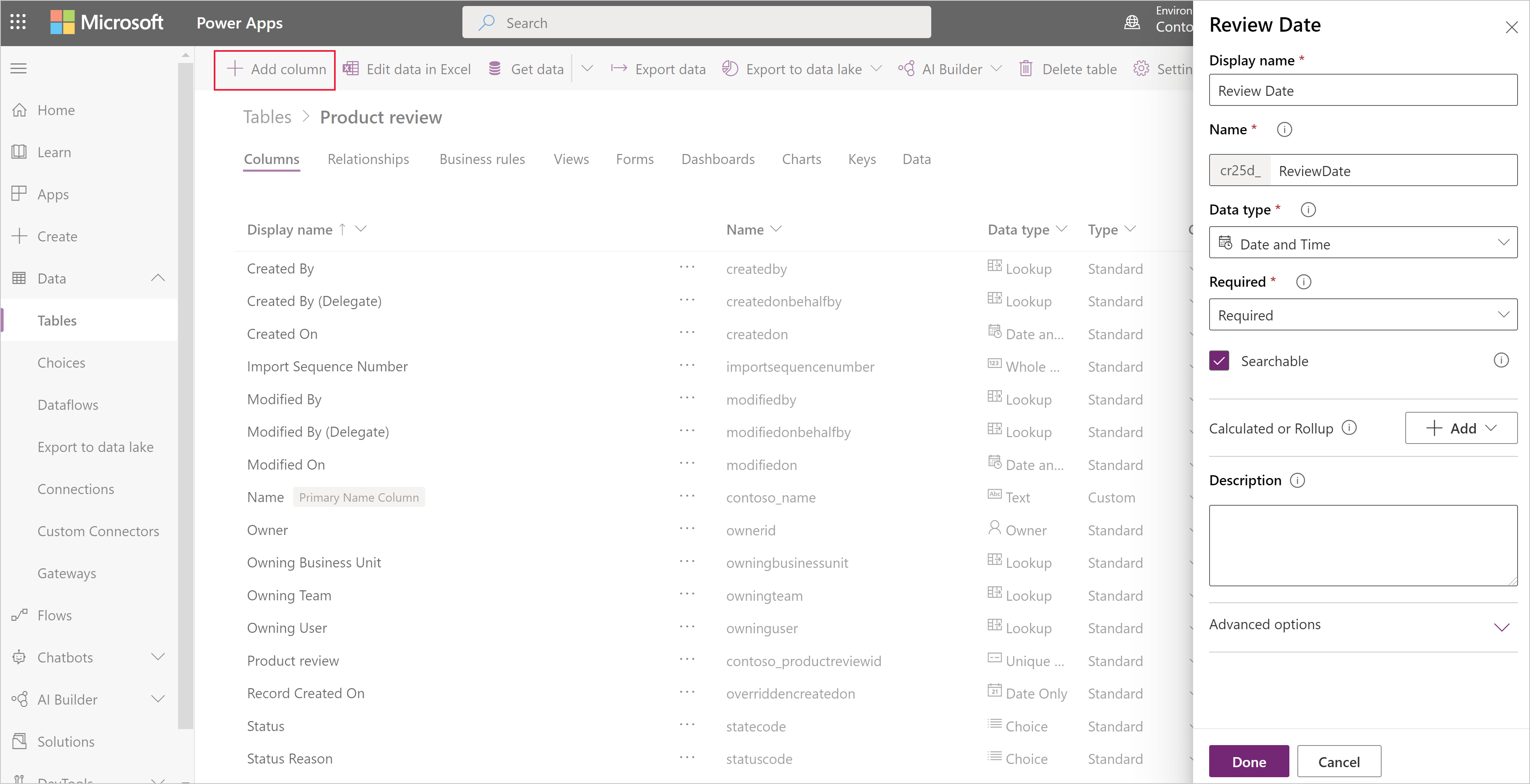
Di bawah Diperlukan, pilih kotak semak jika anda mahu mengesyorkan lajur ini seperti yang diperlukan dalam apl anda. Ini tidak menyediakan penguatkuasaan keras melalui semua sambungan ke Microsoft Dataverse. Jika anda perlu memastikan lajur diisi, cipta Peraturan Perniagaan
Di bawah Boleh Dicari, pilih kotak semak jika anda memerlukan lajur ini tersedia dalam Pandangan, Carta, Papan Pemuka dan Carian Lanjutan. Dalam kebanyakan kes, kotak semak ini harus ditandakan.
Pilih Selesai untuk menutup panel Lajur dan kembali ke jadual. Anda boleh mengulangi langkah 3-9 untuk setiap lajur tambahan.
Penting
Lajur anda masih belum disimpan dan dicipta, sehingga anda menyimpan perubahan pada jadual.
Pilih Simpan Jadual untuk memuktamadkan perubahan anda dan menyimpannya ke Dataverse.
Anda dimaklumkan apabila operasi berjaya diselesaikan. Jika operasi tidak berjaya, mesej ralat menunjukkan isu yang berlaku dan cara anda boleh membetulkannya.
Cipta lajur Dikira atau Gulung
Lajur terhitung membolehkan anda mengautomasikan pengiraan manual yang digunakan dalam proses perniagaan anda. Sebagai contoh, jurujual mungkin ingin mengetahui hasil wajaran untuk peluang yang berdasarkan anggaran hasil daripada peluang didarabkan dengan kebarangkalian. Atau, mereka mahu menggunakan diskaun secara automatik, jika pesanan lebih besar daripada $500. Lajur terhitung boleh mengandungi nilai yang terhasil daripada operasi matematik mudah, atau operasi bersyarat, seperti lebih besar daripada atau jika-lain, dan banyak lagi. Lajur terhitung boleh dibuat menggunakan jenis data berikut:
- Baris teks tunggal
- Set Pilihan
- Dua Pilihan
- Nombor Keseluruhan
- Nombor Perpuluhan
- Mata Wang
- Tarikh dan Masa
Untuk butiran lanjut tentang jenis ungkapan yang disokong dan contoh, lihat Takrifkan lajur terhitung
Kemas kini atau padamkan lajur
Pada powerapps.com, pilih Jadual dalam anak tetingkap navigasi kiri. Jika item tiada dalam anak tetingkap panel sisi, pilih ... Lagi dan kemudian pilih item yang anda mahukan.
Buka meja.
Dalam senarai lajur untuk jadual yang anda pilih, pilih lajur dan kemudian ikut salah satu daripada langkah berikut:
- Tukar satu atau lebih sifat lajur.
- Padamkan lajur dengan mengklik atau mengetik elipsis (...) berhampiran tepi kanan lajur, dan kemudian mengklik atau mengetik Padam.
Pilih Simpan jadual untuk menyerahkan perubahan anda.
Penting
Perubahan anda akan hilang jika anda tidak menyimpannya sebelum anda membuka halaman lain dalam penyemak imbas atau keluar dari penyemak imbas.
Anda dimaklumkan apabila operasi berjaya diselesaikan. Jika operasi tidak berjaya, mesej ralat menunjukkan isu yang berlaku dan cara anda boleh membetulkannya.
Amalan dan sekatan terbaik
Semasa anda mencipta dan mengubah suai lajur, ingatlah perkara ini:
- Anda tidak boleh mengubah suai atau memadamkan lajur sistem atau nilainya.
- Dalam jadual standard, anda tidak boleh mengubah suai atau memadamkan lajur standard (lalai), menambah lajur yang memerlukan data atau membuat sebarang perubahan lain yang mungkin memecahkan apl yang bergantung pada jadual tersebut.
- Dalam jadual tersuai, anda harus memastikan bahawa perubahan yang anda buat tidak akan memecahkan mana-mana app yang bergantung pada jadual tersebut.
- Anda mesti memberikan setiap lajur tersuai nama yang unik dalam jadual dan anda tidak boleh menamakan semula lajur selepas anda menciptanya.
Langkah seterusnya
- Tentukan perhubungan antara jadual
- Cipta peraturan perniagaan
- Cipta apl menggunakan jadual
- Cipta apl dari awal menggunakan pangkalan data Dataverse
Notis privasi
Dengan model data biasa Microsoft Power Apps, kami mengumpul dan menyimpan nama jadual dan lajur tersuai dalam sistem diagnostik kami. Kami menggunakan pengetahuan ini untuk menambah baik model data biasa untuk pelanggan kami. Nama jadual dan lajur yang dicipta oleh Pencipta membantu kami memahami senario lazim merentasi komuniti Microsoft Power Apps dan memastikan jurang dalam liputan jadual standard perkhidmatan seperti skema berkaitan dengan organisasi. Data dalam jadual pangkalan data yang dikaitkan dengan jadual ini tidak diakses atau digunakan oleh Microsoft atau direplikasi di luar rantau di mana pangkalan data diperuntukkan. Ambil perhatian, walau bagaimanapun, jadual tersuai dan nama lajur boleh direplikakan merentasi rantau dan dipadam mengikut dasar pengekalan data kami. Microsoft komited terhadap privasi anda seperti yang diterangkan lebih lanjut dalam Pusat Kepercayaan kami.