Nota
Capaian ke halaman ini memerlukan kebenaran. Anda boleh cuba mendaftar masuk atau menukar direktori.
Capaian ke halaman ini memerlukan kebenaran. Anda boleh cuba menukar direktori.
Gunakan lajur dikira untuk mengautomatikkan jika tidak pengiraan manual digunakan dalam proses perniagaan anda.
Sebagai contoh, jurujual mungkin ingin mengetahui hasil wajaran untuk peluang, yang berdasarkan anggaran hasil daripada peluang didarabkan dengan kebarangkalian. Atau, mereka mahu menggunakan diskaun secara automatik, jika suatu pesanan lebih daripada $500. Lajur dikira boleh mengandungi nilai yang terhasil daripada operasi matematik mudah atau operasi bersyarat seperti lebih besar daripada atau jika tidak dan banyak lagi.
Keupayaan
- Lajur dikira menggunakan lajur daripada jadual semasa atau jadual induk yang berkaitan.
- Sokongan ungkapan tersedia pada jadual semasa dan lajur jadual induk yang berkaitan dalam bahagian Syarat dan bahagian Tindakan . Termasuk fungsi-fungsi yang terbina dalam:
ADDHOURS, ADDDAYS, ADDWEEKS, ADDMONTHS, ADDYEARS, SUBTRACTHOURS, SUBTRACTDAYS, SUBTRACTWEEKS, SUBLESSMONTHS, SUBTRACTYEARS, DIFFINDAYS, DIFFINHOURS, DIFFINMINUTES, DIFFINMONTHS, DIFFINWEEKS, DIFFINYEARS, CONCAT, TRIMLEFT, dan TRIMRIGHT. Ketahui lebih lanjut dalam sintaks Fungsi. - Sokongan bersyarat kaya menyediakan cawangan dan beberapa syarat. Operasi logik termasuk pengendali AND dan OR .
- Keupayaan penyuntingan visual termasuk antara muka pengguna moden dan intellisense dalam bahagian ACTION .
- Integrasi lancar bagi lajur dikira dengan borang, pandangan, carta dan laporan tersedia dalam masa nyata.
- Anda boleh mengkonfigurasi lajur dikira untuk menggunakan kawalan tersuai.
Senario
- Hasil Berwajaran: Anggaran hasil didarabkan dengan kebarangkalian
- Nilai Bersih: Aset ditolak dengan liabiliti untuk akaun tertentu
- Kos Buruh: Kadar asas sehingga 40 jam, ditambah lebih banyak lebih masa
- Nombor Hubungan: Nombor telefon untuk peluang berdasarkan akaun atau kenalan
- Skor Petunjuk: Lajur tunggal yang memberikan cerapan tentang kualiti petunjuk tertentu
- Susulan Oleh: Susulan aktiviti mengikut bilangan hari tertentu berdasarkan keutamaan
Penting
Untuk mencipta lajur terhitung, anda mesti mempunyai keistimewaan Tulis pada jadual Profil Keselamatan Medan. Jika lajur terhitung menggunakan lajur selamat dalam pengiraan, anda harus mempertimbangkan untuk melindungi lajur terhitung juga, untuk menghalang pengguna daripada mengakses data yang mereka tidak mempunyai keizinan yang mencukupi. Editor lajur terhitung memberi anda amaran jika anda mencipta lajur terhitung yang menggunakan lajur selamat dalam pengiraan, mencadangkan anda melindungi lajur terhitung. Maklumat lanjut: Keselamatan peringkat lajur untuk mengawal akses.
Jenis lajur yang menyokong pengiraan
- Teks
- Pilihan
- Ya/Tidak
- Nombor Keseluruhan
- Nombor Perpuluhan
- Mata Wang
- Tarikh Masa
Cipta lajur dikira
Log masuk Power Apps
Pilih Penyelesaian daripada anak tetingkap navigasi kiri. Jika item tiada dalam anak tetingkap panel sisi, pilih ... Lagi dan kemudian pilih item yang anda mahukan.
Buka penyelesaian tidak terurus yang mempunyai jadual yang anda mahukan.
Pilih kawasan Lajur , dan kemudian pilih Lajur Baharu pada bar perintah.
Berikan maklumat untuk lajur, termasuk Nama paparan, Nama dan Jenis Data.
Jika jenis data ialah salah satu jenis lajur yang menyokong pengiraan, anda boleh menjadikan lajur sebagai lajur terhitung dengan memilih Dikira daripada senarai juntai bawah Tingkah laku .
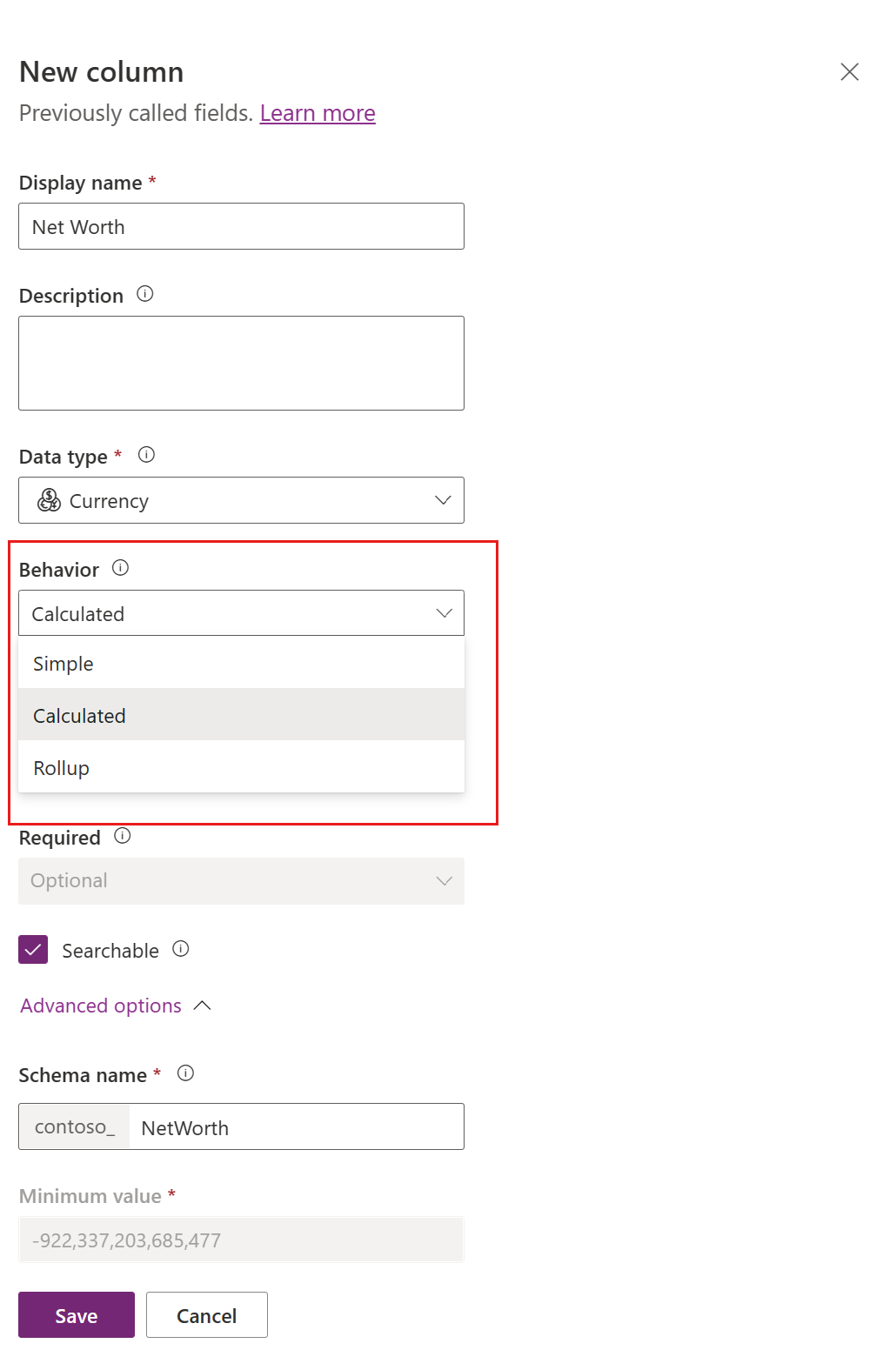
Pautan Simpan dan edit muncul di bawah senarai juntai bawah. Pilihnya.
Lajur baharu disimpan. Dalam senarai Lajur , buka lajur yang anda simpan dalam langkah sebelumnya.
Pada anak tetingkap lajur Edit, di bawah senarai juntai bawah Tingkah laku , pilih Edit.
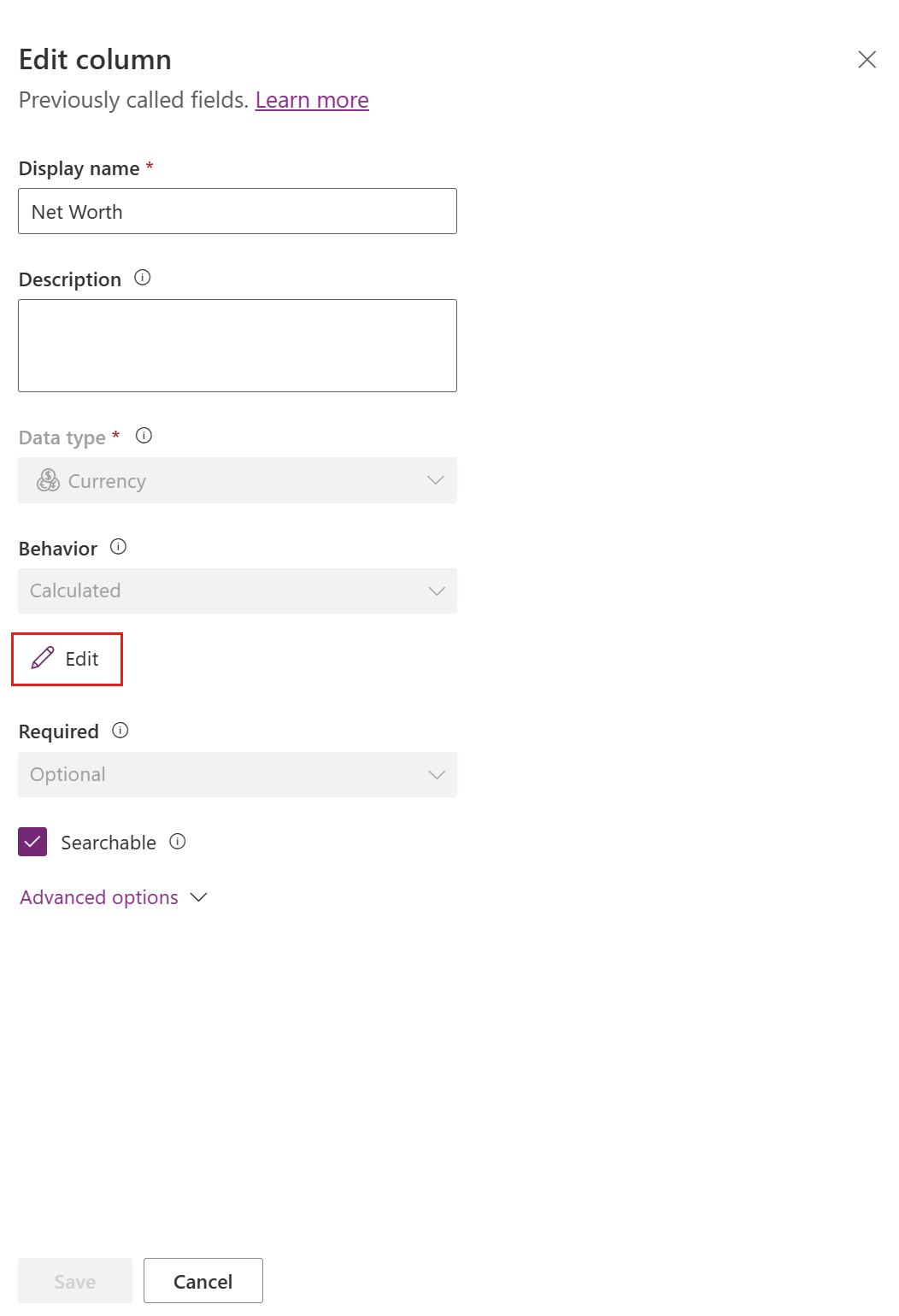
Dalam editor definisi lajur terhitung, perhatikan bahawa lajur terhitung baru dicipta, tetapi tiada formula ditetapkan. Takrifan lajur yang dikira terdiri daripada dua bahagian: CONDITION dan ACTION.
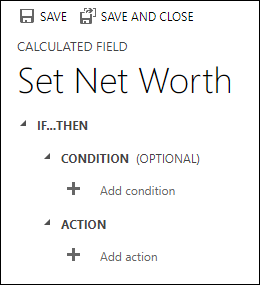
- Dalam bahagian Keadaan , pilih Tambah syarat untuk menentukan jadual, lajur, pengendali, jenis dan nilai. Dalam kotak juntai bawah untuk Jadual, anda boleh memilih jadual semasa atau jadual berkaitan. Dalam kotak juntai bawah Lajur , anda mempunyai pilihan semua lajur yang tersedia untuk jadual. Bergantung pada pengendali yang anda pilih, anda mungkin perlu memberikan jenis dan nilai. Anda boleh menentukan berbilang syarat menggunakan
ANDpengendali atauOR. Apabila anda selesai menentukan syarat, pilih tanda semak.
- Selepas anda menentukan syarat, dalam bahagian Tindakan , pilih Tambah tindakan untuk menyediakan formula bagi lajur terkira. Apabila anda selesai menentukan tindakan, pilih tanda semak.
Nota
Anda boleh menggunakan data daripada baris Carian dalam Tindakan anda. Anda terlebih dahulu perlu memilih lajur Carian dan kemudian taipkan tempoh. Selepas itu anda boleh memilih salah satu lajur yang tersedia pada jadual berkaitan. Sebagai contoh, dengan
<LookupFieldName>.<RelatedFieldName>, anda boleh memilih:ParentAccountId.AccountNumber.Keselamatan peringkat lajur diabaikan pada jadual berkaitan, jadi jika terdapat data sensitif dalam lajur yang diakses, lindungi lajur terhitung anda juga.
- Dalam bahagian Keadaan , pilih Tambah syarat untuk menentukan jadual, lajur, pengendali, jenis dan nilai. Dalam kotak juntai bawah untuk Jadual, anda boleh memilih jadual semasa atau jadual berkaitan. Dalam kotak juntai bawah Lajur , anda mempunyai pilihan semua lajur yang tersedia untuk jadual. Bergantung pada pengendali yang anda pilih, anda mungkin perlu memberikan jenis dan nilai. Anda boleh menentukan berbilang syarat menggunakan
Dalam editor definisi lajur terhitung, pilih Simpan dan Tutup.
Contoh
Mari kita lihat contoh lajur terhitung dengan lebih terperinci.
Hasil wajaran peluang
Dalam contoh ini, kami menggunakan lajur jadual peluang untuk mengira hasil wajaran berdasarkan kebarangkalian peluang. Dalam editor lajur untuk jadual peluang, kami mencipta lajur yang dipanggil Hasil Wajaran dan menentukan jenis lajur sebagai Dikira dan jenis data ialah Mata Wang.
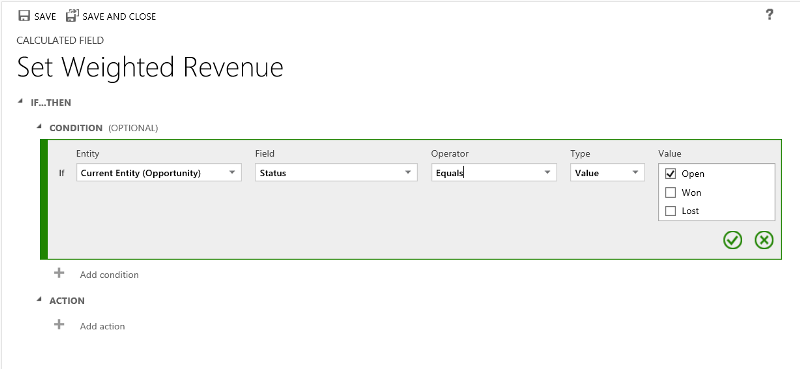
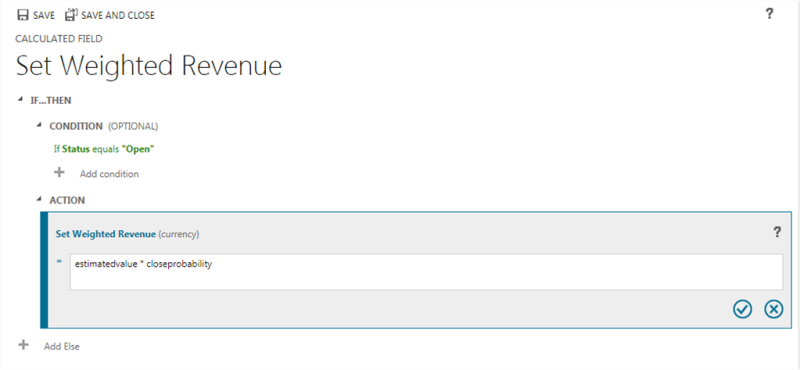
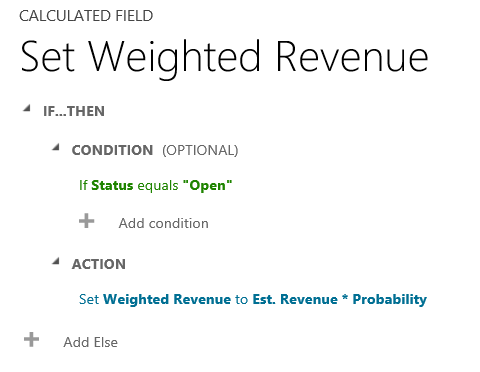
Dalam editor definisi lajur terhitung, dalam bahagian Keadaan , kami menentukan peluang dengan Status = Terbuka. Dalam TINDAKAN, formula mengira hasil wajaran berdasarkan anggaran hasil peluang didarabkan dengan kebarangkalian peluang. Tangkapan skrin berikut menunjukkan langkah demi langkah cara mentakrifkan lajur dikira Hasil Wajaran .
Menetapkan syarat pada peluang:
Menyediakan formula untuk hasil berwajaran:
Kesemua sekali:
Tarikh susulan peluang
Dalam contoh ini, kami menggunakan lajur petunjuk asal peluang untuk mengira tarikh yang sesuai apabila untuk membuat susulan pada peluang.
Dalam editor lajur untuk jadual peluang, kami mencipta lajur yang dipanggil Tarikh susulan dan menentukan jenis sebagai Dikira dan jenis data ialah Tarikh dan Masa.
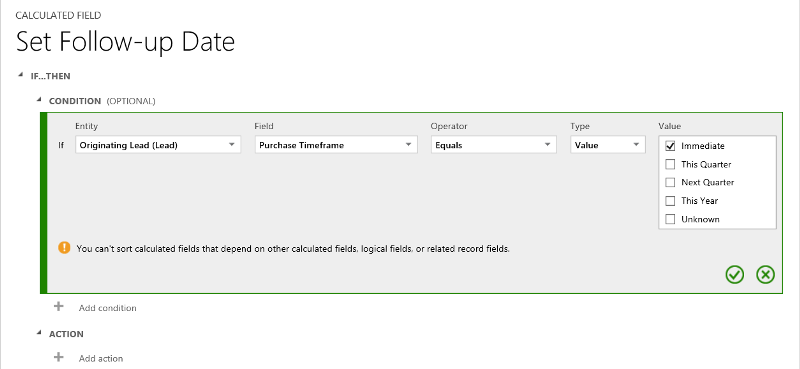
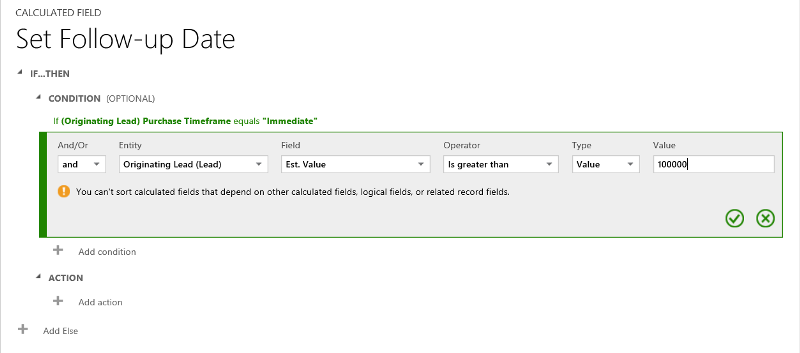
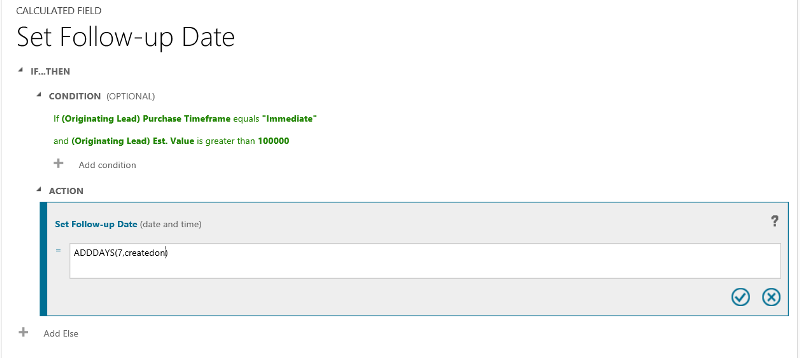
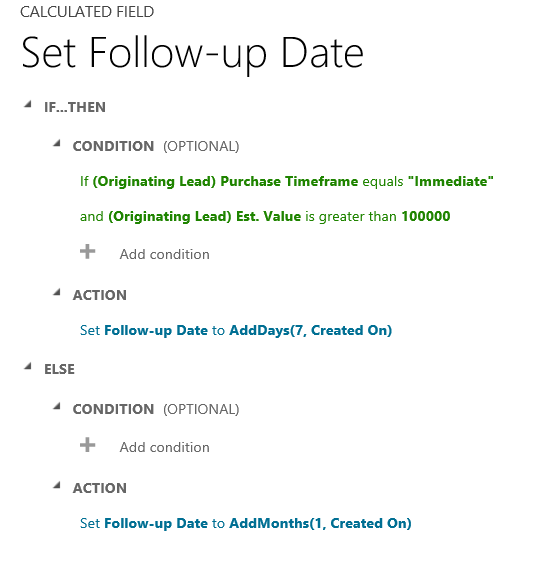
Dalam editor definisi lajur yang dikira, dalam bahagian Keadaan , kami menentukan dua syarat: rangka masa pembelian dan anggaran nilai petunjuk.
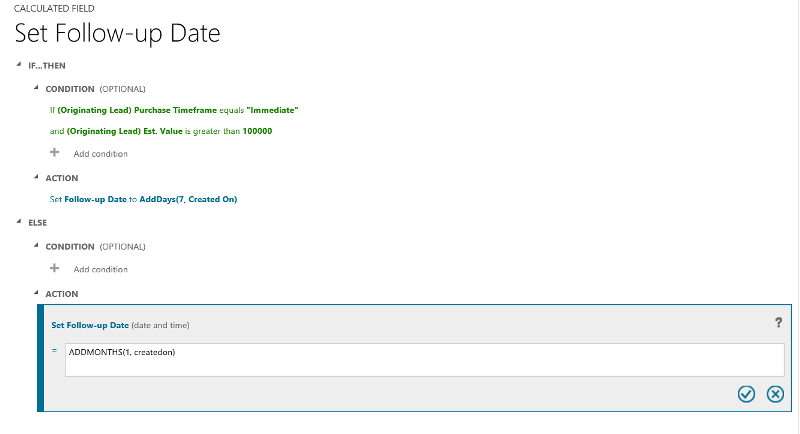
Dalam TINDAKAN, kami menyediakan dua formula:
- Untuk susulan dalam satu minggu ke atas peluang segera
- Untuk membuat susulan dalam satu bulan jika peluang itu tidak mungkin berlaku dengan segera.
Tangkapan skrin berikut menunjukkan langkah demi langkah cara mentakrifkan lajur Tarikh susulan dikira.
Menetapkan dua syarat ke atas bakal pelanggan asal:
Menyediakan formula susulan dalam seminggu:
Menyediakan formula susulan dalam sebulan:
Kesemua sekali:
Hari daripada penciptaan baris
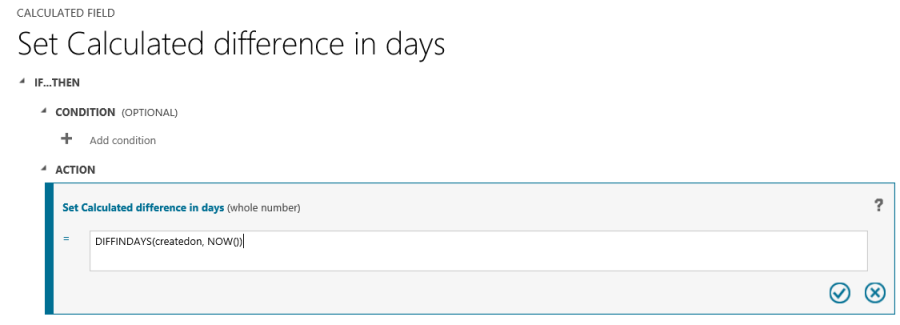
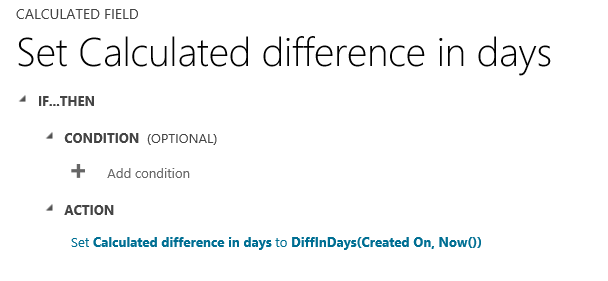
Dalam contoh ini, kami menggunakan fungsi DIFFINDAYS , untuk mengira perbezaan dalam hari dari masa baris dicipta hingga tarikh semasa.
Cipta lajur Nombor Bulat baharu yang dipanggil Perbezaan yang dikira dalam hari.
Sediakan formula untuk mengira perbezaan dalam hari
Kesemua sekali:
Sintaksis fungsi
Jadual berikut mengandungi maklumat tentang sintaks untuk fungsi yang disediakan dalam bahagian ACTION lajur terhitung.
Tip
Nama fungsi diperincikan dalam huruf besar.
| Sintaks fungsi | Perihalan | Jenis pulangan |
|---|---|---|
| ADDDAYS (nombor bulat, tarikh dan masa) | Mengembalikan tarikh dan masa baharu yang sama dengan tarikh dan masa yang diberikan, ditambah bilangan hari yang ditentukan. | Tarikh dan Masa |
| TAMBAHAN JAM (nombor bulat, tarikh dan masa) | Mengembalikan tarikh dan masa baharu yang sama dengan tarikh dan masa yang diberikan, ditambah bilangan jam yang ditentukan. | Tarikh dan Masa |
| ADDMONTHS (nombor bulat, tarikh dan masa) | Mengembalikan tarikh dan masa baharu yang sama dengan tarikh dan masa yang diberikan, ditambah bilangan bulan yang ditentukan. | Tarikh dan Masa |
| ADDWEEKS (nombor bulat, tarikh dan masa) | Mengembalikan tarikh dan masa baharu yang sama dengan tarikh dan masa yang diberikan, ditambah bilangan minggu yang ditentukan. | Tarikh dan Masa |
| TAHUN TAMBAHAN (nombor bulat, tarikh dan masa) | Mengembalikan tarikh dan masa baharu yang sama dengan tarikh dan masa yang diberikan, ditambah bilangan tahun yang ditentukan. | Tarikh dan Masa |
| SUBQUOTEDAYS (nombor bulat, tarikh dan masa) | Mengembalikan tarikh dan masa baharu yang sama dengan tarikh dan masa yang diberikan, tolak bilangan hari yang ditentukan. | Tarikh dan Masa |
| TOLAKHOURS (nombor bulat, tarikh dan masa) | Mengembalikan tarikh dan masa baharu yang sama dengan tarikh dan masa yang diberikan, tolak bilangan jam yang ditentukan. | Tarikh dan Masa |
| SUBQUOTEMONTHS (nombor bulat, tarikh dan masa) | Mengembalikan tarikh dan masa baharu yang sama dengan tarikh dan masa yang diberikan, tolak bilangan bulan yang ditentukan. | Tarikh dan Masa |
| SUBQUOTEWEEKS (nombor bulat, tarikh dan masa) | Mengembalikan tarikh dan masa baharu yang sama dengan tarikh dan masa yang diberikan, tolak bilangan minggu yang ditentukan. | Tarikh dan Masa |
| TOLAKtahun( nombor bulat, tarikh dan masa) | Mengembalikan tarikh dan masa baharu yang sama dengan tarikh dan masa yang diberikan, tolak bilangan tahun yang ditentukan. | Tarikh dan Masa |
| DIFFINDAYS (tarikh dan masa, tarikh dan masa) | Mengembalikan perbezaan dalam hari antara dua lajur Tarikh dan Masa . Jika kedua-dua tarikh dan masa jatuh pada hari yang sama, perbezaannya sifar. | Nombor Keseluruhan |
| DIFFINHOURS (tarikh dan masa, tarikh dan masa) | Mengembalikan perbezaan jam antara dua lajur Tarikh dan Masa . | Nombor Keseluruhan |
| DIFFINMINUTES (tarikh dan masa, tarikh dan masa) | Mengembalikan perbezaan minit antara dua lajur Tarikh dan Masa . | Nombor Keseluruhan |
| DIFFINMONTHS (tarikh dan masa, tarikh dan masa) | Mengembalikan perbezaan dalam bulan antara dua lajur Tarikh dan Masa . Jika kedua-dua tarikh dan masa jatuh pada bulan yang sama, perbezaannya sifar. | Nombor Keseluruhan |
| DIFFINWEEKS (tarikh dan masa, tarikh dan masa) | Mengembalikan perbezaan dalam minggu antara dua lajur Tarikh dan Masa . Jika kedua-dua tarikh dan masa jatuh pada minggu yang sama, perbezaannya sifar. | Nombor Keseluruhan |
| DIFFINYEARS (tarikh dan masa, tarikh dan masa) | Mengembalikan perbezaan dalam tahun antara dua lajur Tarikh dan Masa . Jika kedua-dua tarikh dan masa jatuh pada tahun yang sama, perbezaannya sifar. | Nombor Keseluruhan |
| CONCAT (satu baris teks, satu baris teks, ... satu baris teks) | Kembalikan ikatan yang disebabkan oleh menyambungkan dua atau lebih ikatan. | Rentetan |
| TRIMLEFT (satu baris teks, nombor bulat) | Mengembalikan rentetan yang mengandungi rentetan tertentu tanpa aksara-N pertama. | Rentetan |
| TRIMRIGHT (satu baris teks, nombor bulat) | Kembalikan ikatan yang mempunyai salinan ikatan tanpa aksara-N akhir yang ditentukan. | Rentetan |
Nota
Semua fungsi DIFF memerlukan lajur Tarikh dan Masa pertama dan lajur Tarikh dan Masa kedua mempunyai tingkah laku yang sama: Pengguna Tempatan, Tarikh Sahaja atau Bebas Zon Waktu. Jika tingkah laku lajur kedua tidak sepadan dengan tingkah laku lajur pertama, mesej ralat ditunjukkan, menunjukkan bahawa lajur kedua tidak boleh digunakan dalam fungsi semasa. Maklumat lanjut: Tingkah laku dan format lajur Tarikh dan Masa.
Tip
Anda tidak boleh memasukkan tarikh, seperti 01/01/2015, sebagai nilai Tarikh dalam lajur terkira. Nilai Tarikh dan DateTime hanya boleh ditetap atau dibanding menggunakan lajur DateTime yang lain.
Dalam fungsi CONCAT , anda boleh menggunakan rentetan literal sebagai baris teks tunggal, lajur jadual yang mengandungi satu baris teks atau gabungan kedua-duanya. Sebagai contoh: CONCAT (FirstName, LastName, "ialah pengurus."). Jika rentetan literal mengandungi tanda petikan, dahului setiap tanda dengan aksara melarikan diri garis miring (\), seperti ini: This string contains the \"quotation marks.\" Ini memastikan tanda petikan dalam rentetan tidak dianggap sebagai aksara khas yang memisahkan rentetan.
Contoh berikut menunjukkan cara menggunakan fungsi TRIMLEFT dan TRIMRIGHT . Ia mengandungi rentetan awal dan rentetan yang terhasil, dikembalikan oleh fungsi TRIMLEFT dan TRIMRIGHT :
TRIMLEFT ("RXX10-3456789", 3), mengembalikan rentetan 10-3456789TRIMRIGHT ("20-3456789RXX", 3), mengembalikan rentetan 20-3456789
Pertimbangan
Anda hendaklah peka tentang syarat dan had tertentu apabila bekerja dengan lajur dikira:
Pertanyaan, carta dan visualisasi yang disimpan boleh mempunyai maksimum 50 lajur terhitung unik.
Nilai lajur yang dikira tidak dipaparkan dalam mod Outlook Client Offline dalam pandangan jubin atau pada borang utama jadual.
Bilangan maksimum lajur dikira berantai ialah 5.
Lajur yang dikira tidak boleh merujuk kepada dirinya sendiri atau mempunyai rantaian kitaran.
Jika anda menukar salah satu pengendali syarat dalam klausa berbilang syarat, semua pengendali syarat dikemas kini kepada syarat tersebut. Sebagai contoh, dalam klausa
IF (x > 50) OR (y ==10) OR (z < 5), jika anda menukarORpengendali kepadaANDpengendali, maka semuaORpengendali dalam klausa menjadiANDpengendali.Anda boleh mengakses lajur induk melalui lajur Carian ke jadual induk, seperti
<LookupFieldName>.<FieldName>. Anda tidak boleh mengakses lajur carian berbilang jadual seperti Pelanggan, yang boleh menjadi Akaun atau Kenalan. Walau bagaimanapun, sesetengah jadual mempunyai lajur Carian individu untuk jadual tertentu, sepertiParentAccountid.<FieldName>atauParentContactid.<FieldName>.Pengisihan dinyahdayakan di:
- Lajur dikira yang mengandungi lajur baris induk.
- Lajur dikira yang mengandungi lajur logik (contohnya, lajur alamat)
- Lajur dikira yang mengandungi lajur dikira yang lain.
- Lajur terkira yang mengandungi
Now()fungsi.
Lajur dikira boleh menjangkau dua jadual sahaja.
- Lajur dikira boleh mengandungi lajur daripada jadual yang lain (menjangkau dua jadual – jadual semasa dan baris induk).
- Lajur terhitung tidak boleh mengandungi lajur terhitung daripada jadual lain yang turut mengandungi lajur lain daripada jadual yang berbeza (merangkumi tiga jadual): (Jadual semasa) Lajur Terhitung ← (Baris Induk) Lajur Terhitung 1 ← (Baris Induk) Lajur Terhitung 2.
Anda tidak boleh mencetuskan aliran kerja atau pemalam pada lajur terkira.
Anda tidak boleh menukar lajur ringkas sedia ada kepada lajur terhitung. Jika aplikasi semasa anda menggunakan JavaScript atau pemalam untuk mengira lajur, anda tidak akan dapat menggunakan ciri lajur terhitung tanpa mencipta lajur baharu.
Peraturan pengesanan pendua tidak dicetuskan pada lajur terkira.
Gulung atas tidak boleh merujuk lajur dikira yang menggunakan lajur dikira yang lain walaupun jika semua lajur untuk lajur dikira yang lain adalah pada jadual semasa.
Apabila lajur terhitung mata wang bergantung pada lajur mata wang jadual berkaitan, sistem melakukan pengiraan menggunakan nilai lajur mata wang asas yang sepadan. Pengiraan ini adalah kerana nilai kadar pertukaran dan nilai mata wang boleh berbeza-beza antara rekod jadual yang berbeza. Sebagai contoh, pertimbangkan lajur terhitung -
Account RevenuepadaOpportunityjadual, dan pertimbangkanAccount Revenuemempunyai kebergantunganAnnual Revenuepada lajur mata wang padaAccountjadual, kemudianAccount Revenuedikira seperti yang diterangkan di sini:'Account Revenue' = ['Annual Revenue (Base)' * 'Exchange Rate on Opportunity table record']Atau'Account Revenue' = [('Annual Revenue' / 'Exchange Rate on Account table record') * 'Exchange Rate on Opportunity table record']
Lihat juga
Cipta dan edit lajur
Takrifkan lajur gulung yang mengagregatkan nilai
Video: Lajur gulung dan pengiraan
Lajur khusus