Nota
Capaian ke halaman ini memerlukan kebenaran. Anda boleh cuba mendaftar masuk atau menukar direktori.
Capaian ke halaman ini memerlukan kebenaran. Anda boleh cuba menukar direktori.
Perintah tingkah laku aplikasi teras pemacu untuk aplikasi berpandukan model. Ia ialah butang yang berinteraksi dengan pengguna semasa memainkan apl dan tindakan terhasil yang dilakukan apabila butang dipilih. Setiap perintah diletakkan berhubung dengan perintah lain dan terikat dengan lokasi bar perintah dalam aplikasi.
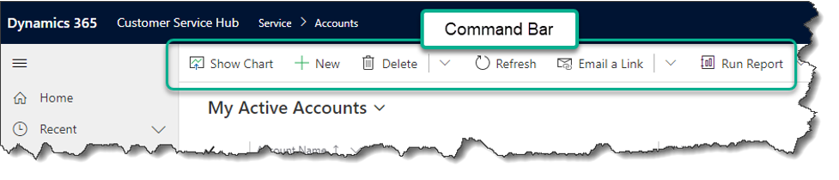
Pada tahap tinggi, penyesuaian arahan sesuai dengan tiga kategori. Pelbagai keupayaan wujud dalam setiap kategori dan diliputi dengan lebih mendalam sepanjang dokumentasi perintah moden:
- Paparan. Cara butang muncul dan tempat ia terletak dalam aplikasi. Contohnya, label butang, ikon dan label kebolehcapaian serta lokasi bar perintah dan kedudukan dalam bar perintah.
- Tindakan. Logik yang berjalan apabila pengguna memilih butang. Contohnya, mencipta dan mengemas kini data atau berinteraksi dengan pelbagai kawalan dan halaman dalam aplikasi.
- Keterlihatan. Keadaan logik yang menentukan apabila butang boleh dilihat atau disembunyikan kepada pengguna. Sebagai contoh, anda mungkin mahu butang kelihatan untuk sesetengah pengguna dan tersembunyi untuk yang lain. Atau mungkin butang itu hanya boleh dilihat apabila kriteria tertentu rekod data berpuas hati.
Lokasi bar perintah
-
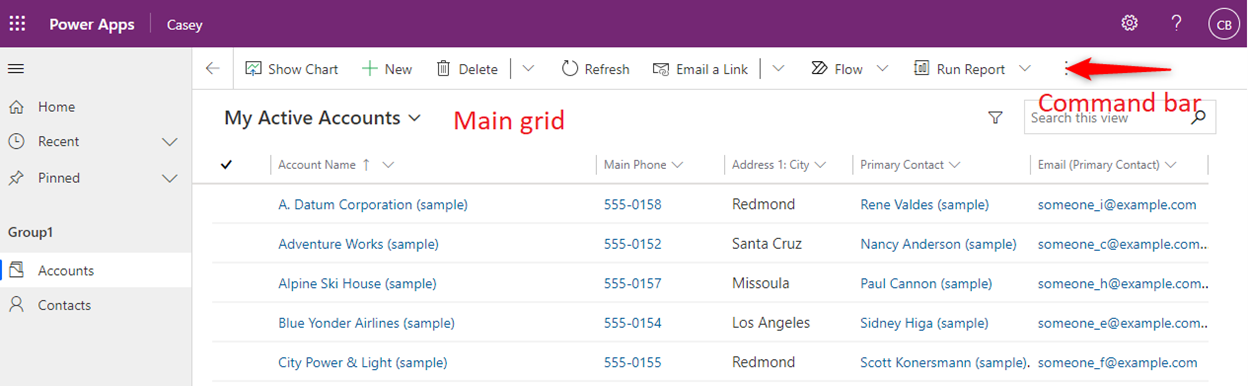
Grid utama. Bar perintah ini dipaparkan semasa menggunakan navigasi sebelah kiri aplikasi untuk melihat senarai halaman rekod yang penuh dalam jadual ini.
-
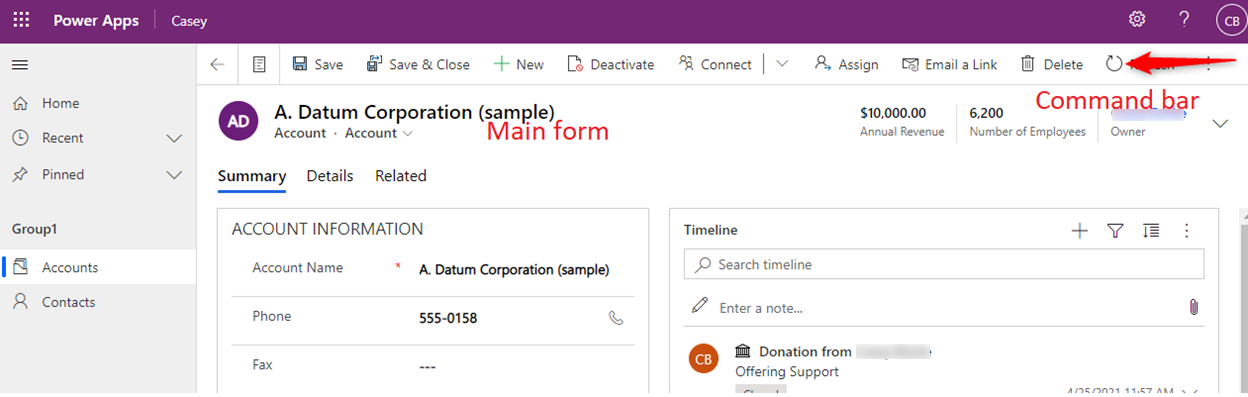
Borang utama. Bar perintah ini dipaparkan pada borang utama jadual ini. Ini muncul di bahagian atas borang dan tidak sama dengan pandangan berkaitan atau pandangan subgrid yang muncul dalam kawasan borang yang berbeza.
-
Paparan subgrid. Bar perintah ini dipaparkan pada borang jadual lain yang memaparkan data jadual ini dalam subgrid. Contohnya, borang utama akaun mempunyai kawalan subgrid yang menyenaraikan rekod kenalan yang berkaitan dengan rekod akaun. Untuk mengedit bar perintah yang ditunjukkan di sini, edit bar arahan untuk jadual kenalan kemudian pandangan subgrid.

-
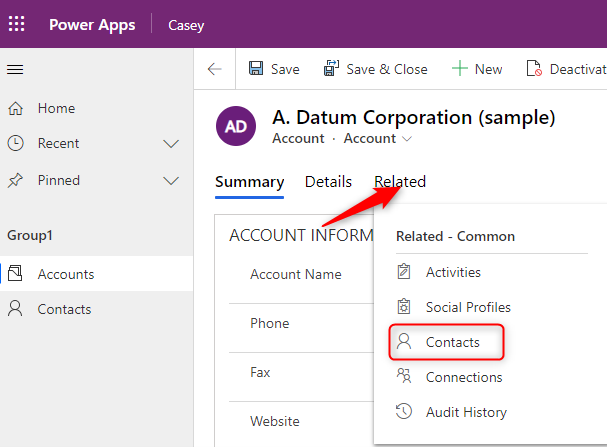
Pandangan berkaitan. Bar perintah ini dipaparkan pada borang jadual induk semasa melihat data berkaitan dalam jadual ini. Contohnya, daripada borang utama rekod akaun pilih tab Berkaitan kemudian pilih jadual berkaitan seperti kenalan.
-
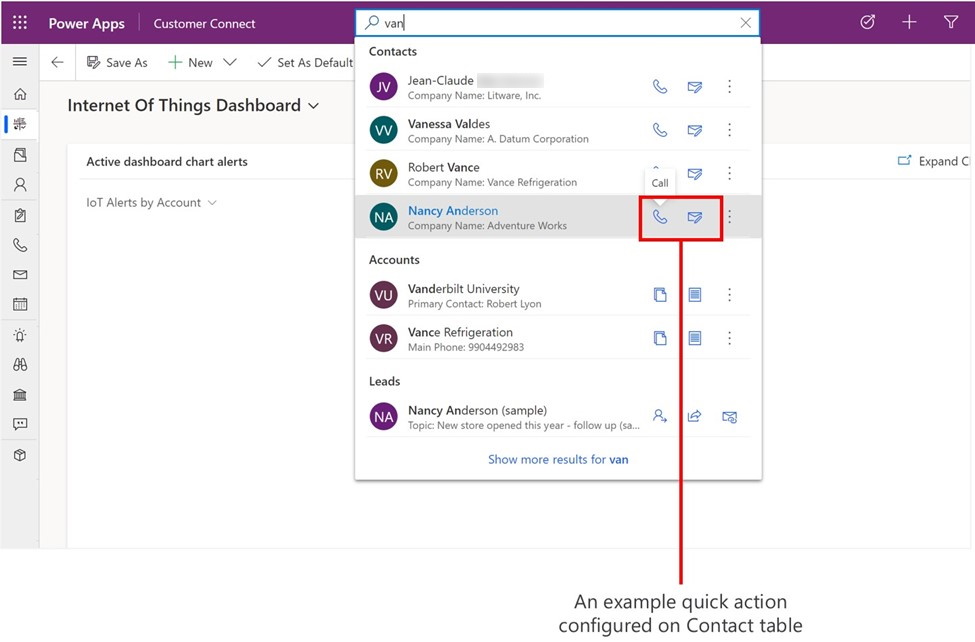
Tindakan pantas. Tindakan pantas berkaitan dengan lokasi grid utama. Untuk menambah atau mengedit arahan bagi kedua-dua tindakan pantas dan lokasi grid utama, pilih jadual yang dikehendaki daripada dalam pereka bentuk aplikasi moden, kemudian edit bar arahan dan pilih lokasi grid utama. Lima arahan pertama, ditentukan mengikut pesanan, juga ditunjukkan sebagai tindakan pantas semasa bermain apl.

Nota
Lokasi bar perintah tersuai yang kurang kerap tidak disokong dalam pereka arahan. Lihat bar perintah global dan bahagian reben lain untuk maklumat lanjut tentang menyesuaikan perintah untuk lokasi ini.
Jenis perintah
- Perintah. Butang standard. Melakukan tindakan apabila dipilih. Juga boleh disarangkan dalam kumpulan dalam butang juntai bawah dan pisah. Ini dipanggil flyout dalam arahan klasik.
- Lungsur. Cipta menu yang boleh anda susunkan perintah dalam kumpulan.
- Kumpulan. Tambah tajuk kepada kumpulan perintah yang disarangkan dalam butang juntai bawah atau butang pisah.
- Butang berpisah. Sama seperti juntai bawah, tetapi mempunyai perintah utama. Apabila butang pisah dipilih, tindakan daripada perintah utama dilaksanakan. Jika chevron kembangkan dipilih, arahan utama tidak akan dilaksanakan. Sebaliknya senarai berkembang untuk menunjukkan kumpulan, flyout dan arahan tambahan.

Perbezaan utama antara perintah klasik dan moden
Perintah klasik (dahulunya dikenali sebagai reben) tidak boleh disesuaikan menggunakan kod rendah. Dengan kod, penyesuaian perintah adalah sukar, membosankan dan terdedah pada ralat. Untuk mengukur perintah dengan kod rendah serta menggunakan halaman tersuai untuk menumpukan aplikasi berpandukan model dan kanvas, ini penting untuk mencipta semula dan membina semula infrastruktur perintah.
Perintah moden menawarkan banyak keupayaan baharu dan lebih mudah untuk digunakan.
| Keupayaan | Klasik | Moden |
|---|---|---|
| Disokong dalam waktu operasi aplikasi berpandukan model | Ya | Ya, Turut menyokong masa operasi Power Fx. |
| Penggunaan disesuaikan | Mengedit XML dengan tangan dalam fail penyelesaian atau menggunakan alatan bukan Microsoft. Memerlukan operasi eksport dan import penyelesaian yang memakan masa. | Pereka bentuk perintah serta sokongan API Dataverse. |
| Menyokong Power Fx. | Tidak | Ya. Untuk tindakan dan keterlihatan. |
| Masa diperlukan untuk menyesuaikan | Perlahan, cenderung ralat. | Pantas |
| Kebolehpercayaan dan prestasi | Mudah untuk melakukan kesilapan. Penyesuaian yang buruk dan kekurangan skop sering memberi kesan kepada prestasi apl. | Pengendalian ralat sebaris mencegah kesilapan. Power Fx yang dioptimumkan untuk prestasi masa jalanan yang lebih baik. |
| Perkongsian | Keselamatan berasaskan peranan Dataverse Standard. | Perintah bukan Power Fx menggunakan peranan berasaskan keselamatan Dataverse standard. Perintah Power Fx pada masa ini memerlukan pustaka komponen perintah untuk dikongsi selain mempunyai peranan keselamatan yang sesuai. |
| Tingkah laku pengurusan kitaran hayat (ALM) penyelesaian dan aplikasi | Pelapisan penyelesaian yang tidak konsisten dan bermasalah, tiada kehadiran dalam antara muka penyelesaian. Banyak tingkah laku penyelesaian standard yang tidak disokong seperti tampalan, pembahagian, naik taraf penyelesaian, sifat terurus, dan banyak lagi. | Pelapisan penyelesaian standard diurus secara berpusat untuk pelbagai jenis objek penyelesaian dalam Dataverse. Wujud dalam antara muka penyelesaian. Semua tingkah laku penyelesaian standard disokong. |
| Penyetempatan | Tidak standard | Diseragamkan menggunakan terjemahan eksport dan import untuk keseluruhan penyelesaian. |
| Model data | Kompleks. Dioptimumkan untuk reben klasik dan mengandungi banyak sifat yang tidak diperlukan lagi. | Mudah, dioptimumkan untuk bar perintah aplikasi berpandukan model hari ini. |
| Gunakan JavaScript | Ya | Ya. Kini lebih mudah. JavaScript yang sama boleh digunakan untuk arahan klasik dan moden. |
| Sesuaikan perintah luar kotak | Ya | Perintah menjadi boleh diedit dalam pereka bentuk perintah sebaik sahaja dipindahkan ke rangka kerja moden. |
| Perintah khusus aplikasi | Tidak | Ya. Menggunakan pereka bentuk perintah moden memastikan perintah hanya boleh dilihat dalam aplikasi yang dipilih. |
| Perintah khusus jadual yang dipaparkan dalam semua app yang mengandungi jadual | Ya | Ya. Memerlukan pengubahsuaian appaction definisi dalam fail penyelesaian. |
| Perintah global yang dipaparkan untuk semua jadual dan aplikasi untuk lokasi bar arahan yang ditentukan | Ya | Ya. Memerlukan pengubahsuaian appaction definisi dalam fail penyelesaian. |
| Cipta butang pisah, terbang keluar, dan kumpulan | Ya | Ya |
| Mengisi terbang keluar dengan kod secara dinamik | Ya | Tidak. Cipta arahan secara deklaratif. |
| Sesuaikan perintah pengepala aplikasi global | Ya | Tidak |
| Sesuaikan arahan untuk lokasi bar arahan lain, luar biasa atau usang | Ya | Tidak. |
| Jalankan aliran atau aliran kerja yang moden | Menggunakan JavaScript | Menggunakan JavaScript. Juga disokong menggunakan halaman tersuai. |
Perbandingan peraturan keterlihatan klasik lawan moden
Peraturan keterlihatan klasik selalunya mempunyai peraturan khusus untuk setiap senario. Dengan Power Fx, fungsi pengisytiharan menggantikan banyak peraturan klasik. Dan ia lebih mudah digunakan.
Peraturan keterlihatan klasik juga disokong dalam arahan moden. Walau bagaimanapun, sokongan untuk peraturan klasik diperlukan untuk memindahkan perintah klasik dengan pasti kepada perintah moden dan penyesuaian peraturan klasik dalam pereka bentuk arahan tidak disokong. Kami mengesyorkan anda menggunakan Power Fx ke hadapan.
| Kes penggunaan | Peraturan Klasik | Pilihan klasik | Sifat boleh dilihat Power Fx |
|---|---|---|---|
| Tunjukkan atau sembunyikan berdasarkan nilai data | CustomRule | Gunakan JavaScript | !IsBlank(Self.Selected.Item.Email) |
| Tunjukkan atau sembunyikan berdasarkan keizinan jadual | EntityPrivilegeRule | Berbilang | DataSourceInfo() |
| Tunjukkan atau sembunyikan berdasarkan kebenaran rekod | RecordPrivilegeRule | Berbilang | RecordInfo() |
| Rujukan konteks kawalan untuk jadual asas dan berkaitan | EntityRule | PrimaryEntity. SelectedEntity | Self.Selected |
| Rujukan konteks kawalan | EntityRule | Borang. HomePageGrid. SubGridStandard. SubGridAssociated | Self.Selected |
| Sifat metadata jadual | EntityPropertyRule | DataSourceInfo() | |
| Tunjukkan atau sembunyikan berdasarkan keadaan borang. Sebagai contoh, tunjuk untuk borang cipta | FormStateRule | Cipta. Sedia ada. ReadOnly. Dinyahdayakan. BulkEdit | Self.Selected.State = FormMode.New |
| Tunjukkan apabila > 1 rekod dipilih dalam grid | SelectionCountRule | CountRows(Self.Selected.Items) > 1 | |
| Tunjukkan atau sembunyikan untuk jadual berkaitan dalam carian polimorfik. Contohnya, semak sama ada carian ialah pengguna atau pasukan | CustomRule | PrimaryEntityTypeCode | IsType(), AsType |
| Sifat persekitaran rujukan (Org) | CustomRule | OrgName. OrgLcid. UserLcid | Tidak tersedia buat masa ini |
Soalan lazim
-
Mengapakah saya melihat lebih banyak perintah dalam pereka bentuk daripada yang saya lihat dalam aplikasi saya?
- Terdapat beberapa sebab. Kadangkala terdapat logik keterlihatan yang menyembunyikan arahan semasa menjalankan apl. Pada masa lain, arahan ini disuntik secara dinamik melalui JavaScript tersuai semasa masa jalan dan tidak boleh dikonfigurasikan.
-
Mengapakah saya melihat arahan pendua dalam pereka bentuk?
- Ini ialah corak lazim yang digunakan dengan perintah klasik. Kedua-dua arahan tidak akan muncul dalam masa jalan kerana ia dikawal oleh peraturan keterlihatan. Pereka bentuk arahan menunjukkan semua perintah, tanpa mengira peraturan keterlihatan mereka.
Lihat juga
Sesuaikan bar arahan menggunakan pereka arahan
Urus arahan dalam penyelesaian
Perintah moden yang diketahui batasan