Nota
Capaian ke halaman ini memerlukan kebenaran. Anda boleh cuba mendaftar masuk atau menukar direktori.
Capaian ke halaman ini memerlukan kebenaran. Anda boleh cuba menukar direktori.
Borang kad digunakan dalam pandangan untuk aplikasi dipacu model. Borang kad direka bentuk untuk menyampaikan maklumat dalam format padat yang sesuai untuk peranti mudah alih. Contohnya, borang kad lalai untuk pandangan Akaun Aktif Saya mentakrifkan maklumat yang dipaparkan untuk setiap baris akaun.
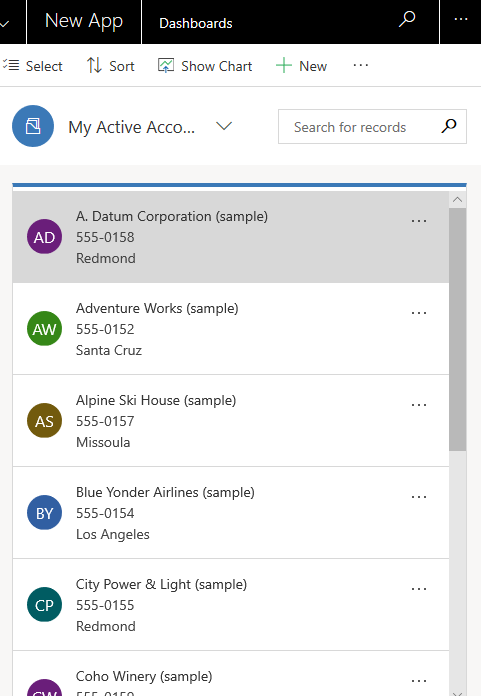
Walaupun borang kad boleh dibuat dan diedit dengan cara yang sama seperti jenis borang lain, borang kad ditambahkan pada apl secara berbeza. Daripada menambah borang sebagai komponen aplikasi, borang kad tersuai ditambah pada pandangan dengan menggunakan kawalan Grid Baca sahaja .
Cipta borang kad
Untuk mencipta borang kad, log masuk ke Power Apps.
Pilih Jadual, pilih jadual yang anda mahu dan kemudian pilih kawasan Borang. Jika item tiada dalam anak tetingkap panel sisi, pilih ... Lagi dan kemudian pilih item yang anda mahukan.
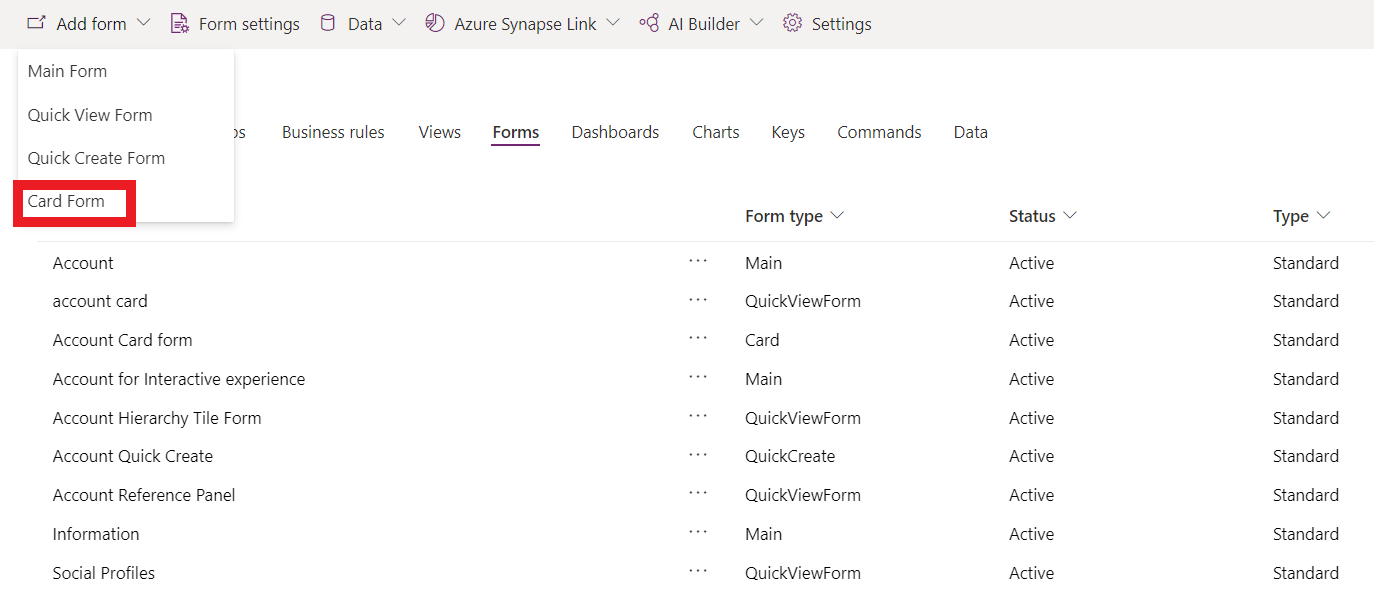
Pada bar alat, pilih Tambah borang, dan kemudian pilih Borang kad. Sebagai alternatif, anda boleh membuka jenis Borang sedia ada iaitu borang Kad untuk mengeditnya.
Tambahkan lajur yang anda mahukan. Kami mengesyorkan agar anda mengehadkan bilangan lajur supaya borang dipaparkan dengan baik pada skrin kecil.
Pilih Simpan, dan kemudian pilih Terbitkan.
Tambah borang kad pada paparan
Penting
Untuk menambah borang kad tersuai pada paparan memerlukan kawalan Grid Baca sahaja yang ditamatkan. Grid Baca Sahaja telah ditamatkan jadi ia bukan lagi kawalan grid lalai untuk jadual dalam Dataverse. Walau bagaimanapun, sementara kawalan kekal tersedia, anda boleh memilihnya untuk jadual untuk digunakan untuk mencipta paparan borang kad. Maklumat lanjut: Konfigurasikan kawalan grid untuk jadual
Daftar masuk ke Power Apps.
Pilih Jadual, pilih jadual yang anda mahu dan kemudian pilih kawasan Pandangan . Jika item tiada dalam anak tetingkap panel sisi, pilih ... Lagi dan kemudian pilih item yang anda mahukan.
Pilih pandangan yang anda mahu dan kemudian pada bar alat pereka bentuk pandangan, pilih Tukar kepada klasik.
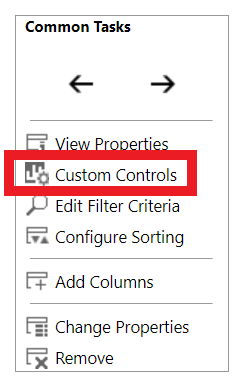
Pilih Kawalan Tersuai daripada anak tetingkap Tugas Biasa .
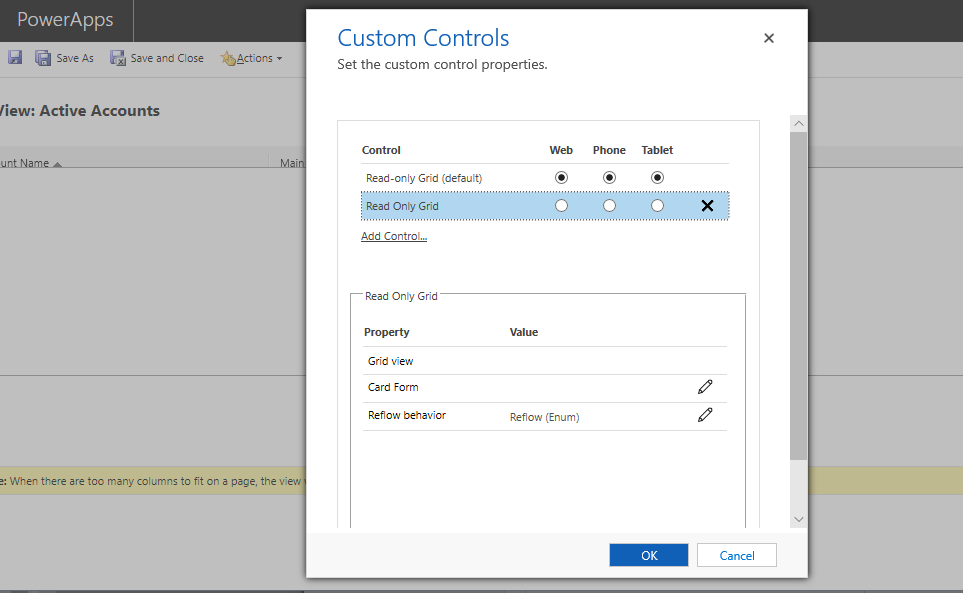
Pilih Tambah Kawalan, daripada senarai kawalan pilih Grid Baca Sahaja, dan kemudian pilih Tambah.
Nota
Terdapat dua kawalan grid baca sahaja. Kawalan grid baca sahaja lalai yang dinamakan Grid Baca Sahaja (lalai) tidak menyokong borang kad tersuai.
Daripada halaman sifat Grid Baca Sahaja , konfigurasikan sifat berikut, dan kemudian pilih OK.
Borang Kad. Pilih ikon pensel
 Dan kemudian pilih borang kad yang anda mahu paparkan dalam pandangan. Secara lalai, jadual utama yang dikaitkan dengan pandangan telah dipilih, tetapi anda boleh mengubahnya.
Tingkah laku aliran semula. Jika anda mahu menukar sama ada borang kad dipaparkan apabila saiz semula, pilih ikon pensel
. Maklumat lanjut: Benarkan grid mengalir semula ke dalam senaraiPilih jenis klien, Web, Telefon atau Tablet, tempat anda mahu kawalan Grid Baca Sahaja dipaparkan.
Pilih OK untuk menutup halaman sifat Kawalan Tersuai .
Pada bar alat pereka paparan klasik, pilih Simpan dan Tutup.