Nota
Capaian ke halaman ini memerlukan kebenaran. Anda boleh cuba mendaftar masuk atau menukar direktori.
Capaian ke halaman ini memerlukan kebenaran. Anda boleh cuba menukar direktori.
Selepas anda menyemak keperluan, anda boleh mula mencipta model pemprosesan dokumen anda.
Cipta model anda dengan wizard
Anda boleh mencipta model pemprosesan dokumen dengan menggunakan bestari Cipta model tersuai. Wizard membimbing anda melalui proses mencipta model untuk mengekstrak maklumat daripada dokumen.
Log masuk ke Power Apps atau Power Automate.
Pada anak tetingkap kiri, pilih ... Lebih banyak>hab AI.
(Pilihan) Untuk memastikan model AI kekal pada menu untuk akses mudah, pilih ikon pin di sebelah hab AI.
Di bawah Temui keupayaan AI, pilih model AI.
Pilih Ekstrak maklumat tersuai daripada dokumen.
Pilih Cipta model tersuai.
Wizard langkah demi langkah membimbing anda melalui proses dengan meminta anda menyenaraikan semua data yang anda mahu ekstrak daripada dokumen anda.
Ketahui lebih lanjut dalam bahagian Pilih jenis dokumen dalam artikel ini.
Jika anda ingin mencipta model anda dengan menggunakan dokumen anda sendiri, pastikan anda mempunyai sekurang-kurangnya lima contoh yang menggunakan reka letak yang sama. Jika tidak, anda boleh menggunakan data sampel untuk mencipta model.
Pilih Kereta Api.
Uji model dengan memilih Ujian pantas.
Pilih jenis dokumen
Pada langkah Pilih jenis dokumen, pilih jenis dokumen yang anda mahu bina model AI untuk mengautomasikan pengekstrakan data. Terdapat tiga pilihan: Dokumen templat tetap, Dokumen am dan Invois.
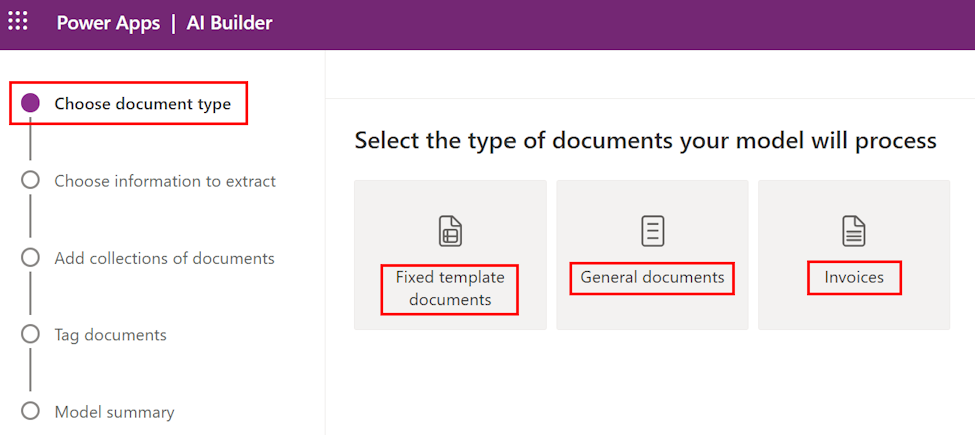
- Dokumen templat tetap: Sebelum ini dikenali sebagai berstruktur, pilihan ini sesuai apabila, untuk reka letak tertentu, medan, jadual, kotak semak, tandatangan dan item lain boleh didapati di tempat yang serupa. Anda boleh mengajar model ini untuk mengekstrak data daripada dokumen berstruktur yang mempunyai reka letak yang berbeza. Model ini mempunyai masa latihan yang cepat.
- Dokumen am: Sebelum ini dikenali sebagai tidak berstruktur, pilihan ini sesuai untuk sebarang jenis dokumen, terutamanya apabila tiada struktur yang ditetapkan, atau apabila formatnya kompleks. Anda boleh mengajar model ini untuk mengekstrak data daripada dokumen berstruktur atau tidak berstruktur yang mempunyai reka letak yang berbeza. Model ini berkuasa, tetapi mempunyai masa latihan yang panjang.
- Invois: Tambah tingkah laku model pemprosesan invois prabina dengan menambah medan baharu untuk diekstrak sebagai tambahan kepada medan secara lalai atau sampel dokumen yang tidak diekstrak dengan betul.
Fahami versi risikan dokumen
Model perisikan dokumen tersedia dalam dua versi: v4.0 dan v3.1. Versi model anda bergantung pada masa terakhir anda mengedit model.
Perisikan Dokumen v4.0 - Ketersediaan Am (GA)
Sebagai tambahan kepada ciri yang disenaraikan dalam artikel ini, v4.0 mengekalkan semua keupayaan v3.1.
- Medan bertindih: v4.0 menyokong medan bertindih dalam model tersuai, yang membolehkan anda mengekstrak maklumat dengan lebih berkesan daripada dokumen dengan reka letak yang kompleks.
- Pengesanan tandatangan: v4.0 mengesan tandatangan dalam dokumen, yang amat berguna untuk kontrak, perjanjian dan borang lain yang ditandatangani.
- Skor keyakinan untuk jadual: v4.0 menyediakan skor keyakinan untuk jadual dan selnya.
- Penambahbaikan enjin OCR: v4.0 meningkatkan enjin pengecaman aksara optik (OCR), meningkatkan ketepatan pengecaman teks dan menyokong lebih banyak jenis dan format dokumen.
Perisikan Dokumen v3.1 Ketersediaan Am (GA)
- v3.1 menyokong model tersuai yang dilatih untuk mengenali corak data tertentu, seperti medan atau struktur teks yang unik.
- v3.1 termasuk model templat tersuai yang membolehkan pengguna mencipta templat berdasarkan susun atur dan struktur dokumen mereka.
Semak versi model
Anda boleh mengesahkan versi yang digunakan untuk melatih dan menerbitkan model anda. Untuk melakukan ini, pilih Tetapan>Versi>model yang diterbitkan Versi model terlatih terakhir.
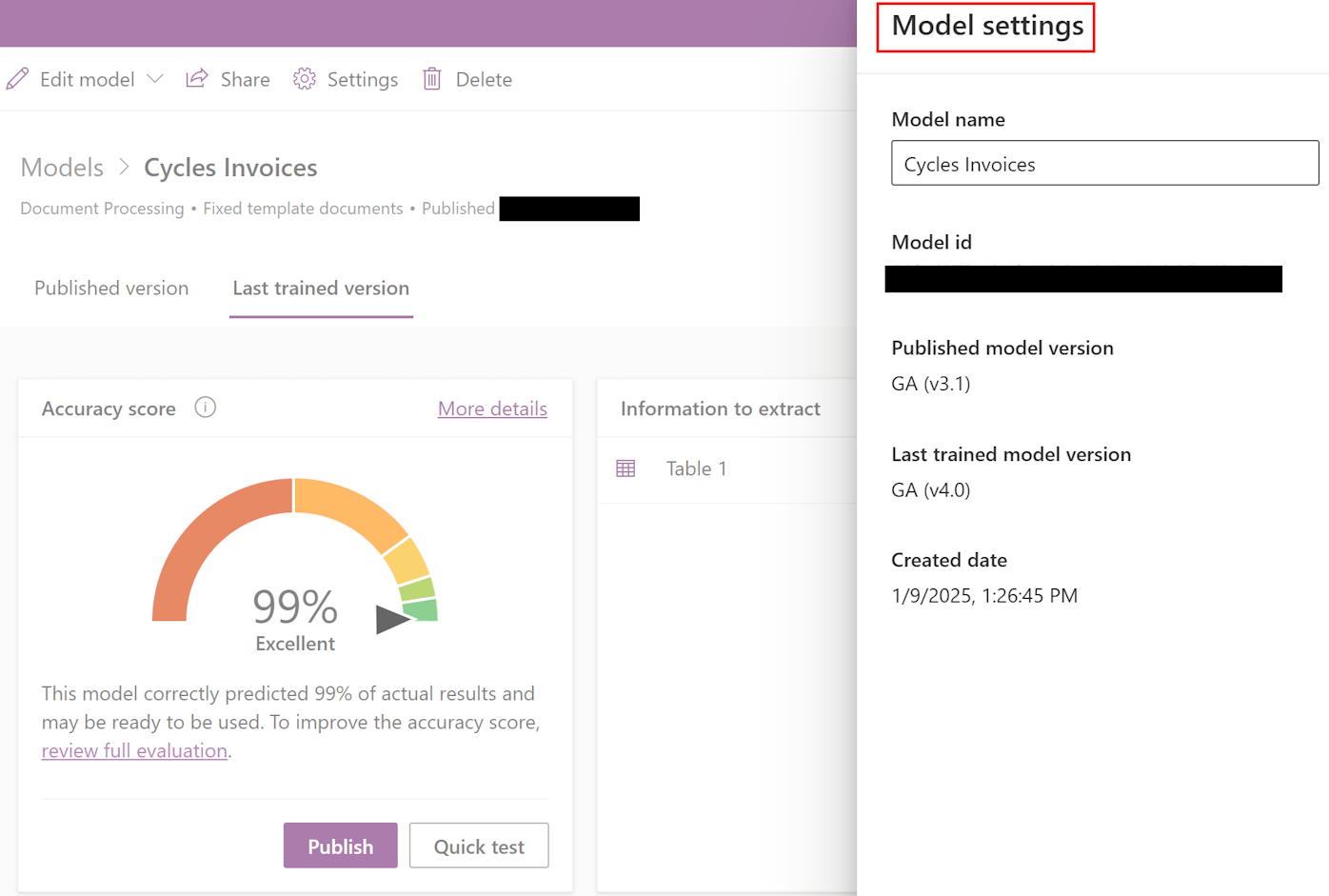
Anda boleh mengalihkan model daripada v3.1 kepada v4.0 dengan mengedit, melatih semula dan menerbitkannya. Penandaan semula dan pengubahsuaian khusus lain tidak diperlukan. Ketahui lebih lanjut dalam Soalan Lazim untuk pemprosesan dokumen.
Tentukan maklumat untuk diekstrak
Pada skrin Pilih maklumat untuk diekstrak , takrifkan medan, jadual dan kotak semak yang anda mahu ajar model anda untuk mengekstrak. Untuk mula mentakrifkan ini, pilih +Tambah.
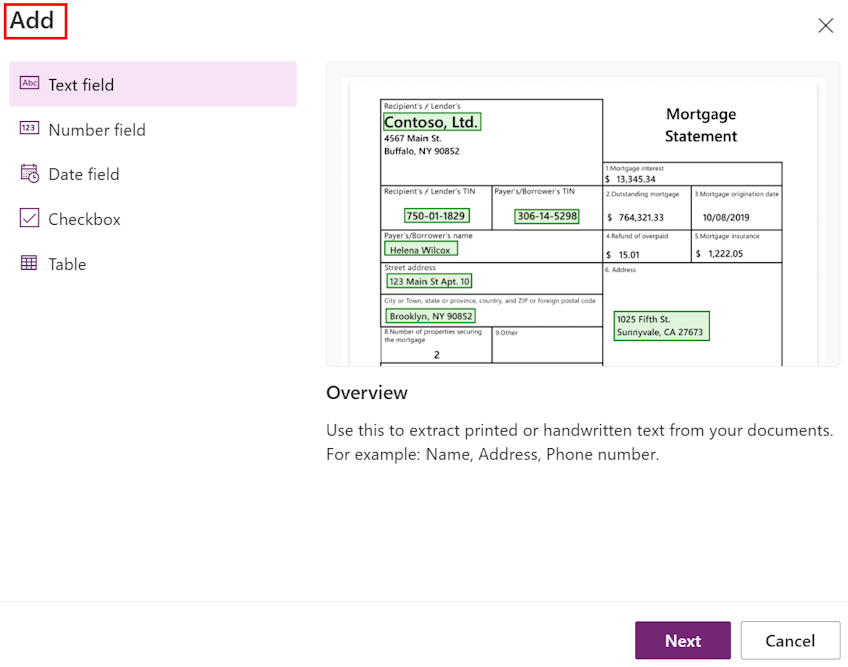
Untuk setiap medan teks, berikan nama untuk medan untuk digunakan dalam model.
Untuk setiap medan nombor, berikan nama untuk medan untuk digunakan dalam model.
Takrifkan format titik (.) atau koma (,) sebagai pemisah perpuluhan.
Untuk setiap medan Tarikh, berikan nama untuk medan untuk digunakan dalam model.
Juga, tentukan format (Tahun,Bulan,Hari), atau (Bulanan,Hari,Tahun), atau (Hari,Bulan,Tahun).
Untuk setiap kotak semak, berikan nama untuk kotak semak untuk digunakan dalam model.
Takrifkan kotak semak berasingan untuk setiap item yang boleh ditandakan dalam dokumen.
Untuk setiap jadual, berikan nama untuk jadual.
Tentukan lajur berbeza yang perlu diekstrak oleh model.
Nota
Model invois tersuai disertakan dengan medan lalai yang tidak boleh diedit.
Kumpulkan dokumen mengikut koleksi
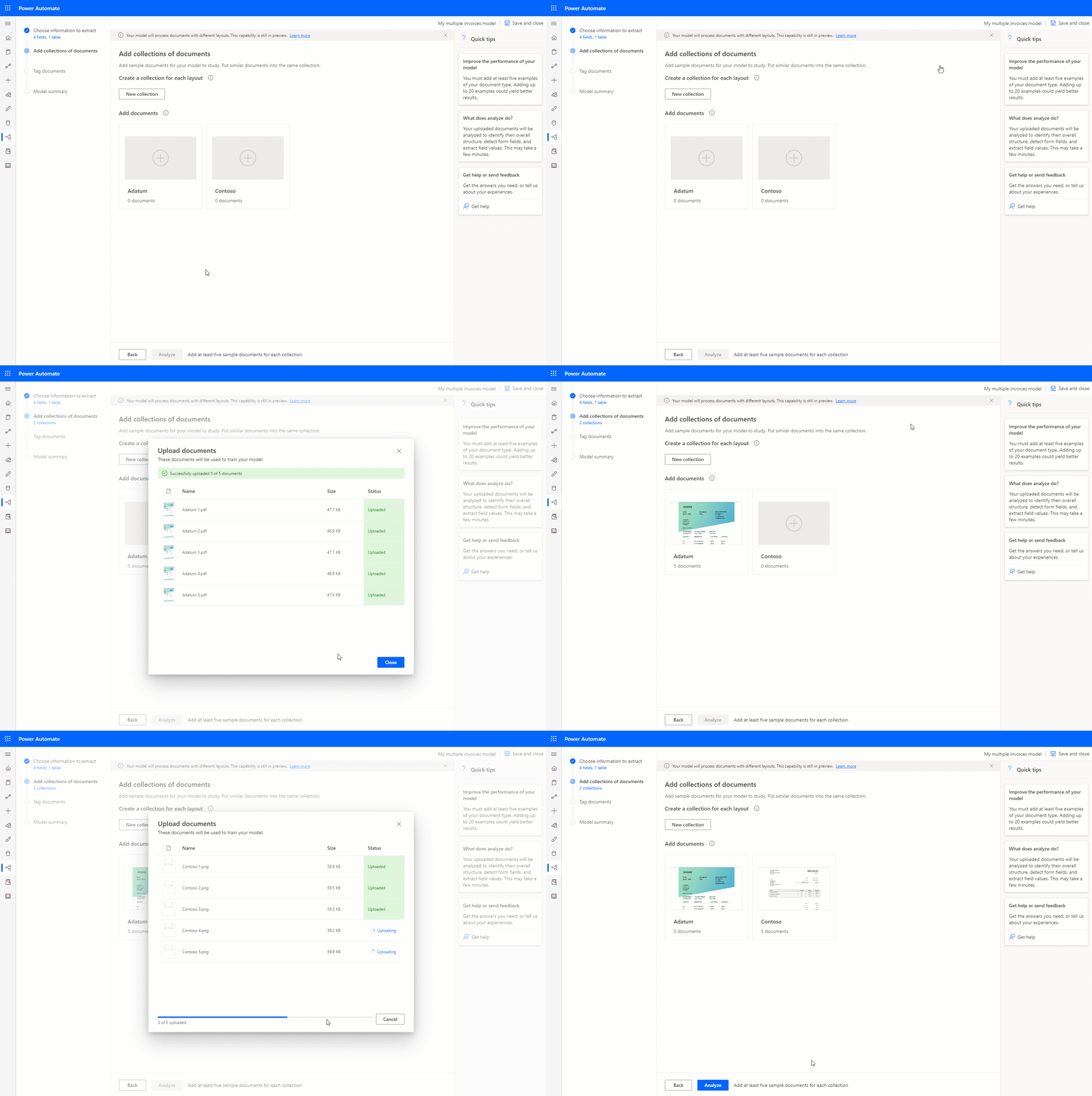
Koleksi ialah sekumpulan dokumen yang berkongsi reka letak yang sama. Cipta seberapa banyak koleksi seperti reka letak dokumen yang anda mahu model anda proses. Contohnya, jika anda membina model AI untuk memproses invois daripada dua vendor berbeza, masing-masing mempunyai templat invois mereka sendiri, buat dua koleksi.
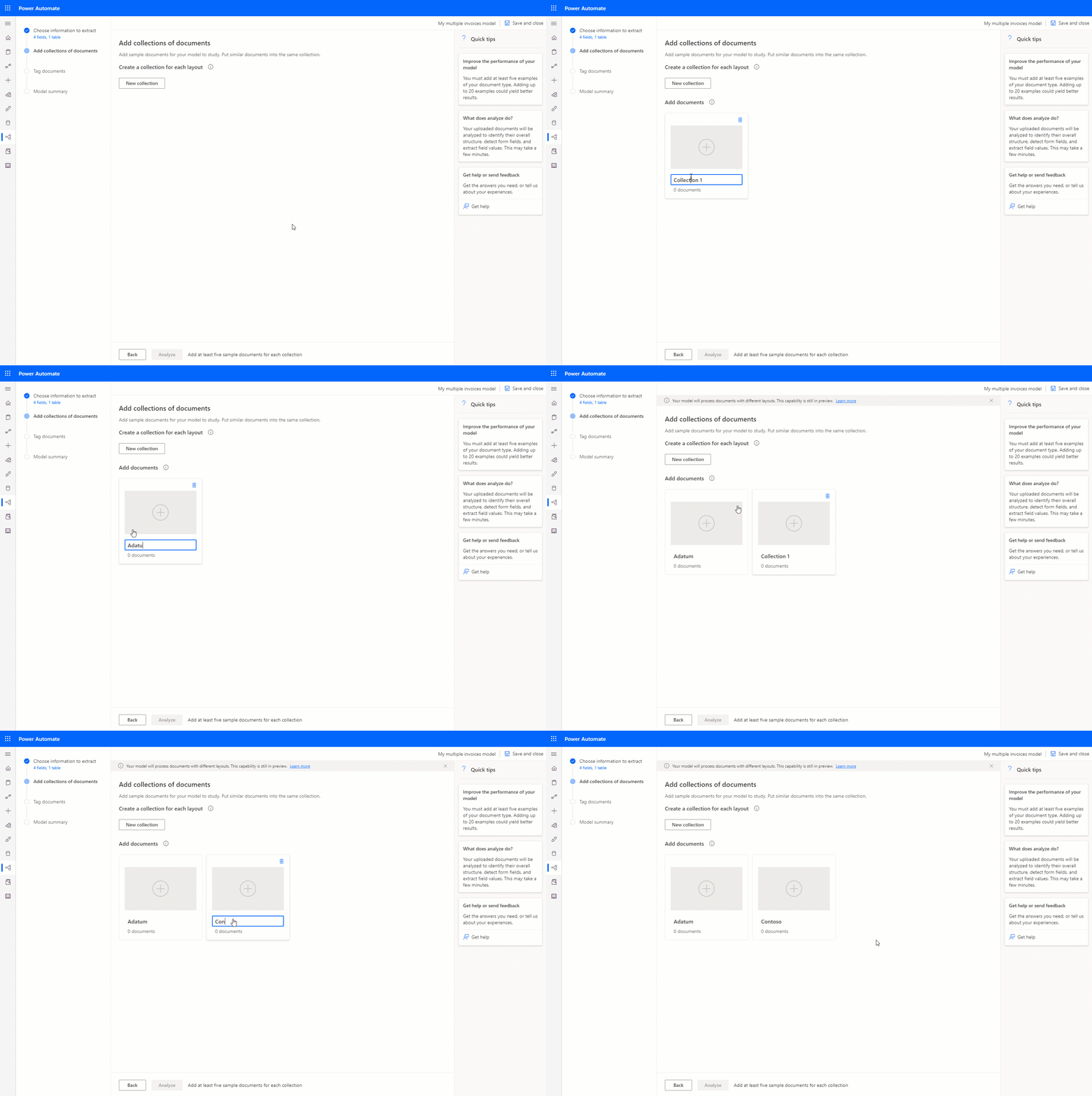
Untuk setiap koleksi yang anda buat, anda perlu memuat naik sekurang-kurangnya lima dokumen sampel bagi setiap koleksi. Fail dengan format fail JPG, PNG dan PDF diterima.
Nota
Anda boleh membuat sehingga 200 koleksi setiap model.
Langkah seterusnya
Tag dokumen dalam model pemprosesan dokumen