Nota
Capaian ke halaman ini memerlukan kebenaran. Anda boleh cuba mendaftar masuk atau menukar direktori.
Capaian ke halaman ini memerlukan kebenaran. Anda boleh cuba menukar direktori.
[Topik ini ialah dokumentasi prakeluaran dan tertakluk kepada perubahan.]
Penting
- Ini adalah ciri pratonton.
- Ciri pratonton bukan untuk kegunaan pengeluaran dan kefungsian mungkin terbatas. Ciri ini tersedia sebelum keluaran rasmi agar pelanggan boleh mendapat akses awal dan memberikan maklum balas.
Model prabina penerangan imej menganalisis imej dan menjana penerangan mesra pengguna berdasarkan analisisnya. Gunakannya apabila aliran anda perlu menerangkan imej atau elemen visual lain.
Cipta aliran perihalan imej
Log masuk ke. Power Automate
Dalam anak tetingkap navigasi kiri, pilih Aliran saya>Aliran baharu>aliran awan segera.
Dalam medan Nama aliran , namakan aliran anda.
Dalam medan Pilih cara untuk mencetuskan aliran ini, pilih Cetuskan aliran>secara manual Cipta.
Kembangkan Cetuskan aliran secara manual, dan kemudian pilih Tambah Fail input.>
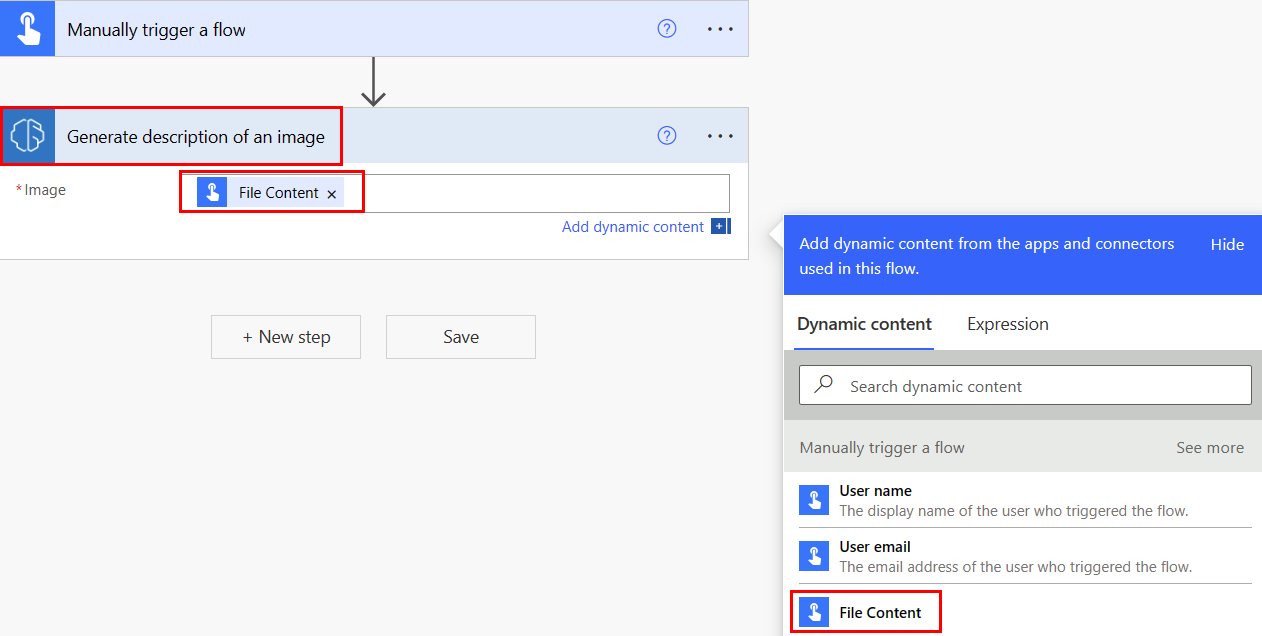
Pilih Langkah>AI Builder> baharuHasilkan perihalan imej (pratonton).
Pilih medan Imej , dan kemudian pilih Kandungan Fail daripada senarai Kandungan dinamik.
Dalam tindakan berturut-turut, anda boleh menggunakan mana-mana lajur yang diekstrak oleh model.
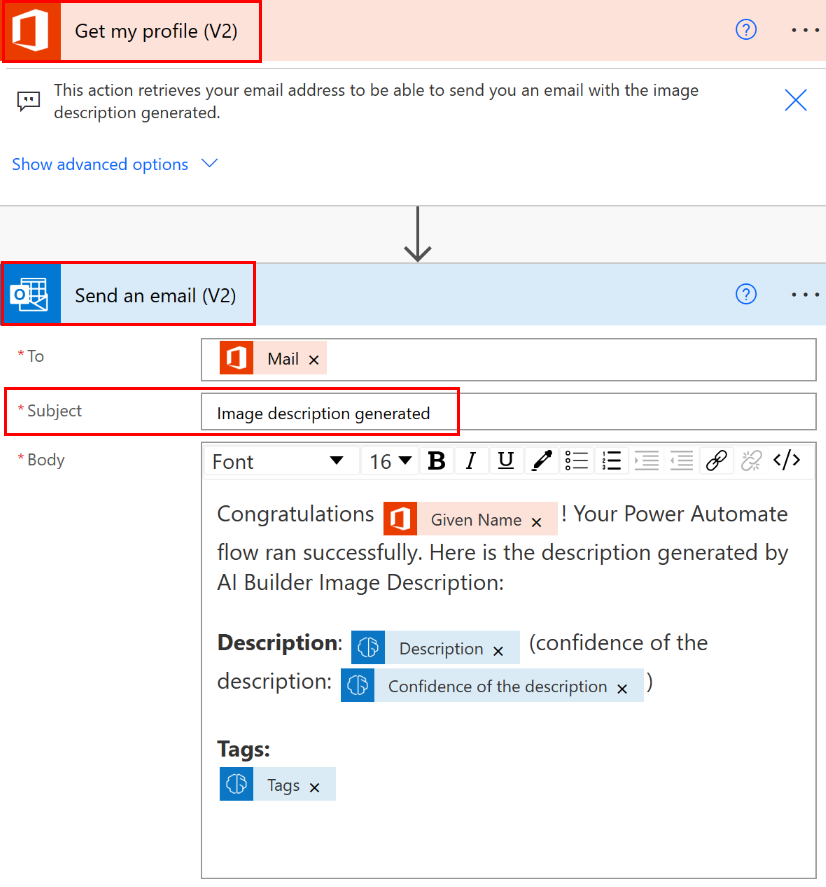
Dalam contoh berikut, tindakan Dapatkan profil saya (V2) dan Hantar e-mel (V2) digunakan untuk menghantar perihalan imej yang dijana dalam e-mel.
Uji aliran anda
Pilih Simpan dan kemudian pilih Uji .
Pilih fail imej, dan kemudian pilih Import.
Anda sepatutnya menerima e-mel yang serupa dengan contoh berikut.
Tahniah John! Aliran anda Power Automate berjaya berjalan. Berikut ialah penerangan yang dijana oleh AI Builder Penerangan Imej:
Keterangan:
a helicopter flying over a city (confidence of the description: 0.5313331484794617)Tags:
["building","outdoor","city"]