Nota
Capaian ke halaman ini memerlukan kebenaran. Anda boleh cuba mendaftar masuk atau menukar direktori.
Capaian ke halaman ini memerlukan kebenaran. Anda boleh cuba menukar direktori.
Nota
Sejak Mei 2025, nama tindakan Ekstrak maklumat daripada dokumen ialah Dokumen proses.
Untuk menggunakan model Power Automate pemprosesan dokumen, ikut langkah ini.
Log masuk Power Automate.
Pilih+Buat > aliran awan segera.
Pilih Mencetuskan aliran>secara manual Cipta.
Pilih Mencetuskan aliran secara manual, dan kemudian pilih +Tambah Fail>input dalam panel kiri.
Dalam pereka bentuk, pilih + selepas Mencetuskan aliran secara manual, dan kemudian pilih Proses dokumen dalam senarai tindakan.
Pilih model pemprosesan dokumen yang anda mahu gunakan, dan kemudian pilih jenis dokumen.
Dalam medan Borang , tambah
File Contentdaripada pencetus.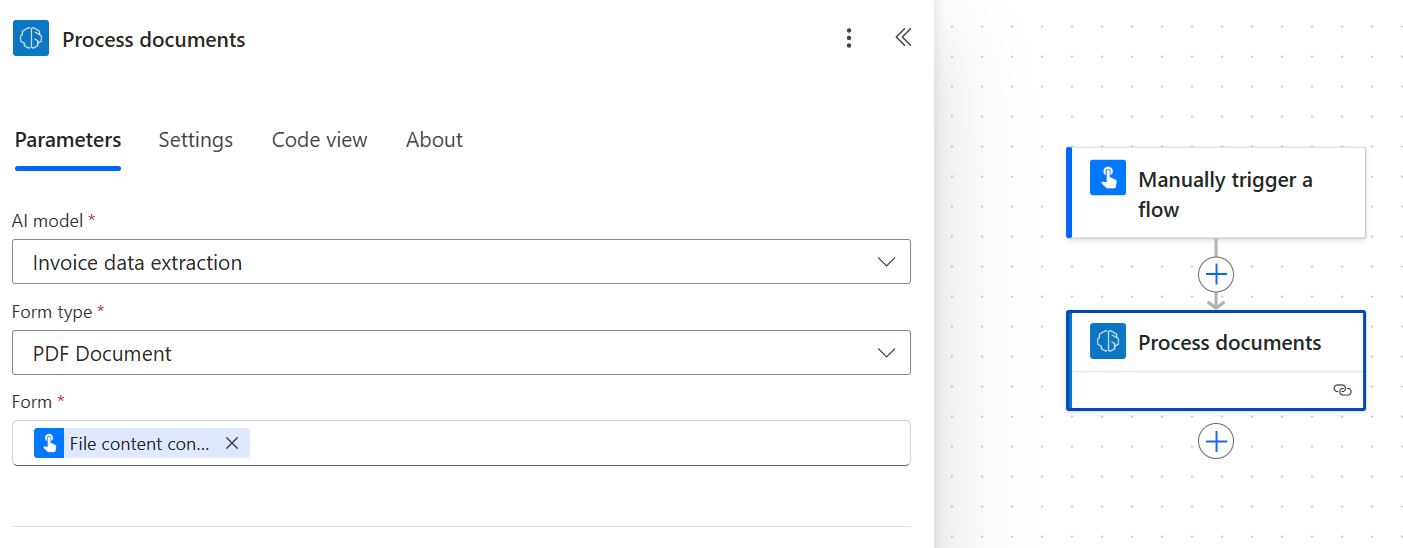
Dalam tindakan berturut-turut, anda boleh menggunakan mana-mana medan dan jadual yang diekstrak oleh AI Builder model. Sebagai contoh, katakan bahawa model anda dilatih untuk mengekstrak
InvoiceIDnilai, danTotalnilai. Anda juga mahu menyiarkan ini ke Microsoft Teams saluran selepas AI Builder mengekstraknya daripada dokumen. Anda harus menambah mesej Siarkan dalam tindakan sembang atau saluran , dan kemudian medan output daripada AI Builder model.Nota
- Untuk mendapatkan semula nilai bagi medan, pilih <nilai> field_name.
- Untuk mendapatkan semula skor keyakinan bagi item yang diekstrak, pilih <skor> keyakinan field_name.
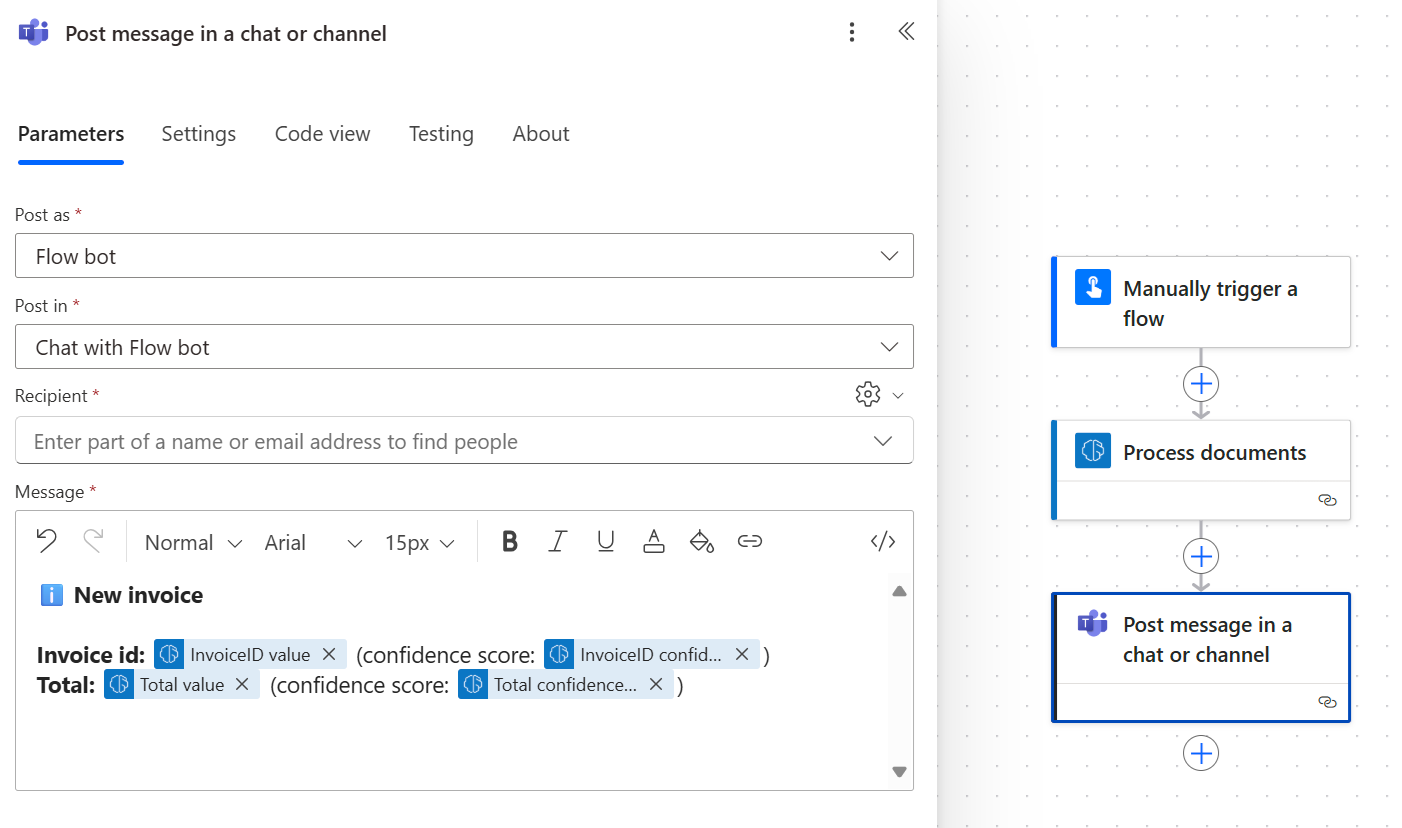
Tahniah! Anda mencipta aliran awan yang menggunakan model pemprosesan AI Builder dokumen. Pilih Simpan di bahagian atas sebelah kanan dan kemudian pilih Uji untuk mencuba aliran awan anda.
Julat halaman
Untuk dokumen yang mempunyai berbilang halaman, anda boleh menentukan julat halaman untuk diproses.
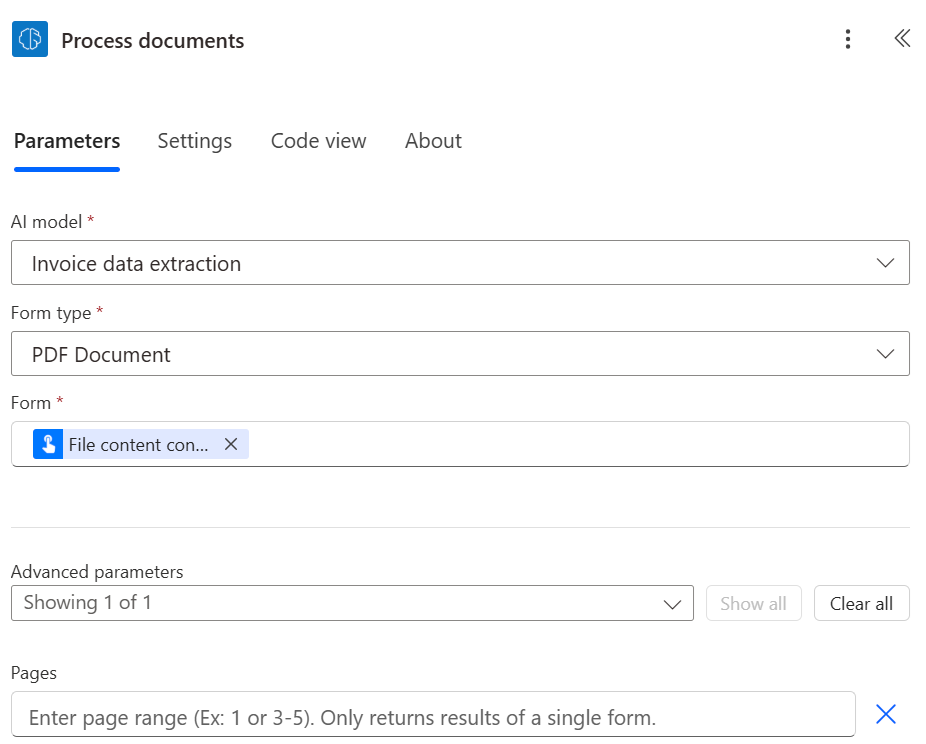
Pada kad Proses dokumen, pilih Parameter lanjutan, dan kemudian pilih Halaman.
Dalam parameter Halaman , masukkan nilai halaman atau julat halaman. Contoh: 1 atau 3-5.
Nota
Jika anda mempunyai dokumen besar dengan hanya satu borang, kami amat mengesyorkan anda menggunakan parameter Halaman . Melakukan ini boleh mengurangkan kos ramalan model, yang boleh meningkatkan prestasi. Walau bagaimanapun, julat halaman hendaklah mengandungi borang unik untuk tindakan mengembalikan data yang betul.
Contoh: Dokumen mengandungi borang pertama dalam halaman 2 dan borang kedua yang merangkumi halaman 3 dan 4:
- Jika anda memasukkan julat halaman 2, ia mengembalikan data borang pertama.
- Jika anda memasukkan julat halaman 3-4, ia hanya mengembalikan data borang kedua.
- Jika anda memasukkan julat halaman 2-4, ia hanya mengembalikan data separa borang pertama dan kedua (harus dielakkan).
Parameter input
| Nama | Wajib | Jenis | Description | Nilai |
|---|---|---|---|---|
| AI Model | Ya | model | Model pemprosesan dokumen untuk digunakan untuk analisis | Model pemprosesan dokumen yang dilatih dan diterbitkan |
| Jenis dokumen | Ya | senarai | Jenis fail borang untuk dianalisis | Dokumen PDF (.pdf), Imej JPEG (.jpeg), Imej PNG (.png) |
| Borang | Ya | fail | Borang untuk diproses | |
| Muka surat | No | rentetan | Julat halaman untuk diproses |
Parameter output
| Nama | Jenis | Description | Nilai |
|---|---|---|---|
| {field} Nilai | rentetan | Nilai yang diekstrak oleh model AI | |
| {field} skor keyakinan | terapung | Tahap keyakinan model dalam ramalannya | Nilai dalam julat 0 hingga 1. Nilai yang hampir dengan 1 menunjukkan keyakinan yang lebih besar bahawa nilai yang diekstrak adalah tepat |
| {table}{column} Nilai | rentetan | Nilai yang diekstrak oleh model AI untuk sel dalam jadual | |
| {table}{column} skor keyakinan | terapung | Tahap keyakinan model dalam ramalannya | Nilai dalam julat 0 hingga 1. Nilai hampir 1 menunjukkan keyakinan yang lebih besar bahawa nilai sel yang diekstrak adalah tepat |
Nota
Lebih banyak parameter output mungkin dicadangkan seperti koordinat medan, poligon, kotak sempadan dan nombor halaman. Ini tidak disenaraikan dengan sengaja kerana ia bertujuan untuk kegunaan lanjutan.
Koordinat diwakili sebagai peratusan ketinggian dan lebar dokumen, yang berasal dari sudut kiri atas. Sebagai contoh, jika koordinat X = 0.10 dan Y = 0.20 diberikan, ini menandakan lokasi pada 10% daripada lebar dokumen di sepanjang paksi-X dan 20% daripada ketinggiannya di sepanjang paksi-Y, kedua-duanya diukur dari sudut kiri atas.
Kes kegunaan umum
Lelaran output jadual pemprosesan dokumen dalam Power Automate
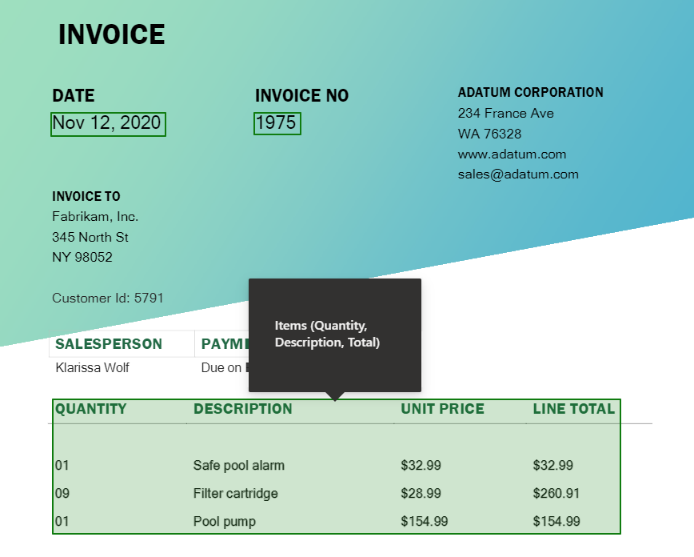
Untuk menggambarkan prosedur ini, kami menggunakan contoh berikut di mana kami melatih model pemprosesan dokumen untuk mengekstrak jadual yang kami namakan Item dengan tiga lajur:Kuantiti,Perihalan dan Jumlah. Kami ingin menyimpan setiap item baris daripada jadual ke dalam fail Excel.
Pilih medan yang anda mahu tulis sel untuk jadual. Panel kandungan dinamik terbuka menunjukkan semua yang model pemprosesan dokumen tahu cara mengekstrak. Cari {nama jadual anda, nilai} {} namalajur anda. Contoh kami kegunaan
Items Quantity value.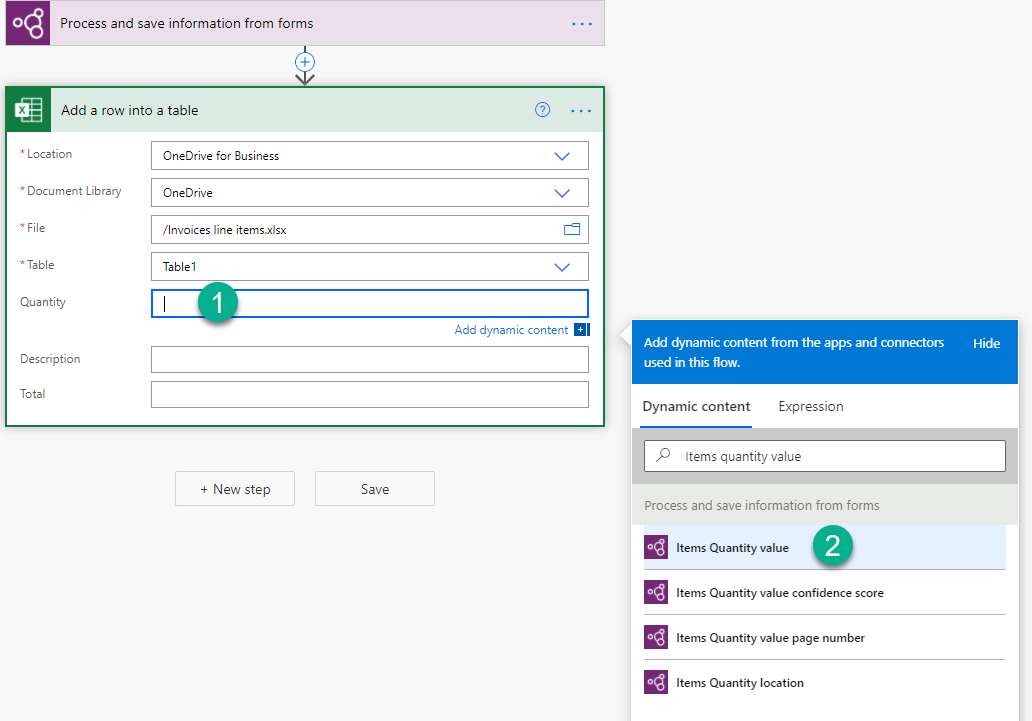
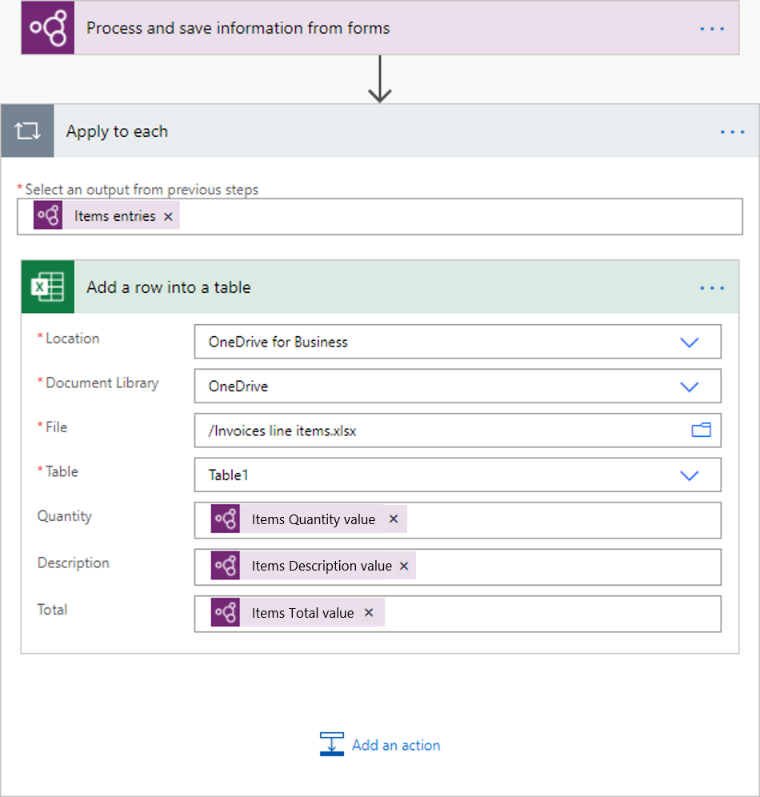
Sebaik sahaja anda menambah nilai ini, tindakan di mana anda menambahkannya dimasukkan secara automatik ke dalam Gunakan pada setiap kawalan. Dengan cara ini, setiap baris dalam jadual diproses apabila aliran awan dijalankan.
Teruskan menambah lajur yang anda mahu lelaran.
Keluaran proses kotak semak dalam Power Automate
Nilai kotak semak adalah jenis Boolean: true bermakna kotak semak ditandakan sebagai dipilih dalam dokumen, dan false bermakna ia tidak.
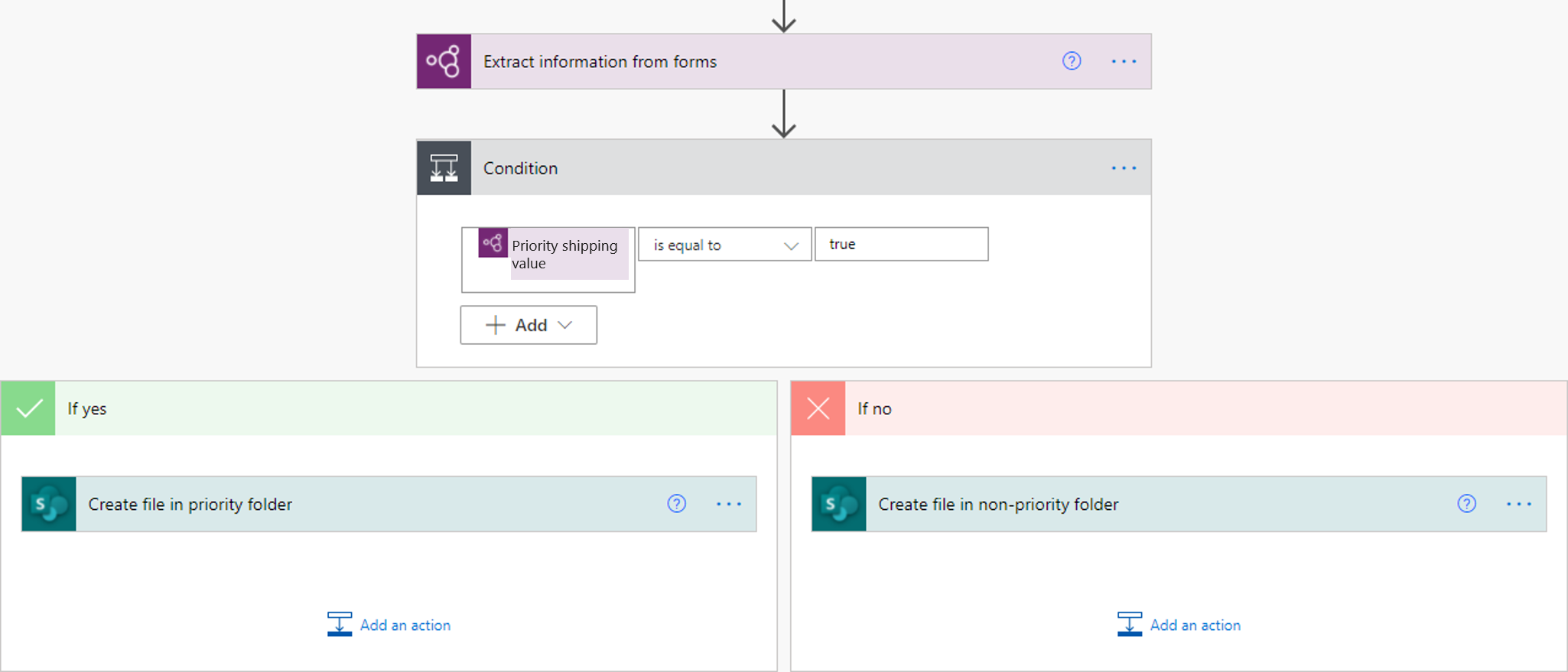
Salah satu cara anda boleh menyemak nilainya ialah dengan tindakan Syarat . Jika nilai kotak semak adalah sama dengan true, kemudian laksanakan satu tindakan. Jika nilainya adalah false, laksanakan tindakan yang berbeza. Ilustrasi berikut menunjukkan contoh.
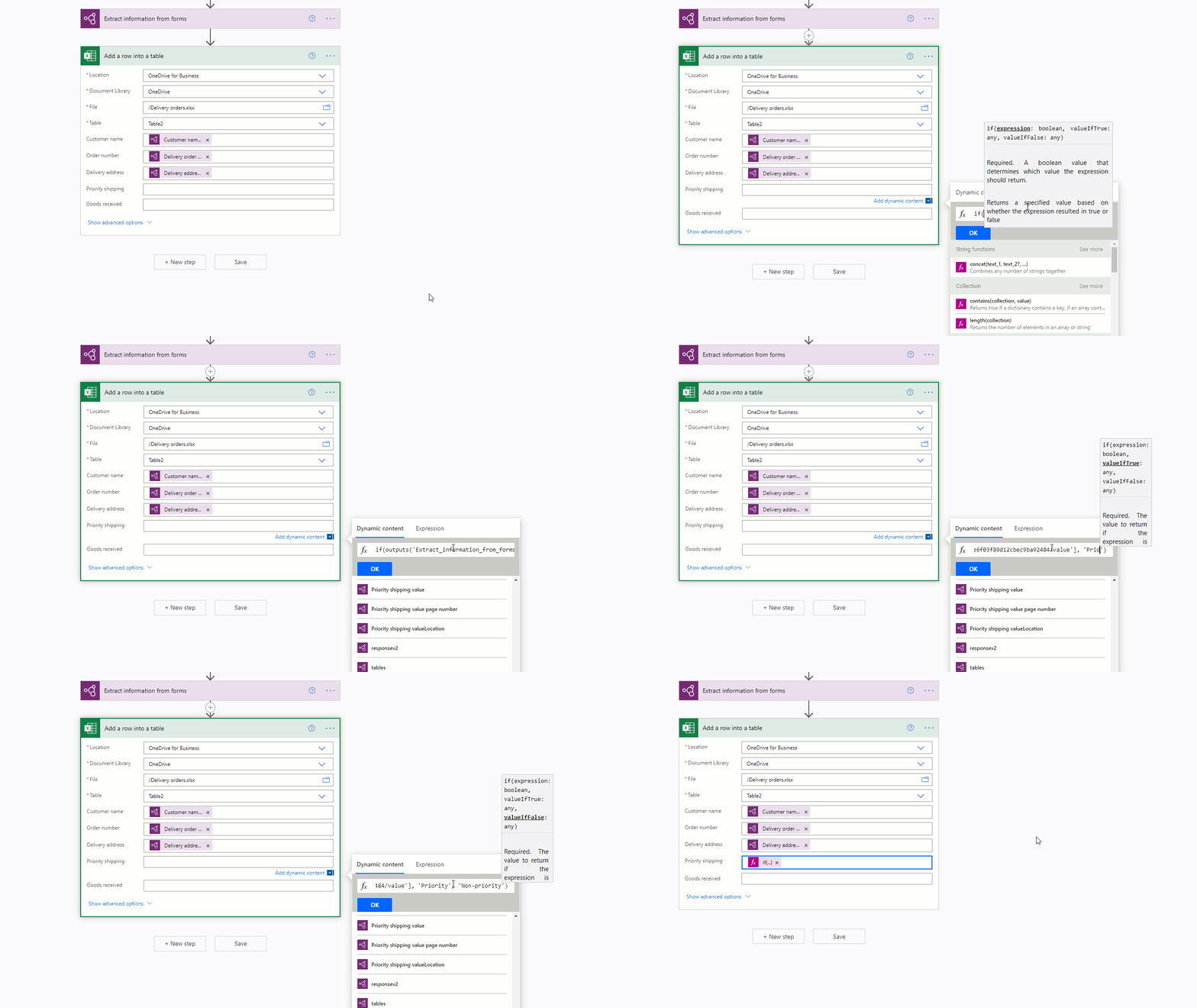
Pilihan lain ialah memetakan true/false output kotak semak kepada nilai lain pilihan anda dengan menggunakan ungkapan if . Sebagai contoh, anda mungkin mempunyai lajur dalam fail Excel di mana anda mahu menulis 'Keutamaan' jika salah satu kotak semak dalam dokumen dipilih, atau 'Bukan keutamaan' jika tidak dipilih. Untuk melakukan ini, anda boleh menggunakan ungkapan berikut: if(<document processing output>, 'Priority', 'Non-priority'). Animasi berikut menunjukkan contoh.
Alih keluar simbol mata wang (€, $,...) dalam output pemprosesan dokumen dalam Power Automate
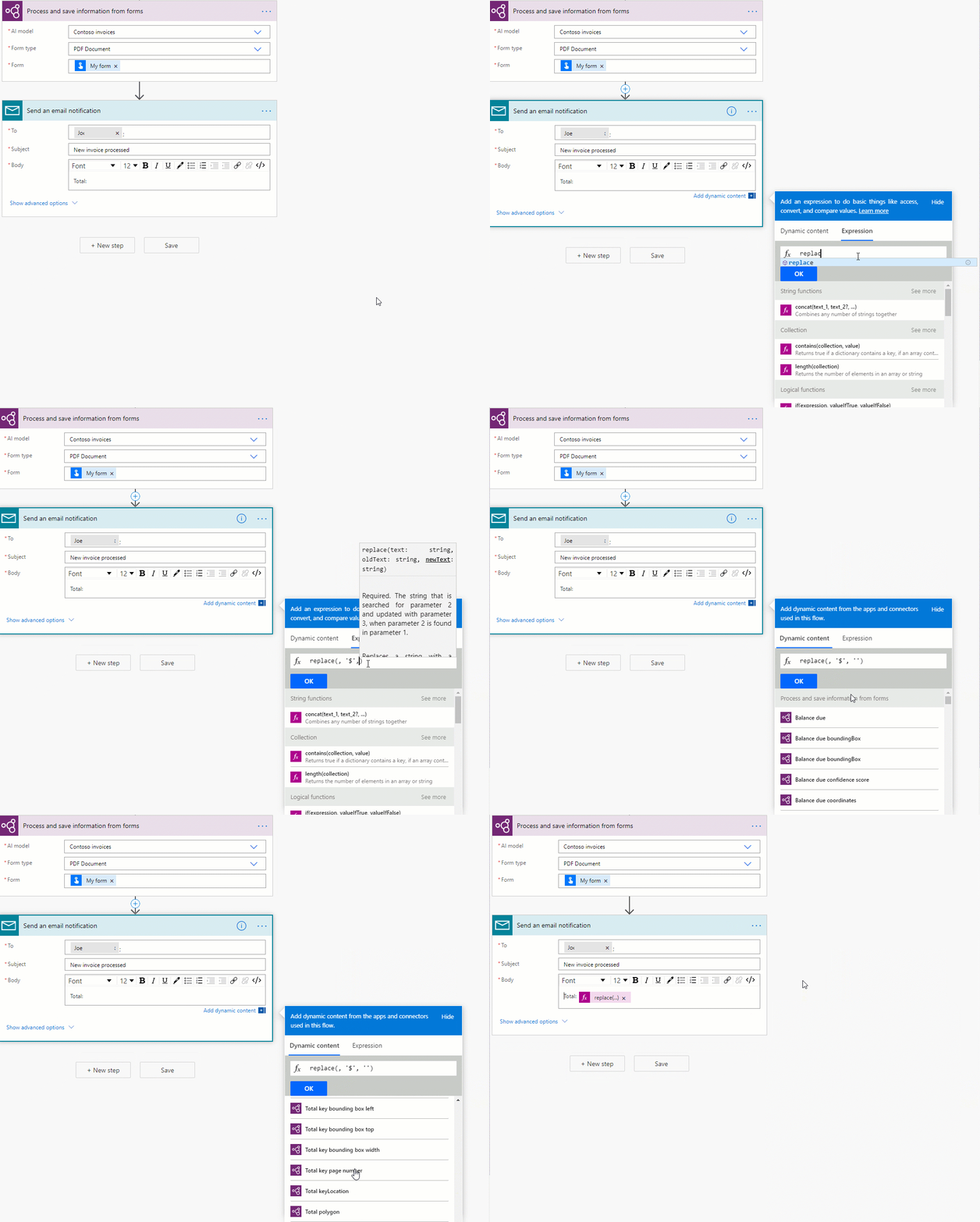
Untuk menggambarkan, Jumlah nilai yang diekstrak oleh model pemprosesan dokumen mungkin mempunyai simbol mata wang, contohnya, $54. Untuk mengalih keluar tanda $, atau sebarang simbol lain yang anda mahu tinggalkan, gunakan ungkapan ganti untuk mengalih keluarnya. Begini caranya:
replace(<document processing output>, '$', '')
Tukar rentetan output pemprosesan dokumen kepada nombor dalam Power Automate
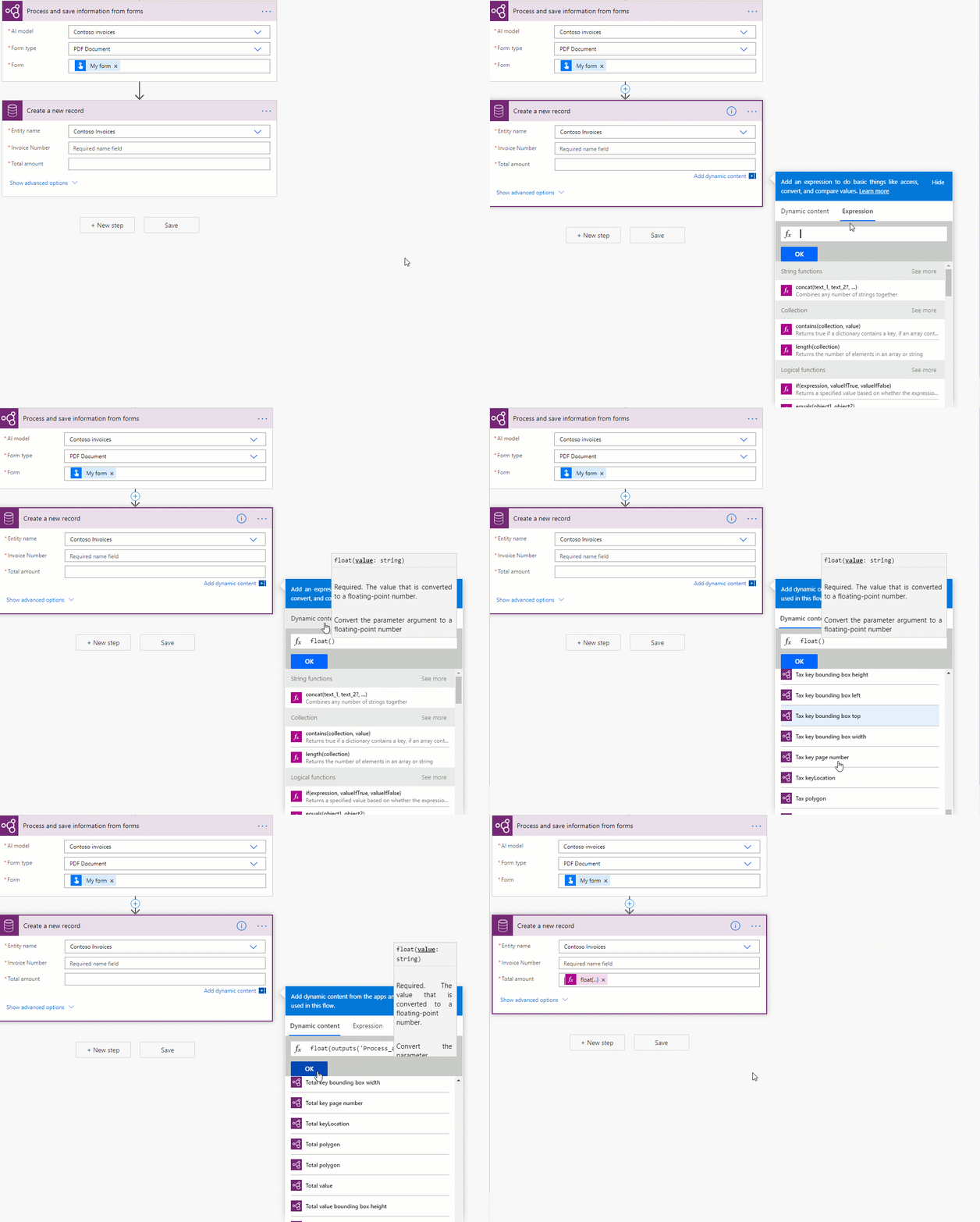
AI Builder Pemprosesan dokumen mengembalikan semua nilai yang diekstrak sebagai rentetan. Jika destinasi di mana anda ingin menyimpan nilai yang diekstrak oleh AI Builder pemprosesan dokumen memerlukan nombor, anda boleh menukar nilai kepada nombor menggunakan ungkapan int atau apungan . Gunakan int jika nombor tidak mempunyai perpuluhan. Gunakan apungan jika nombor mempunyai perpuluhan. Berikut adalah cara untuk melakukannya:
float('<document processing output>')
Alih keluar ruang kosong dalam output pemprosesan dokumen dalam Power Automate
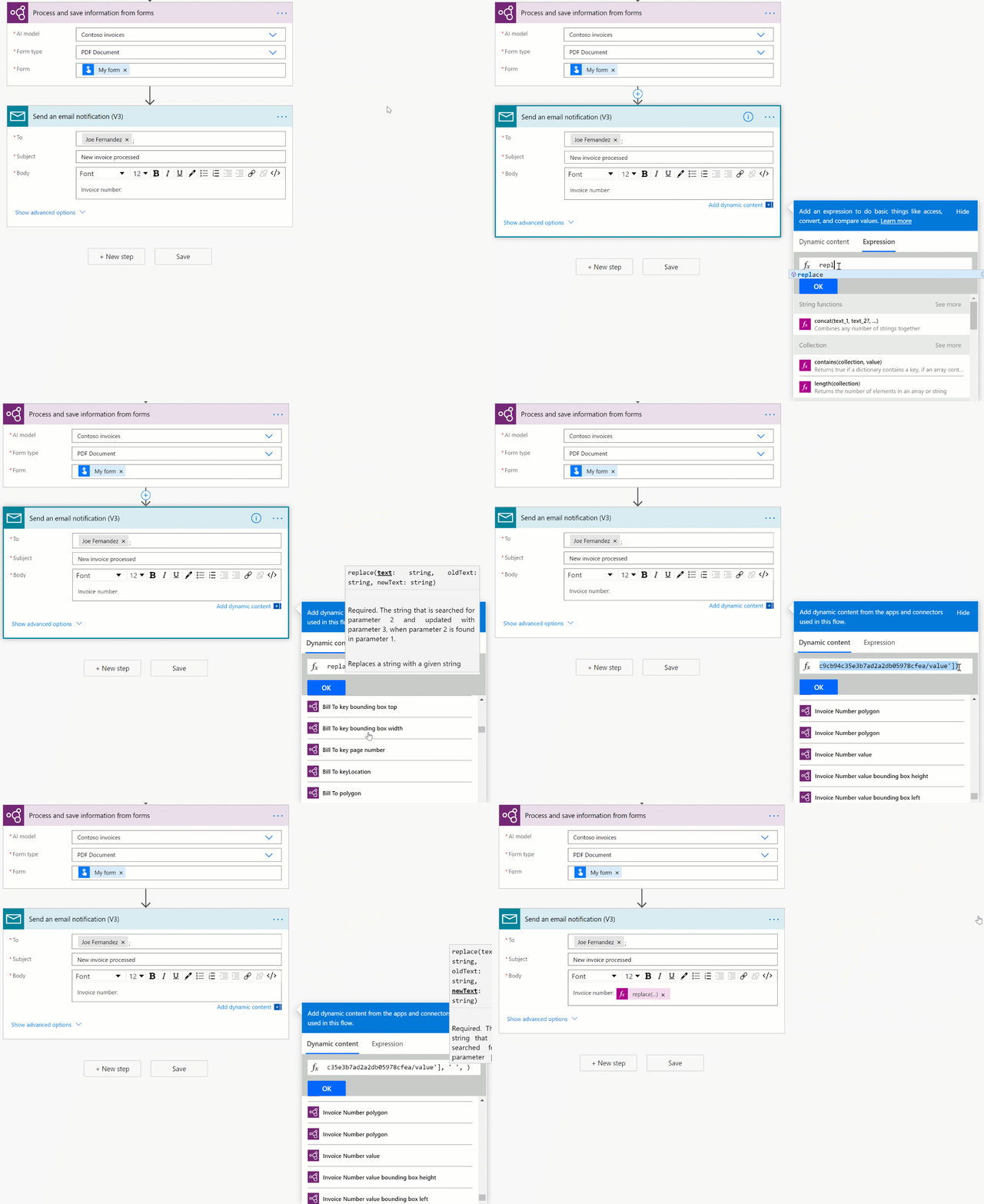
Untuk mengalih keluar ruang kosong daripada nilai output, gunakan fungsi ganti :
replace(<document processing output>, ' ', '')
Tukar rentetan output pemprosesan dokumen kepada tarikh dalam Power Automate
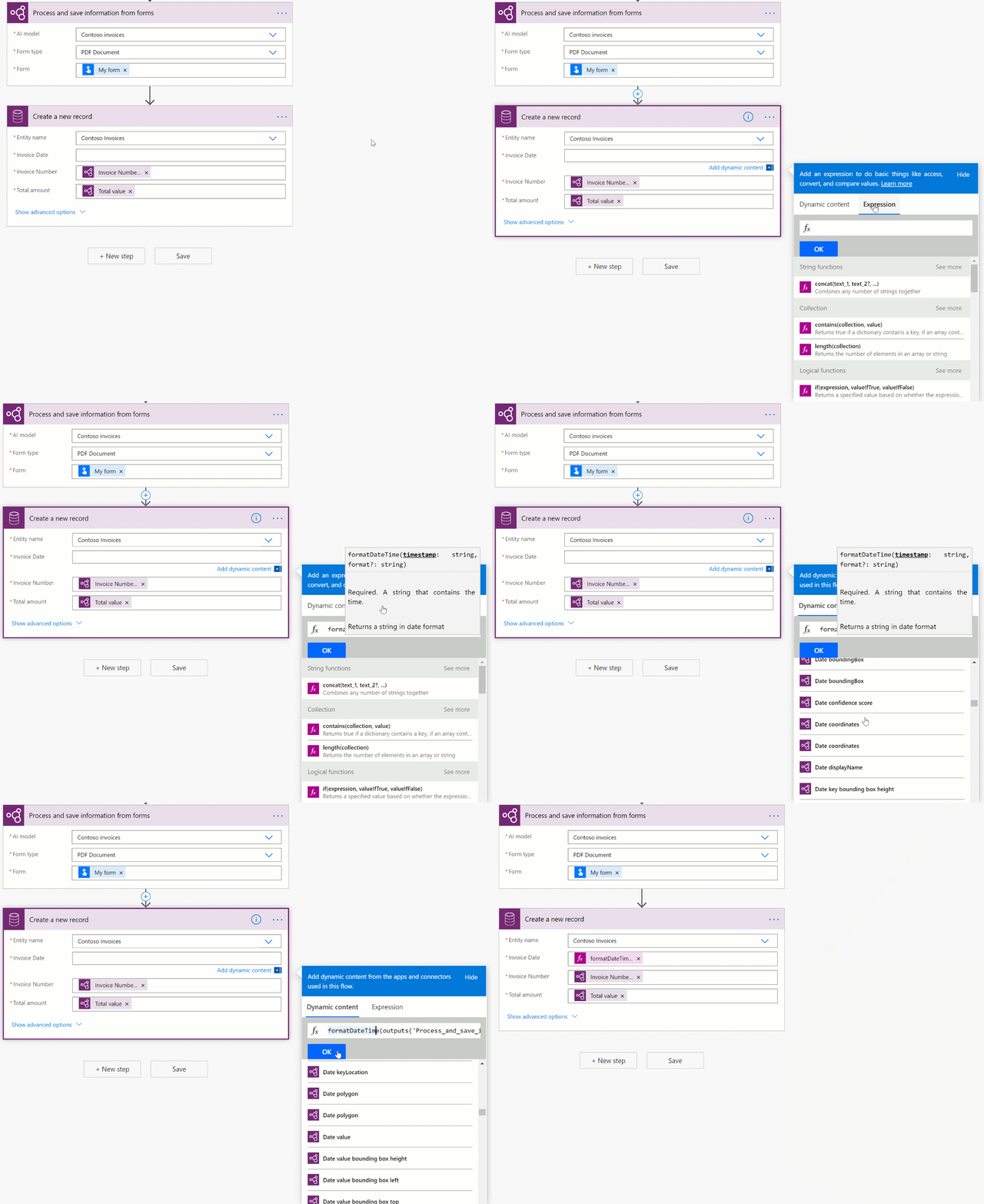
AI Builder Pemprosesan dokumen mengembalikan semua output sebagai rentetan. Jika destinasi di mana anda mahu menyimpan nilai yang diekstrak oleh pemprosesan dokumen diperlukan dalam format tarikh, anda boleh menukar nilai yang mengandungi tarikh ke dalam format tarikh. Lakukan ini dengan menggunakan ungkapan formatDateTime . Berikut adalah cara untuk melakukannya:
formatDateTime(<document processing output>)
Tapis tandatangan e-mel daripada aliran supaya ia tidak diproses oleh model pemprosesan dokumen (Microsoft 365 Outlook)
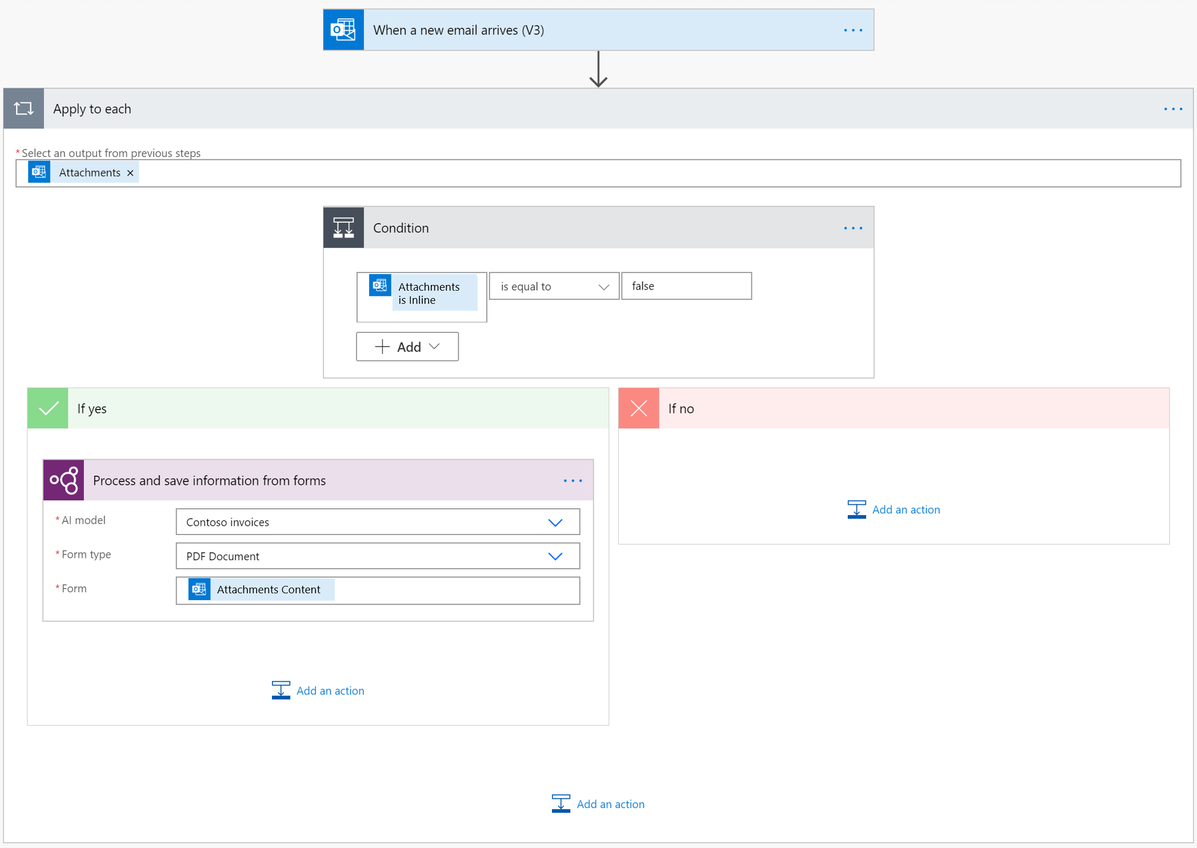
Untuk e-mel masuk daripada Microsoft 365 penyambung Outlook, tandatangan e-mel diambil oleh Power Automate sebagai lampiran. Untuk mengelakkan ini daripada diproses oleh model pemprosesan dokumen, tambahkan syarat pada aliran awan anda yang menyemak sama ada output daripada Microsoft 365 penyambung Outlook bernama Lampiran adalah Sebaris adalah sama dengan palsu. Dalam cawangan Jika ya syarat, tambahkan tindakan pemprosesan dokumen. Dengan ini, hanya lampiran e-mel yang bukan tandatangan sebaris diproses.