Nota
Capaian ke halaman ini memerlukan kebenaran. Anda boleh cuba mendaftar masuk atau menukar direktori.
Capaian ke halaman ini memerlukan kebenaran. Anda boleh cuba menukar direktori.
AI Builder Pemprosesan invois digabungkan dengan Power Fx membolehkan anda mengekstrak butiran penting daripada invois seperti ID invois, nama vendor dan tarikh, dengan cepat dan tepat. Penyelesaian kod rendah ini memudahkan pengendalian data dan menyelaraskan proses kewangan.
Jenis dokumen yang disokong: Invois
Keperluan
Untuk hasil terbaik, sediakan satu foto yang jelas atau imbasan berkualiti tinggi bagi setiap dokumen.
Ketahui lebih lanjut tentang keperluan dalam bahagian Bahasa dan fail yang disokong dalam Model AI prabina pemprosesan invois.
Medan yang tersedia
| Medan yang tersedia | Jenis |
|---|---|
| Jumlah Perlu Dibayar | Teks |
| Alamat Pengebilan | Teks |
| BillingAddressRecipient | Teks |
| CustomerAddress | Teks |
| CustomerAddressRecipient | Teks |
| CustomerId | Teks |
| Nama Pelanggan | Teks |
| ID Cukai Pelanggan | Teks |
| DueDate | Teks |
| Tarikh invois | Teks |
| InvoisId | Teks |
| Jumlah invois | Teks |
| Syarat pembayaran | Teks |
| SepasangBaki Tidak Dibayar | Teks |
| Pesanan Pembelian | Teks |
| RemittanceAddress | Teks |
| RemittanceAddressRecipient | Teks |
| Alamat Perkhidmatan | Teks |
| ServiceAddressRecipient | Teks |
| Tarikh Tamat Perkhidmatan | Teks |
| Tarikh Mula Perkhidmatan | Teks |
| Alamat Penghantaran | Teks |
| Alamat PenghantaranPenerima | Teks |
| Subjumlah | Teks |
| Jumlah Cukai | Teks |
| Alamat Vendor | Teks |
| VendorAddressRecipient | Teks |
| Nama Vendor | Teks |
| VendorTaxId | Teks |
Item jadual yang tersedia
| Item yang tersedia | Taip |
|---|---|
| Amaun | Teks |
| Date | Teks |
| Description | Teks |
| Kod Produk | Teks |
| Kuantiti | Teks |
| Cukai | Teks |
| Unit | Teks |
| Harga Seunit | Teks |
Bina apl kanvas anda
Daftar masuk ke Power Apps.
Pada anak tetingkap navigasi sebelah kiri, pilih +Cipta.
Pilih apl Kanvas daripada jubin kosong .
Namakan apl anda, pilih sama ada format Tablet atau Telefon , dan kemudian pilih Cipta.
Dalam editor aplikasi, daripada anak tetingkap navigasi kiri, pilih Data Tambah data> dan kemudian cariPemprosesan invois.
Pilih + Masukkan>Tambah gambar.
Pilih + Masukkan>label Teks.
Pilih Label1 dan masukkan formula seperti contoh berikut, di mana
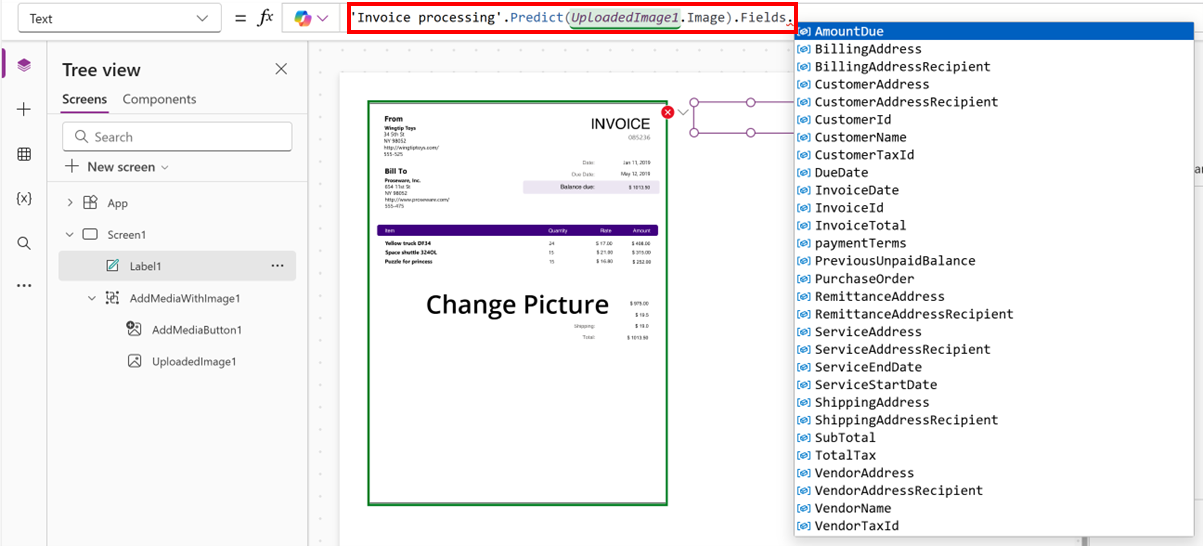
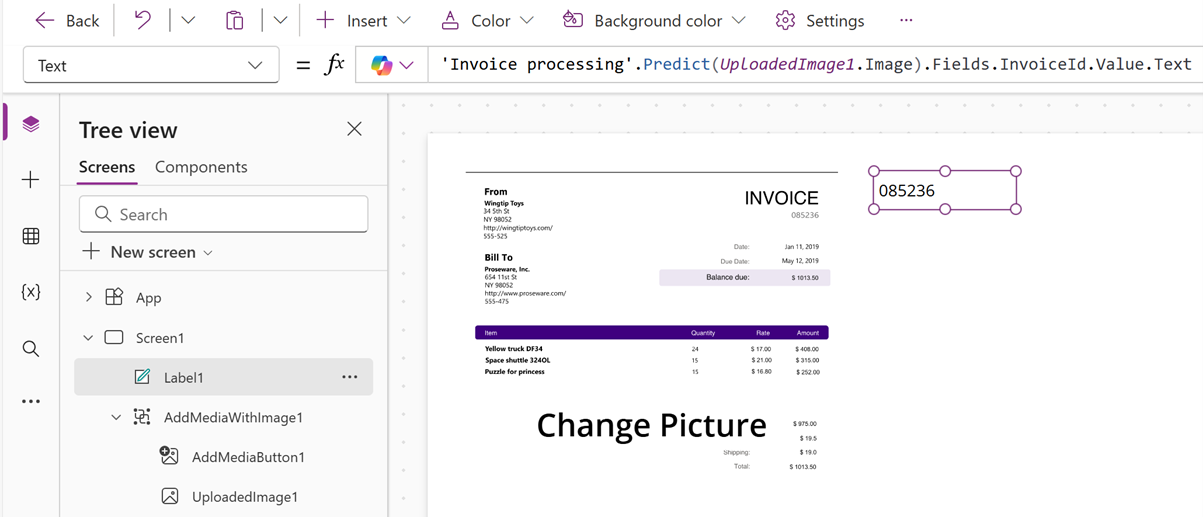
UploadedImage1bekas imej:'Invoice processing'.Predict(UploadedImage1.Image).Fields.InvoiceId.Value.TextAnda boleh memilih medan yang anda inginkan daripada medan yang tersedia.
Pilih Simpan, dan kemudian pilih butang main.
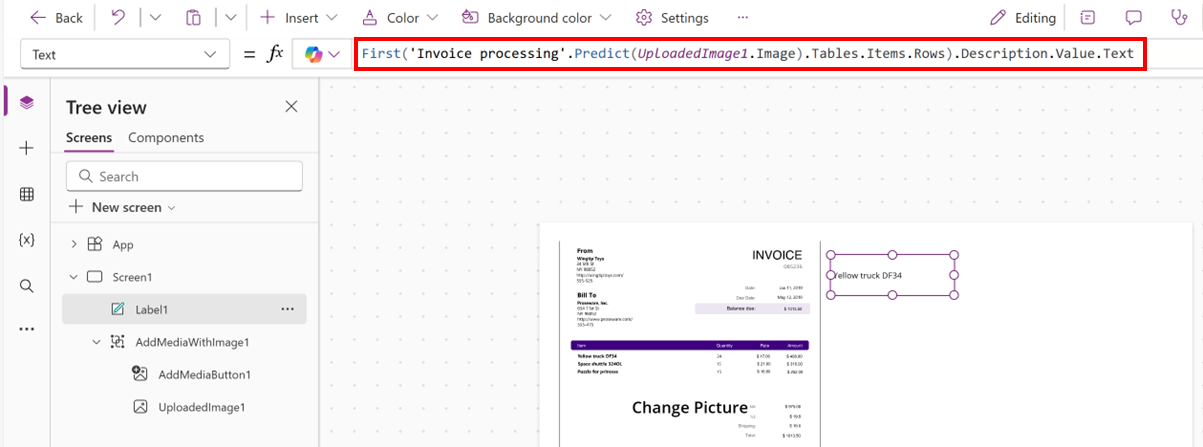
Anda juga boleh menggunakan formula ini untuk mendapatkan semula item pertama daripada hasil dan mengekstrak perihalan item tersebut sebagai rentetan teks.
First('Invoice processing'.Predict(UploadedImage1.Image).Tables.Items.Rows).Description.Value.Text
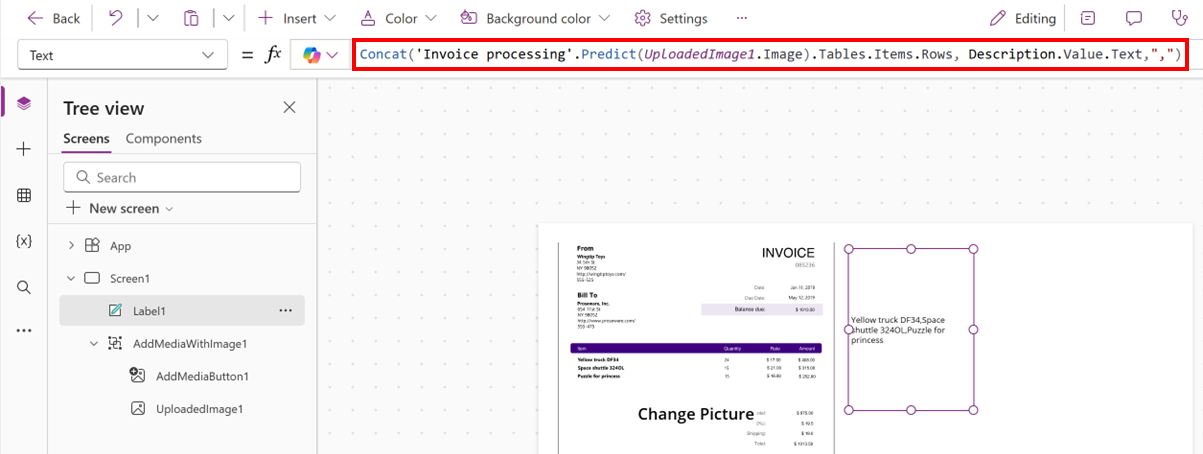
Ungkapan ini menggabungkan nilai teks daripada medan Perihalan setiap baris dalam hasil ramalan imej yang berkaitan dengan invois dan memisahkan setiap nilai dengan koma dan ruang.
Concat('Invoice processing'.Predict(UploadedImage1.Image).Tables.Items.Rows, Description.Value.Text, Char(10))