Nota
Capaian ke halaman ini memerlukan kebenaran. Anda boleh cuba mendaftar masuk atau menukar direktori.
Capaian ke halaman ini memerlukan kebenaran. Anda boleh cuba menukar direktori.
Penting
- Ini ialah ciri pratonton yang bersedia untuk pengeluaran.
- Pratonton sedia pengeluaran tertakluk kepada syarat penggunaan tambahan.
Digunakan Untuk: Project Operations untuk senario berasaskan sumber / tidak stok, penggunaan Lite - berurusan dengan invois proforma.
Ciri Kemasukan Masa Ejen Masa dan Perbelanjaan tersedia sebagai pratonton sedia pengeluaran dalam persekitaran Microsoft Dynamics 365 Project Operations yang mempunyai versi 4.140.0.239 atau lebih baru.
Sebelum ahli pasukan boleh menggunakan ciri untuk mencatat entri masa mereka, pentadbir mesti melengkapkan langkah berikut untuk mendayakannya dalam satu atau lebih persekitaran Operasi Projek.
- Pilihan tetapi disyorkan: Cipta pengguna ejen organisasi.
- Aktifkan aliran Power Automate yang diperlukan oleh ejen. (Aliran ini membolehkan ejen melengkapkan beberapa tindakan bagi pihak ahli pasukan.)
- Dayakan bendera ciri ejen Masa dan Perbelanjaan .
- Terbitkan ejen daripada Microsoft Copilot Studio kepada pengguna dalam organisasi.
Bahagian berikut menerangkan setiap langkah secara terperinci.
Cipta pengguna ejen untuk organisasi anda
Walaupun langkah ini adalah pilihan, kami mengesyorkan agar anda mencipta pengguna ejen khusus untuk mengkonfigurasi dan mendayakan ejen dalam organisasi anda. Jika organisasi anda sudah mempunyai pengguna khusus yang mempunyai peranan pentadbir yang diperuntukkan kepadanya dan digunakan untuk tujuan yang sama, anda boleh melangkau bahagian ini dan beralih ke bahagian Aktifkan Power Automate yang diperlukan oleh ejen .
Jika anda memutuskan untuk melengkapkan langkah ini, ia hanya diperlukan sekali untuk organisasi anda. Pengguna ejen kemudiannya boleh digunakan untuk mendayakan ciri Kemasukan Masa Ejen Masa dan Perbelanjaan dalam pelbagai persekitaran.
Untuk mencipta pengguna ejen khusus, log masuk ke pusat pentadbiran Power Platform dan ikut langkah-langkah dalam Cipta pengguna.
Pastikan semua lesen yang diperlukan berikut diberikan kepada pengguna ejen baharu:
- Power Automate Free – Lesen ini diperlukan supaya ejen boleh melihat dan mendayakan set aliran Power Automate yang diperlukan.
- Microsoft Teams Enterprise – Lesen ini diperlukan kerana aliran Power Automate menghantar makluman kepada ahli pasukan melalui Microsoft Teams.
- Lesen Office 365 E5 – Lesen ini diperlukan terutamanya untuk akses kalendar Outlook.
Tugaskan peranan yang diperlukan kepada pengguna ejen
Peranan ejen Masa dan Kelulusan memberikan pengguna ejen hak yang diperlukan untuk mendayakan dan menerbitkan ciri Kemasukan Masa Ejen Masa dan Perbelanjaan.
Untuk memperuntukkan peranan ejen Masa dan Kelulusan kepada pengguna ejen, ikut langkah berikut.
- Dalam pusat pentadbiran Power Platform, gunakan penukar persekitaran di bahagian atas sebelah kanan untuk memilih persekitaran yang dikehendaki.
- Dalam bahagian Access , di bawah Pengguna, pilih Lihat semua.
- Pilih pengguna ejen yang anda mahu peruntukkan peranan dan kemudian pilih Urus peranan.
- Dalam dialog, pilih kotak semak di sebelah ejen Masa dan Kelulusan, dan kemudian pilih Simpan.
Penting
Prosedur ini diperlukan hanya jika anda mencipta pengguna ejen baharu untuk mendayakan ciri Kemasukan Masa Ejen Masa dan Perbelanjaan. Ia tidak diperlukan jika anda menggunakan pengguna pentadbir sedia ada dan bukannya pengguna ejen.
Prosedur ini mesti diulang untuk setiap persekitaran baharu di mana ciri Kemasukan Masa Ejen Masa dan Perbelanjaan perlu didayakan.
Pengguna ejen kini mempunyai keistimewaan yang diperlukan untuk mendaftar masuk ke Power Automate dan mendayakan aliran yang diperlukan dalam langkah seterusnya proses.
Aktifkan aliran Power Automate yang diperlukan oleh ejen
Ciri Kemasukan Masa Ejen Masa dan Perbelanjaan boleh melakukan pelbagai tindakan, seperti mencipta entri masa dan menghantar makluman kepada ahli pasukan. Setiap tindakan memerlukan satu atau lebih aliran Power Automate.
Langkah proses ini mesti diulang untuk setiap persekitaran di mana ejen didayakan.
Untuk melihat dan mengaktifkan aliran, ikut langkah berikut.
Log masuk ke Power Automate dengan menggunakan kelayakan pengguna ejen khusus atau pengguna pentadbir.
Gunakan penukar persekitaran untuk memilih persekitaran yang dikehendaki.
Dalam anak tetingkap kiri, pilih Penyelesaian.
Pilih penyelesaian ejen Project Service untuk melihat butiran lanjut mengenainya.
Dalam anak tetingkap Objek , pilih Aliran awan. Sebagai alternatif, dalam pandangan Semua , gunakan penapis pada lajur Jenis supaya grid hanya menunjukkan objek di mana medan Jenis mengandungi nilai Aliran Awan.
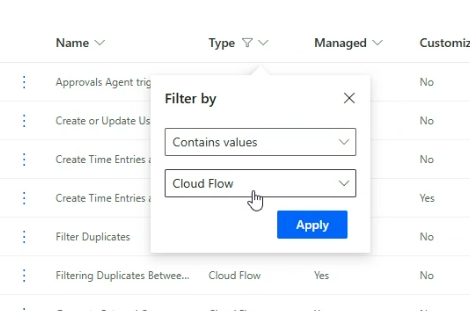
Langkah pengaktifan untuk setiap aliran
Terdapat 12 aliran Power Automate (aliran awan). Mereka mesti diaktifkan dalam susunan berikut:
Buat atau kemas kini Konfigurasi Pengguna untuk ciri Kemasukan Masa Ejen Masa dan Perbelanjaan
Dapatkan Penyertaan Masa
Penapis Pendua
Import daripada Sumber dan Penapis
(Aliran ini ialah induk aliran 3, "Penapis Pendua.")
Import daripada Grid dan Penapis
(Aliran ini ialah induk aliran 3, "Penapis Pendua.")
Hantar Ringkasan dan Kad Adaptif Daywise
Buat Entri Masa dan Beritahu
(Aliran ini ialah induk aliran 6, "Hantar Ringkasan dan Kad Penyesuaian Mengikut Hari Hari.")
Ejen masa Import Berkala Kanak-kanak
Import Berkala ejen masa
(Aliran ini ialah induk aliran 8, "Anak Import Berkala Ejen Masa.")
Jana Komen Luaran
Hantar Makluman Entri Masa Hilang
Jana komen luaran dan hantar amaran entri masa yang hilang
(Aliran ini ialah induk aliran 10, "Jana Komen Luaran" dan aliran 11, "Hantar Makluman Entri Masa Hilang.")
Anda mesti melengkapkan langkah prosedur ini untuk setiap aliran sebelum anda beralih ke aliran seterusnya.
Pilih aliran untuk membukanya, dan kemudian pilih Edit. Tab baharu muncul dan menunjukkan butiran aliran yang dipilih.
Sebarang rujukan sambungan yang ditandakan dengan warna merah memerlukan pengesahan. Untuk mengesahkannya, ikut langkah berikut:
- Jika opsyen di bahagian atas sebelah kanan ditetapkan kepada Pereka Baharu, tukarkannya kepada Pereka Lama. Jika anda digesa untuk menyimpan aliran sebelum anda menukar pereka, anda boleh memilih Tukar tanpa menyimpan.
- Pilih Betulkan sambungan untuk rujukan sambungan dan kemudian log masuk dengan menggunakan kelayakan pengguna ejen atau pengguna pentadbir.
Tanda semak hijau menunjukkan bahawa rujukan sambungan disahkan.
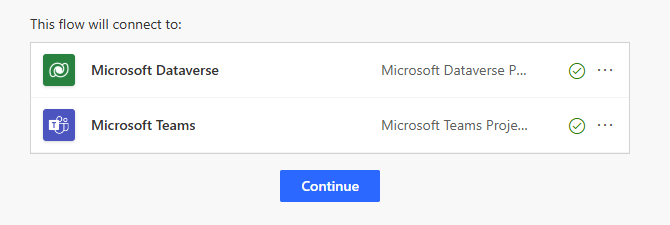
Selepas setiap rujukan sambungan disahkan, pilih Simpan untuk menyimpan aliran. Mesej memberitahu anda bahawa aliran kini sudah siap.
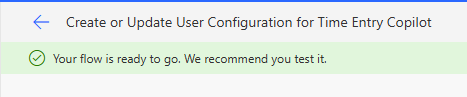
Gunakan butang anak panah kiri untuk kembali kepada butiran aliran.
Pilih Hidupkan untuk mengaktifkan aliran.

Tunggu beberapa saat, sehingga label butang ditukar kepada Matikan. Perubahan ini menunjukkan bahawa aliran diaktifkan.

Tutup tab semasa untuk kembali ke tab yang menunjukkan aliran awan dalam penyelesaian ejen Project Service .
Ulangi langkah 1 hingga 7 untuk aliran seterusnya dalam senarai sebelumnya.
Penting
Adalah penting untuk anda mengaktifkan aliran dalam susunan yang betul. Jangan cuba mengaktifkan aliran kemudian sehingga aliran sebelumnya diaktifkan, seperti yang ditunjukkan oleh perubahan label butang daripada Hidupkan kepada Matikan.
Selepas anda melengkapkan prosedur untuk semua 12 aliran, pengguna ejen atau pengguna pentadbir boleh beralih ke langkah seterusnya proses, di mana bendera ciri didayakan.
Dayakan Ejen Masa dan Perbelanjaan
Untuk mendayakan ciri dalam persekitaran Project Operations, ikut langkah ini.
- Log masuk ke Project Operations sebagai pentadbir.
- Pastikan anda menggunakan Project Operations versi 4.140.0.X atau lebih baharu.
- Dalam anak tetingkap kiri, tukar kawasan kepada Tetapan.
- Dalam bahagian Umum , pilih Parameter.
- Senarai unit organisasi harus muncul. Ketik dua kali (atau klik dua kali) baris Unit Organisasi untuk lajur yang bukan pautan.
- Pada halaman Parameter Projek, dalam medan Kawalan Ciri, pilih Dayakan ejen Masa dan Perbelanjaan (Pratonton Sedia Pengeluaran).
- Pilih OK.
Ciri ini boleh dilumpuhkan pada bila-bila masa selepas ia didayakan.
Terbitkan ejen daripada Copilot Studio
Selepas anda mengaktifkan semua aliran Power Automate dan mendayakan bendera ciri, langkah terakhir untuk pentadbir ialah menerbitkan ejen kepada pengguna dalam organisasi anda daripada Copilot Studio.
Penting
Sebelum anda memulakan langkah ini, pastikan semua aliran yang diperlukan berada dalam keadaan ON (diaktifkan). Jika mana-mana aliran tidak diaktifkan, ciri Kemasukan Masa Ejen Masa dan Perbelanjaan mungkin tidak berfungsi seperti yang dijangkakan. Jika ciri Cipta atau Kemas Kini Konfigurasi Pengguna untuk Kemasukan Masa aliran Ejen Masa dan Perbelanjaan tidak diaktifkan, ejen tidak boleh diterbitkan.
Untuk menerbitkan ejen, ikuti langkah berikut.
Log masuk ke. Power Apps
Gunakan penukar persekitaran di bahagian atas sebelah kanan untuk memilih persekitaran yang dikehendaki.
Dalam anak tetingkap kiri, pilih Ejen. (Jika Ejen tidak kelihatan dalam anak tetingkap kiri, pilih Lagi dan kemudian pilih Ejen dalam tetingkap pop timbul.)
Di bawah Semua, pilih Kemasukan Masa. Tab baharu untuk ejen muncul dalam Copilot Studio.
Gunakan penukar persekitaran di bahagian atas sebelah kanan untuk memastikan persekitaran yang betul dipilih.
Jika mesej "Pengesahan persetujuan" muncul dalam anak tetingkap Uji ejen anda di sebelah kanan, pilih Sahkan.
Pilih Terbitkan untuk menerbitkan ejen. Jika mesej memberitahu anda tentang potensi risiko, semak potensi risiko dan kemudian pilih Terbitkan.
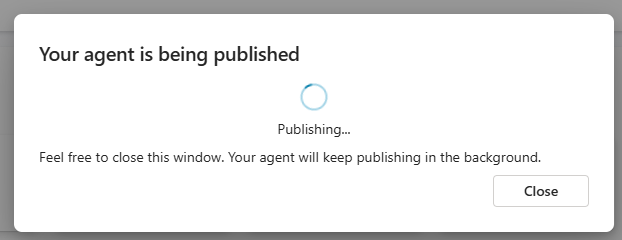
Jadikan apl Pasukan tersedia kepada pengguna
Selepas ejen diterbitkan, ikut langkah ini untuk menjadikannya tersedia kepada pengguna sebagai aplikasi Pasukan.
Pada tab Saluran ejen, pilih Pasukan + Microsoft 365.
Dalam dialog yang muncul, kosongkan kotak semak Jadikan ejen tersedia dalam Microsoft 365 Copilot Chat dan kemudian pilih Tambah saluran. Di bahagian atas halaman, anda menerima mesej pengesahan yang menyatakan, "Saluran telah ditambahkan."
Untuk menjadikan ejen tersedia kepada pengguna (ahli pasukan) sebagai aplikasi Pasukan, pilih Opsyen Ketersediaan.
Ikuti salah satu langkah ini, bergantung pada khalayak yang sepatutnya mempunyai akses kepada ejen:
- Untuk berkongsi apl dengan kumpulan pengguna yang dipilih, pilih Salin pautan dalam bahagian Dapatkan pautan . Dengan cara ini, anda boleh berkongsi pautan dengan set pengguna ujian khusus sebelum anda menyiarkannya kepada seluruh organisasi.
- Untuk menjadikan apl tersedia kepada khalayak yang lebih luas, pilih Tunjukkan kepada semua orang dalam organisasi saya dalam bahagian Tunjukkan di kedai .
Kelulusan pentadbir global diperlukan sebelum ejen boleh dikongsi dengan pengguna dalam organisasi sebagai aplikasi Pasukan. Pilih Hantar untuk kelulusan pentadbir.
Pemberian kelulusan sebagai pentadbir global
- Daftar masuk ke pusat pentadbiran Pasukan dengan menggunakan kelayakan pentadbir global.
- Pergi ke apl> PasukanUrus apl
- Dalam bahagian Semua apl , cari "Kemasukan Masa." Apl ini ditunjukkan sebagai mempunyai status Disekat atau Diserahkan .
- Pilih Terbitkan.
- Dasar persediaan aplikasi >Go Teams.
- Pilih Global (lalai seluruh organisasi) dan kemudian pilih Tambah aplikasi.
- Cari "Kemasukan Masa", tambahkan apl dan kemudian pilih Simpan.
Penting
Dalam sesetengah kes, kelulusan pentadbir untuk apl Pasukan mungkin mengambil masa sehingga 12 jam. Oleh itu, kami mengesyorkan agar anda menunggu sekurang-kurangnya selama itu sebelum anda memberitahu ahli pasukan bahawa mereka boleh mengakses ejen melalui Pasukan.
Langkah seterusnya
Selepas anda melengkapkan semua langkah yang diterangkan dalam artikel ini, ahli pasukan dalam organisasi anda boleh melihat dan menggunakan ciri Kemasukan Masa Ejen Masa dan Perbelanjaan dalam bentuk aplikasi Pasukan. Ketahui cara ahli pasukan boleh mula menggunakan ejen dalam Mula menggunakan ciri Kemasukan Masa Ejen Masa dan Perbelanjaan sebagai ahli pasukan.