Nota
Capaian ke halaman ini memerlukan kebenaran. Anda boleh cuba mendaftar masuk atau menukar direktori.
Capaian ke halaman ini memerlukan kebenaran. Anda boleh cuba menukar direktori.
[Artikel ini merupakan dokumentasi prakeluaran dan tertakluk pada perubahan.]
Anda boleh mencipta satu instans ejen Pembangunan Jualan sama ada dari Microsoft Teams Store atau Microsoft 365 Copilot Agent Store.
Nota
Pentadbir mesti mengaktifkan ejen Pembangunan Jualan di Microsoft 365 admin center sebelum anda boleh mencipta instance.
Penting
- Ini adalah ciri pratonton.
- Ciri pratonton bukan untuk kegunaan pengeluaran dan mungkin mempunyai kefungsian yang terbatas. Ciri-ciri ini tertakluk kepada syarat penggunaan tambahan, dan tersedia sebelum keluaran rasmi supaya pelanggan boleh mendapatkan access awal dan memberikan maklum balas.
Berdasarkan pilihan anda, pergi ke Microsoft Teams atau Microsoft 365 Copilot.
- Dalam Microsoft Teams, pergi ke Kedai, pergi ke kategori Ejen untuk pasukan anda, atau cari Pembangunan Jualan (Frontier).
- Dalam Microsoft 365 Copilot, pergi ke Ejen, skrol ke Ejen untuk pasukan anda, atau cari Pembangunan Jualan (Frontier).
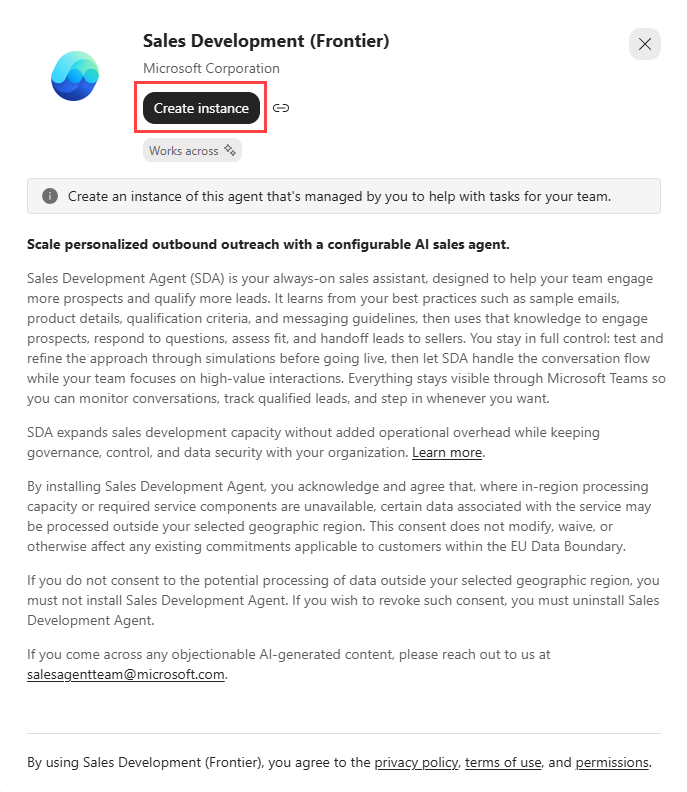
Pilih ejen, kemudian pilih Cipta instans.
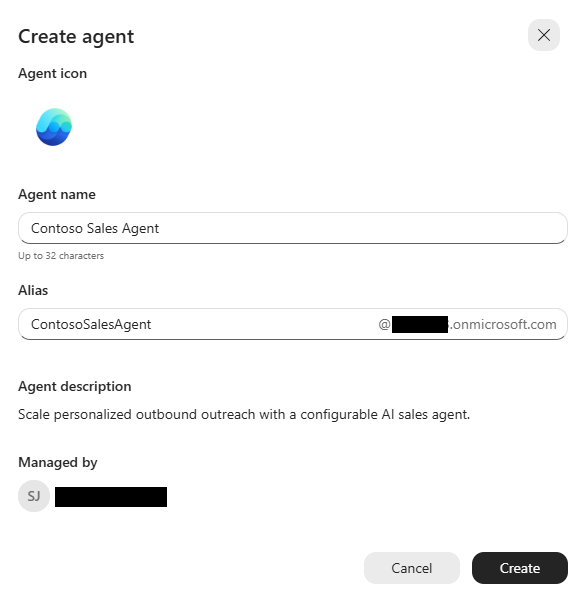
Cipta identiti ejen dengan memasukkan nama unik dan alias emel.
Pilih Cipta untuk menamatkan.
Nota
Semasa penciptaan instance, anda mungkin boleh memilih domain emel yang berbeza. Selepas ejen dicipta, pentadbir IT boleh menukar nama pengguna, alias emel, dan domain dalam Microsoft Entra atau Microsoft 365 admin center.
Ejen kemudian dicipta dengan identiti sendiri dan disediakan dengan akaun Teams, peti mel Exchange, OneDrive, dan SharePoint.
Nota
Penyediaan biasanya mengambil masa kira-kira 5 minit, tetapi ia boleh mengambil masa lebih lama.