Nota
Capaian ke halaman ini memerlukan kebenaran. Anda boleh cuba mendaftar masuk atau menukar direktori.
Capaian ke halaman ini memerlukan kebenaran. Anda boleh cuba menukar direktori.
Dalam Microsoft Teams, pada anak tetingkap navigasi kiri, pilih Aplikasi.
Cari Dynamics 365 dan kemudian pilih jubin Dynamics 365 .
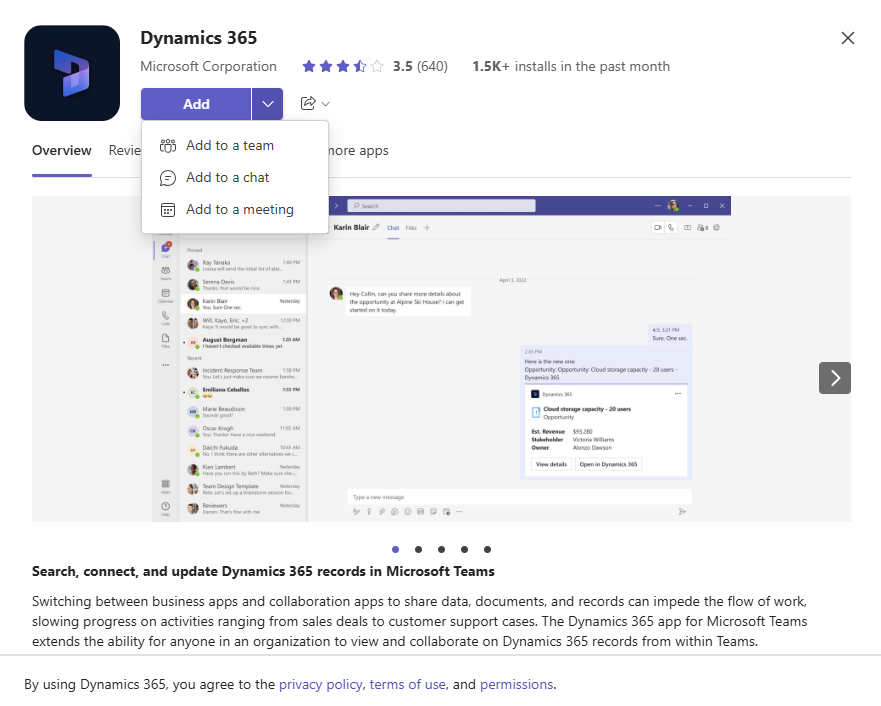
Dalam tetingkap Dynamics 365 , pilih anak panah ke bawah di sebelah butang Tambah dan pilih salah satu daripada pilihan berikut:
- Tambah pada pasukan: Pilih pilihan ini untuk menambah aplikasi pada saluran Pasukan. Dalam kotak Taipkan nama pasukan atau saluran, masukkan nama pasukan atau saluran di mana anda mahu menambah aplikasi dan kemudian pilihnya.
- Tambah pada sembang: Pilih pilihan ini untuk menambah apl pada sembang. Dalam kotak Taipkan nama orang atau sembang , masukkan nama orang atau sembang di mana anda mahu menambah aplikasi dan kemudian pilihnya.
- Tambah pada mesyuarat: Pilih pilihan ini untuk menambah apl pada mesyuarat. Dalam kotak Taipkan nama mesyuarat , masukkan nama mesyuarat di mana anda mahu menambah aplikasi dan kemudian pilihnya.
Anda juga boleh memilih Tambah untuk menambah apl untuk kegunaan peribadi anda dan memasangnya untuk anda Microsoft Teams kemudian.
Pilih Sediakan.
Dalam tetingkap Dynamics 365 , sahkan nama persekitaran dan nama aplikasi. Untuk menukar persekitaran atau app, lakukan yang berikut:
- Pilih ikon edit (
 ) di sebelah nama apl.
 - Pilih persekitaran dan aplikasi yang anda mahu sambungkan dan kemudian pilih Pilih.
Nota
- Hanya persekitaran yang mengandungi aplikasi penglibatan pelanggan (seperti Dynamics 365 Sales dan Dynamics 365 Customer Service) muncul dalam senarai. Selain itu, hanya persekitaran aktif (yang tidak dinyahdayakan atau peruntukan) yang dipaparkan.
- Hanya aplikasi Antara Muka Disatukan disenaraikan.
- Hanya modul aplikasi yang dilesenkan bagi persekitaran terpilih yang disenaraikan.
- Pilih ikon edit (
Pilih Pemilihan Entiti atau Lihat Pilihan .
- Pemilihan Entiti: Pilih entiti untuk disambungkan. Anda boleh memilih rekod dilihat terbaru atau menggunakan carian untuk mencari rekod. Anda boleh menggunakan Tapis mengikut untuk mengecilkan carian kepada jenis entiti. Sebaik sahaja anda telah memilih rekod, pilih Simpan.
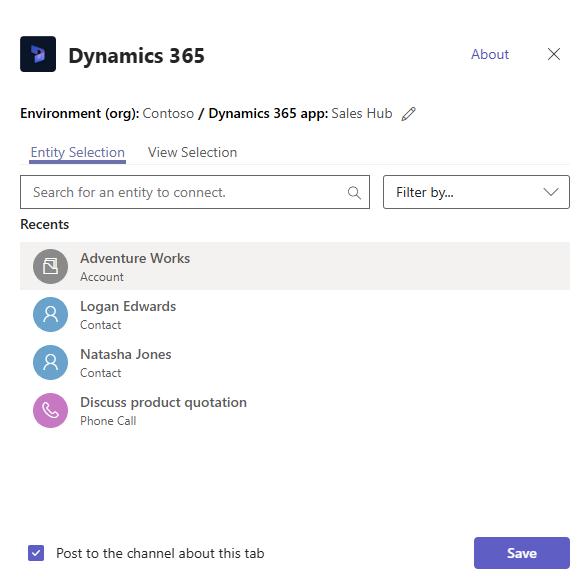
- Pilihan Pandangan: Pilih entiti untuk melihat senarai pandangan yang tersedia. Sebaik sahaja anda memilih paparan, pilih Simpan.
Nota
Jika anda memilih paparan peribadi (Paparan Saya) dan bukannya Paparan Sistem, anda disyorkan untuk berkongsi paparan dengan pengguna lain sebelum anda menambah paparan pada Microsoft Teams saluran. Jika tidak, ahli pasukan lain tidak akan mempunyai akses kepada kandungan tab pandangan.
Selepas melengkapkan langkah di atas, anda akan melihat tab Dynamics 365 baharu dalam saluran, sembang atau mesyuarat Pasukan yang dipilih.
Lihat Bekerjasama dengan Microsoft Teams untuk maklumat tentang cara anda boleh menggunakan ciri tab untuk bekerjasama dengan aplikasi Dynamics 365.
Persekitaran GCC Kerajaan
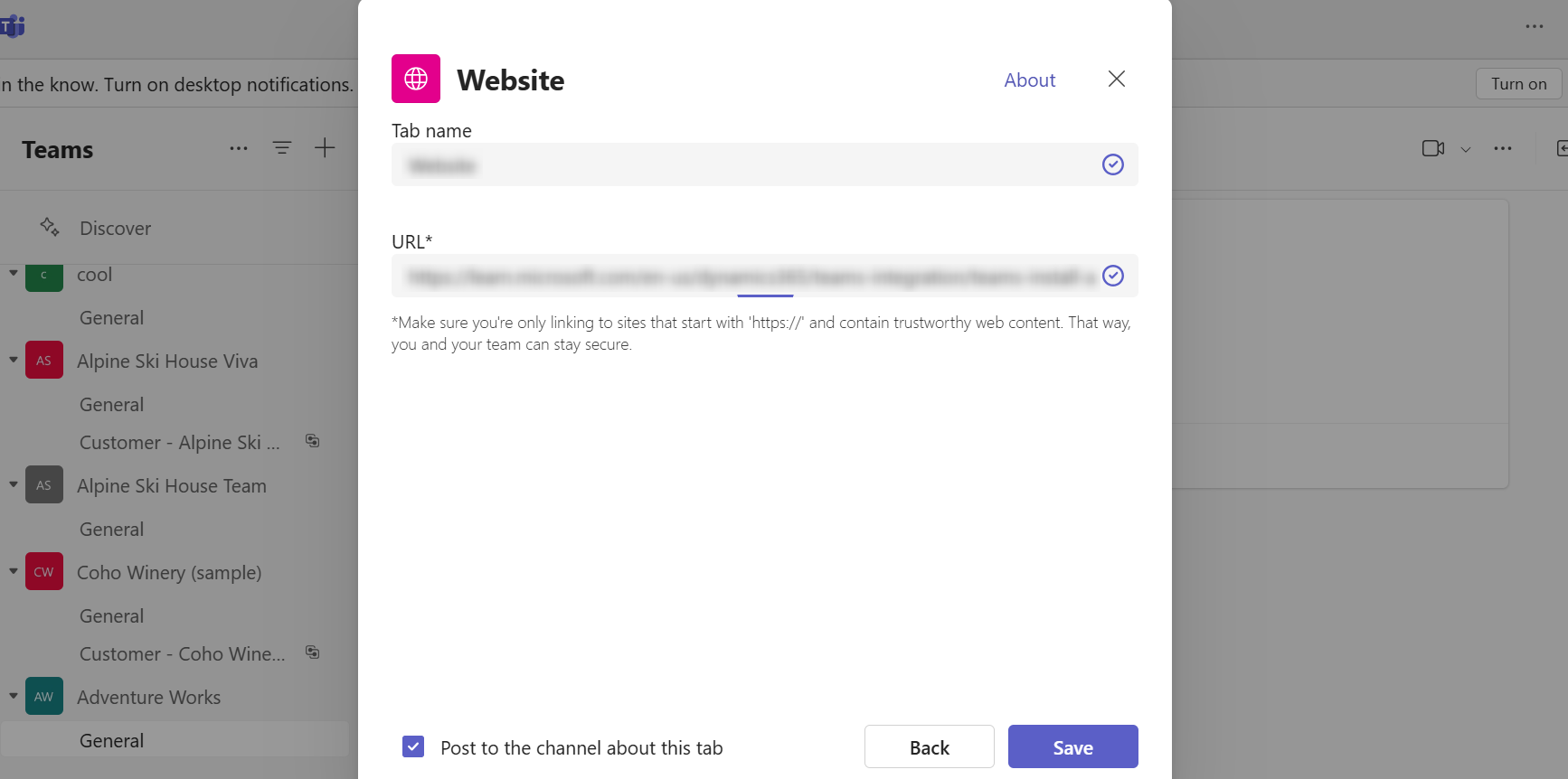
Integrasi Teams dengan Dynamics 365 tidak tersedia untuk persekitaran kerajaan GCC. Walau bagaimanapun, terdapat penyelesaian untuk melihat rekod dengan menggunakan aplikasi Laman web dalam Teams dan kemudian menambahnya sebagai tab.
Buka saluran Pasukan dan pilih Tambah tab.
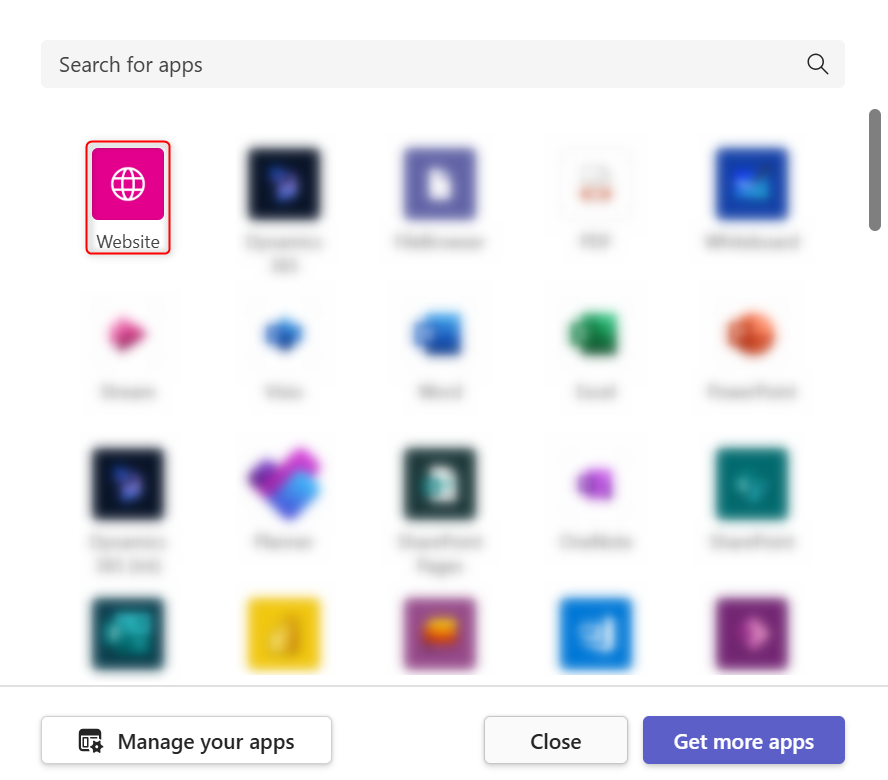
Cari apl Laman Web dan tambahkannya.
Nota
Jika anda tidak melihat aplikasi Laman Web dalam Teams, minta pentadbir anda mendayakan pilihan ini melalui Microsoft 365 pusat pentadbiran.
Masukkan nama untuk tab dan URL untuk aplikasi Dynamics 365 anda dan kemudian pilih Simpan .