Nota
Capaian ke halaman ini memerlukan kebenaran. Anda boleh cuba mendaftar masuk atau menukar direktori.
Capaian ke halaman ini memerlukan kebenaran. Anda boleh cuba menukar direktori.
Gunakan artikel ini untuk mencari tempat untuk membuka ejen Jualan dalam Outlook dan Pasukan dengan cepat.
Jika anda tidak melihat Jualan dalam Outlook atau Pasukan, minta pentadbir anda memasang dan menggunakan ejen Jualan.
Gunakan pilihan yang sepadan dengan senario anda:
Akses ejen jualan dalam Outlook
Sebagai penjual, anda berkomunikasi dengan ramai bakal pelanggan melalui e-mel. Ejen jualan membantu anda bersedia untuk penglibatan anda. Ia mengumpulkan maklumat daripada sistem CRM anda dan Microsoft Office dan memperkayakannya dengan cerapan yang boleh diambil tindakan, supaya anda boleh menjadi lebih berkesan di tempat anda menghabiskan sebahagian besar hari anda.
Gunakan pilihan yang sepadan dengan senario anda:
- Desktop Outlook
- Desktop Outlook dan Outlook baharu di web
- Sepanduk e-mel dalam Outlook
- Sematkan ejen jualan dalam Outlook
Desktop Outlook
Semasa merangka e-mel atau membuat mesyuarat
Dalam reben Klasik, lakukan salah satu tindakan berikut:
- Pilih Jualan pada reben.
- Pilih Semua Jualan Apl>. Dalam pop timbul, pilih Jualan.
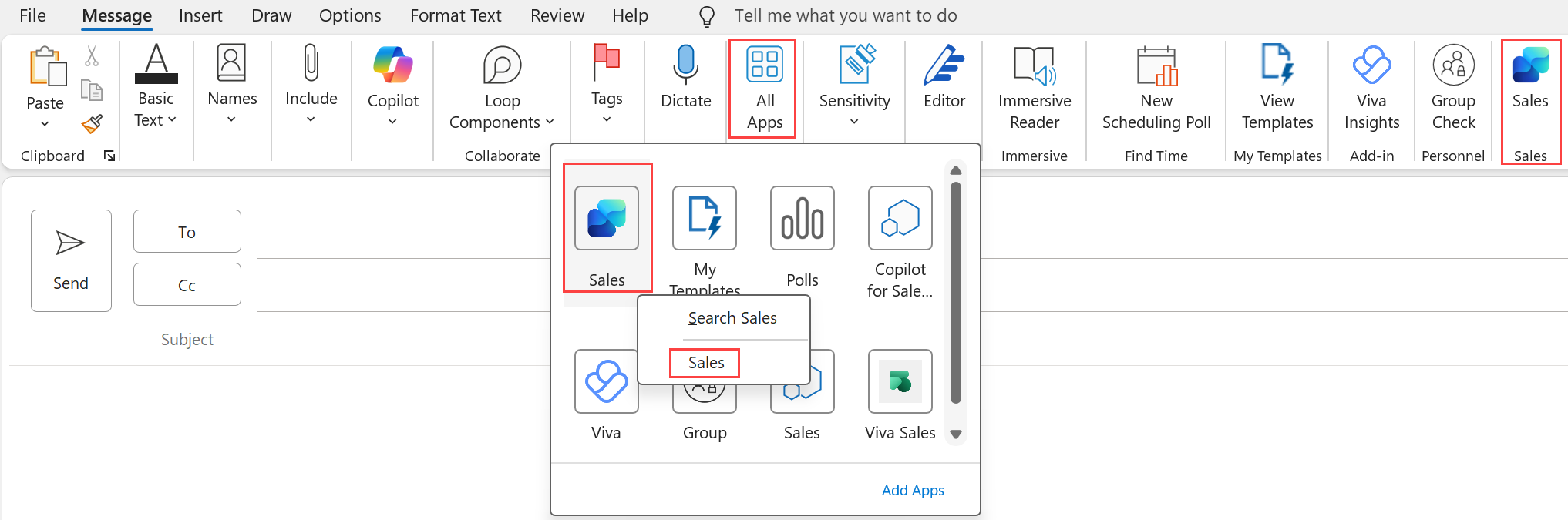
Pilih Lagi arahan (...) dan kemudian pilih Jualan (dalam reben Ringkas)
Pilih Tunjukkan kenalan atau Tambah kenalan dalam mesej sepanduk (untuk e-mel)
Pilih Tunjukkan butiran dalam mesej sepanduk (untuk mesyuarat)
Semasa membaca e-mel atau membuka mesyuarat
Dalam reben Klasik: Pilih Jualan pada reben atau Jualan Semua Apl.>
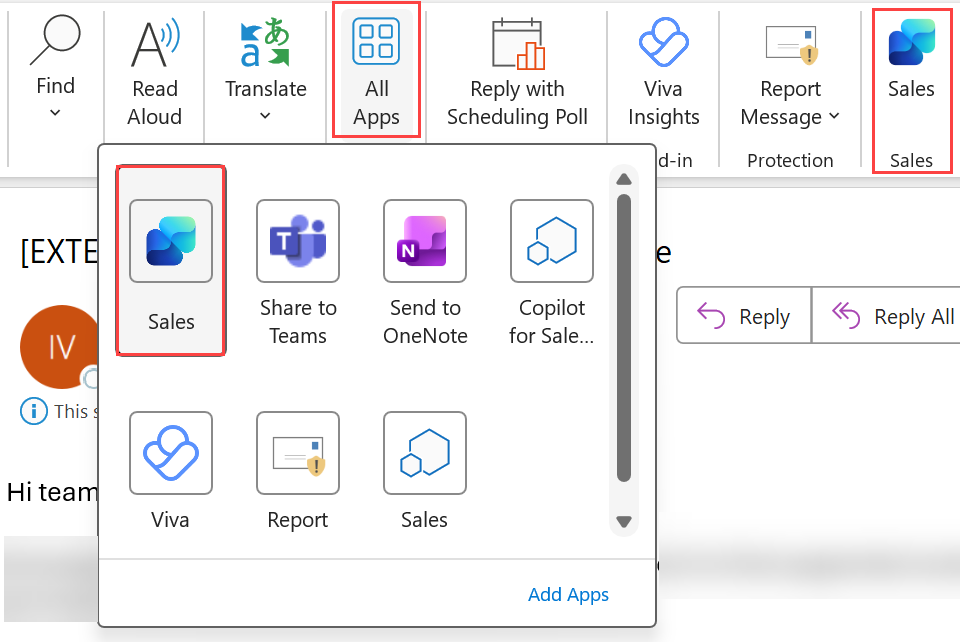
Dalam reben ringkas: Pilih Lagi arahan (...) dan kemudian pilih Jualan. Sebagai alternatif, anda juga boleh memilih Semua Jualan Apl>.
Desktop Outlook baharu dan Outlook di web
Semasa merangka e-mel
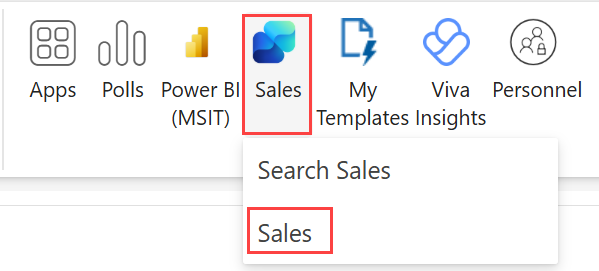
Pada reben, pilih Jualan. Sebagai alternatif, anda juga boleh memilih Jualan Apl.> Dalam pop timbul, pilih Jualan.
Nota
Jika ejen jualan digunakan oleh pentadbir, aplikasi disematkan secara automatik pada reben.
- Pilih Tunjukkan kenalan atau Tambah kenalan dalam mesej sepanduk (untuk e-mel)
- Pilih Tunjukkan ringkasan dalam mesej sepanduk (untuk mesyuarat)
Semasa membaca e-mel
Pada bar tindakan e-mel, pilih Jualan. Jika ejen jualan tidak kelihatan, pilih Lagi aplikasi>Jualan.

Nota
Jika ejen jualan digunakan oleh pentadbir, apl disematkan secara automatik pada bar tindakan e-mel.
Semasa mencipta atau membuka mesyuarat, pilih Jualan Apl> pada reben.
Sepanduk e-mel dalam Outlook
Semasa merangka e-mel, mencipta mesyuarat atau membalas e-mel atau jemputan mesyuarat dengan kenalan luaran, mesej sepanduk dipaparkan di bahagian atas e-mel atau jemputan mesyuarat dengan salah satu tindakan berikut:
- Lihat cerapan jualan: Tindakan ini dipaparkan jika kenalan luaran dalam e-mel disimpan ke CRM. Pilih untuk membuka anak tetingkap Jualan .
- Tambah kenalan: Tindakan ini dipaparkan jika sekurang-kurangnya satu kenalan dalam e-mel tidak disimpan dalam CRM anda. Maklumat lanjut: Tambah kenalan baharu melalui tindakan CRM pantas dalam sepanduk e-mel
Nota
Mesej sepanduk dalam senario ini dipaparkan untuk setiap e-mel atau mesyuarat yang mengandungi kenalan luaran.
Semasa membaca e-mel daripada kenalan luaran, mesej sepanduk dipaparkan di bahagian atas e-mel dengan dua tindakan kontekstual berikut:
- Tambah kenalan: Tindakan ini dipaparkan jika sekurang-kurangnya satu kenalan dalam jaluran e-mel tidak disimpan dalam CRM anda. Maklumat lanjut: Tambah kenalan baharu melalui tindakan CRM pantas dalam sepanduk e-mel
- Simpan e-mel ini: Tindakan ini dipaparkan jika anda tidak menyimpan e-mel ke CRM anda. Maklumat lanjut: Simpan e-mel ke CRM melalui tindakan CRM pantas dalam sepanduk e-mel
- Lihat cerapan jualan: Pilih untuk membuka anak tetingkap Jualan .
Nota
Mesej sepanduk dalam senario ini dipaparkan sehingga dua e-mel luaran bagi setiap pengguna setiap hari. Jika anda tidak mahu sepanduk ini muncul, minta pentadbir anda melumpuhkannya. ...
Sematkan ejen jualan dalam Outlook
Untuk memastikan ejen jualan kelihatan semasa anda menavigasi melalui e-mel dan mesyuarat anda, anda boleh menyematkan apl supaya anak tetingkap apl kekal terbuka.
- Untuk menyematkan apl, pilih ikon pin tesi:
 .
. - Untuk menyahpin apl, pilih ikon pin tekan sekali lagi:
 .
.
Anda boleh menyematkan apl hanya dalam Outlook klasik atau dalam Outlook baharu apabila Microsoft 365 Copilot tidak dipasang. Apabila Microsoft 365 Copilot dipasang, apl disepadukan dengan anak tetingkap sisi Microsoft 365 Copilot.
Akses ejen jualan dalam Pasukan
Disokong oleh AI, ejen Jualan dalam Pasukan menyediakan pengesyoran dan maklumat untuk membantu anda kekal berhubung dengan pelanggan anda, meminimumkan kemasukan data dan memperibadikan penglibatan anda untuk menutup tawaran dengan lebih pantas dengan kadar kemenangan yang lebih tinggi. Dapatkan pemahaman yang lebih mendalam tentang keperluan pelanggan anda daripada ringkasan panggilan yang ditranskripsi dengan kecerdasan perbualan, dan ambil tindakan yang betul pada masa yang tepat dengan susulan yang dijana secara automatik.
Nota
Ejen jualan boleh diakses dalam apl mudah alih Microsoft Teams. Anda boleh membuka apl peribadi dan menggunakan sambungan mesej untuk mencari dan berkongsi rekod CRM.
Untuk mengetahui cara rakaman panggilan digunakan, rujuk Ketahui Lebih Lanjut - Rakaman Panggilan atau Mesyuarat.
Anda boleh mengakses ejen jualan dalam Pasukan dengan cara berikut:
- Gunakan sambungan Mesej untuk berkongsi rekod CRM dalam sembang atau perbualan saluran.
- Gunakan apl semasa mesyuarat untuk melihat dan mengedit rekod CRM yang disambungkan.
- Akses apl mudah alih untuk menggunakan apl peribadi dan sambungan mesej.
Sambungan mesej
Dalam sembang atau saluran Teams, pilih Sambungan mesej (...), cari ejen Jualan dan kemudian pilih ejen tersebut. Ini membantu anda berkongsi rekod CRM dengan ahli pasukan anda.