Nota
Capaian ke halaman ini memerlukan kebenaran. Anda boleh cuba mendaftar masuk atau menukar direktori.
Capaian ke halaman ini memerlukan kebenaran. Anda boleh cuba menukar direktori.
Kebolehbacaan kod ialah aspek penting dalam pembangunan apl yang sering diabaikan. Kod yang boleh dibaca lebih mudah difahami, diselenggara dan nyahpepijat.
Konvensyen penamaan
Konvensyen penamaan yang konsisten meningkatkan kebolehbacaan kod anda dengan ketara. Ia membantu anda mengenal pasti tujuan setiap elemen dalam apl anda dengan cepat dan menjadikannya lebih mudah untuk menavigasi melalui pangkalan kod anda.
Konvensyen penamaan am
Bahagian ini menerangkan konvensyen penamaan "kes unta" dan "kes Pascal". Jika anda sudah biasa dengan istilah tersebut, anda boleh melangkau ke hadapan.
Kes unta
Gunakan sarung unta untuk kawalan dan pembolehubah. Kes unta bermula dengan awalan huruf kecil, mengalih keluar semua ruang daripada nama objek atau pembolehubah, dan menggunakan huruf besar huruf pertama setiap perkataan selepas yang pertama. Contohnya, kawalan input teks mungkin dinamakan txtUserEmailAddress.
Kes Pascal
Gunakan kes Pascal untuk sumber data. Kes Pascal kadangkala dirujuk sebagai "kes unta atas." Seperti kes unta, ia mengalih keluar semua ruang dan menggunakan huruf besar huruf pertama perkataan. Walau bagaimanapun, tidak seperti kes unta, kes Pascal juga menggunakan huruf besar perkataan pertama. Contohnya, sumber data biasa dalam Power Apps ialah penyambung Microsoft Office 365 Users, yang dinamakan Office365Users dalam kod.
Nama skrin
Pilih nama skrin yang menunjukkan tujuan skrin dengan jelas, yang memudahkan anda menavigasi melalui aplikasi kompleks dalam Power Apps Studio.
Pembaca skrin membaca nama skrin dengan kuat. Pengguna yang mempunyai keperluan kebolehcapaian penglihatan bergantung pada pembaca skrin ini. Gunakan bahasa mudah untuk nama skrin, sertakan ruang dan elakkan singkatan. Tamatkan setiap nama dengan perkataan "Skrin" untuk memberikan konteks yang jelas apabila nama diumumkan.
Berikut ialah beberapa contoh yang baik:
-
Home_ScreenAtauHome Screen -
Search_ScreenAtauSearch Screen
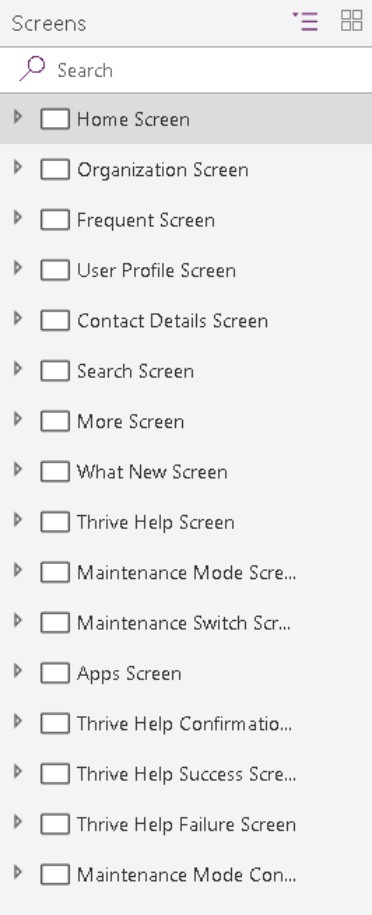
Contoh nama skrin ini kurang difahami:
HomeLoaderScreenEmpProfDetailsThrive Help
Nama kawalan
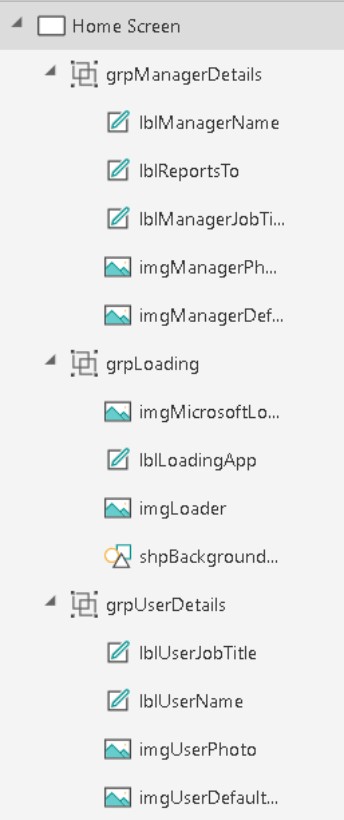
Gunakan sarung unta untuk semua nama kawalan pada kanvas. Mulakan dengan deskriptor jenis tiga aksara, diikuti dengan tujuan kawalan. Pendekatan ini membantu mengenal pasti jenis kawalan dan menjadikannya lebih mudah untuk membina formula dan carian. Sebagai contoh, lblUserName menunjukkan bahawa kawalan ialah label.
Jadual berikut menunjukkan singkatan untuk kawalan biasa.
| Nama kawalan | Singkatan |
|---|---|
| Lencana | BDG |
| Butang | BTN |
| Kawalan kamera | Cam |
| Kanvas | Boleh |
| Kad | CRD |
| Carta | chr |
| Kotak Semak | CHK |
| Koleksi | Col |
| Kotak kombo | CMB |
| Komponen | CMP |
| Bekas | Con |
| Tarikh | dte |
| Juntai bawah | DRP |
| Borang | FRM |
| Galeri | Gal |
| Kumpulkan | GRP |
| Pengepala | Hdr |
| Teks HTML | htm |
| Ikon | ICO |
| Imej | Img |
| Butang Maklumat | maklumat |
| Label | lbl |
| Pautan | Lnk |
| Kotak senarai | lst |
| Mikrofon | mikrofon |
| Microsoft Stream | str |
| Bentuk bahagian halaman | saat |
| Pen Input | Pen |
| Jubin Power BI | PBI |
| Bar Kemajuan | pbar |
| Penarafan | rtg |
| Editor teks kaya | RTE |
| Bentuk (segi empat tepat, bulatan, dan sebagainya) | shp |
| Penggelongsor | SLD |
| Senarai Tab | tab |
| Jadual | tbl |
| Input teks | Txt |
| Pemasa | TMR |
| Togol | tgl |
| Video | Vid |
Senarai terperinci kawalan dan sifatnya diterangkan dalam rujukan kawalan.
Nota
Nama kawalan mestilah unik merentas aplikasi. Jika kawalan digunakan semula pada berbilang skrin, nama skrin pendek hendaklah mempunyai akhiran. Sebagai contoh, galBottomNavMenuHS, di mana "HS" bermaksud "Skrin Utama." Pendekatan ini menjadikannya lebih mudah untuk merujuk kawalan dalam formula merentas skrin.
Berikut ialah beberapa contoh buruk:
zipcodeNext
Apabila anda menamakan kawalan anda secara konsisten, apl anda lebih bersih dalam paparan navigasi dan kod anda juga lebih bersih.
Nama sumber data
Apabila anda menambah sumber data pada aplikasi anda, anda tidak boleh menukar nama dalam aplikasi Power Apps. Nama diwarisi daripada penyambung sumber atau entiti data yang diperoleh daripada sambungan.
Berikut adalah beberapa contoh:
-
Nama diwarisi daripada penyambung sumber: Penyambung Office 365 Users dinamakan
Office365Usersdalam kod anda. -
Entiti data yang diperoleh daripada sambungan: Senarai Microsoft SharePoint bernama
Employeesdikembalikan daripada penyambung SharePoint. Oleh itu, nama sumber data dalam kod anda ialahEmployees. Aplikasi Power Apps yang sama juga boleh menggunakan penyambung SharePoint yang sama untuk access senarai SharePoint bernamaContractors. Dalam kes ini, nama sumber data dalam kod ialahContractors.
Ketahui lebih lanjut tentang penyambung dan sambungan dalam Gambaran keseluruhan penyambung untuk aplikasi kanvas.
Penyambung tindakan standard
Dalam penyambung tindakan standard yang mendedahkan fungsi, seperti LinkedIn, nama sumber data dan operasinya menggunakan selongsong Pascal. Contohnya, sumber data LinkedIn dinamakan LinkedIn dan mempunyai operasi bernama ListCompanies.
ClearCollect(
    colCompanies,
    LinkedIn.ListCompanies()
)
Penyambung tersuai
Gunakan penyambung tersuai untuk menyambung ke antara muka pengaturcaraan aplikasi tersuai (API), seperti perkhidmatan atau API barisan perniagaan yang dicipta oleh syarikat anda. Mana-mana pembuat dalam persekitaran anda boleh mencipta penyambung tersuai. Gunakan selongsong Pascal untuk nama sumber data dan operasinya. Nama penyambung tersuai dan cara ia muncul dalam Power Apps boleh berbeza.
Pertimbangkan contoh penyambung tersuai yang dinamakan MS Auction Item Bid API ini.

Apabila anda mencipta sambungan daripada penyambung ini dan menambahkannya pada apl Power Apps anda sebagai sumber data, ia muncul sebagai AuctionItemBidAPI.
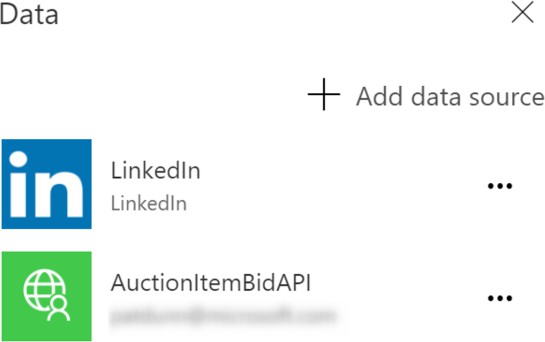
Untuk mengetahui sebabnya, lihat di dalam fail OpenAPI untuk atribut tajuk yang mengandungi teks Auction Item Bid API.
"info": {
    "version": "v1",
    "title": "Auction Item Bid API"
},
Power Apps mengalih keluar semua ruang daripada nilai atribut ini dan menggunakannya sebagai nama sumber data anda.
Tip
Tukar nilai atribut ini kepada nama huruf besar Pascal seperti AuctionItemBidAPI dan gunakannya sebagai nama sambungan tersuai anda. Dengan cara ini, tiada kekeliruan. Tukar nilai ini sebelum anda mengimport OpenAPI fail untuk mencipta penyambung tersuai.
Nota
Jika anda menggunakan pilihan Create daripada kosong dan bukannya mengimport fail OpenAPI sedia ada, Power Apps menggesa anda untuk nama penyambung tersuai. Nama ini ialah kedua-dua nama penyambung tersuai dan nilai atribut tajuk dalam fail OpenAPI. Gunakan nama berhuruf besar Pascal seperti AuctionItemBidAPI untuk memastikan perkara konsisten dan mudah.
Jadual Data Excel
Power Apps menggunakan DataTables dalam Microsoft Excel untuk menyambung ke data dalam lembaran kerja Excel. Ingatlah perkara ini apabila anda mencipta dokumen Excel sebagai sumber data:
- Berikan nama deskriptif DataTables anda. Nama ini terdapat dalam aplikasi Power Apps apabila anda menulis kod untuk menyambung kepadanya.
- Gunakan satu Jadual Data setiap lembaran kerja.
- Berikan nama yang sama kepada DataTable dan lembaran kerja.
- Gunakan nama lajur deskriptif dalam DataTables.
- Gunakan selongsong Pascal. Setiap perkataan nama DataTable hendaklah bermula dengan huruf besar, seperti
EmployeeLeaveRequests.
Nama pembolehubah
Konvensyen penamaan untuk pembolehubah dalam aplikasi kanvas adalah penting untuk mengekalkan kebolehbacaan, konsistensi dan clarity dalam projek Power Apps anda. Walaupun tiada piawaian ketat dikuatkuasakan, mengguna pakai konvensyen penamaan yang konsisten merentas apl kanvas anda boleh memudahkan anda dan kolaborator lain untuk memahami, menggunakan dan mengurus pembolehubah.
- Gunakan kes unta, di mana huruf pertama setiap perkataan dihurufkan besar kecuali perkataan pertama.
- Pilih nama yang bermakna dan deskriptif yang menerangkan dengan jelas tujuan atau kandungan pembolehubah. Elakkan nama yang terlalu generik seperti
tempatauvar1. Sebaliknya, gunakan nama deskriptif sepertiuserEmailatautotalAmount. - Pertimbangkan untuk menggunakan awalan atau akhiran untuk menunjukkan jenis pembolehubah. Sebagai contoh:
-
strUserNameuntuk pembolehubah teks/rentetan -
numTotalAmountuntuk pembolehubah berangka -
boolIsEnableduntuk pembolehubah boolean -
locVarNameuntuk pembolehubah tempatan/pembolehubah konteks -
gblVarLoginUseruntuk pembolehubah global
-
- Tentukan sama ada pembolehubah anda harus dinamakan dalam bentuk tunggal atau jamak dan berpegang pada konvensyen itu. Sebagai contoh, secara konsisten menggunakan
userCountatauusers. - Elakkan menggunakan perkataan atau nama yang dikhaskan yang mungkin bercanggah dengan fungsi atau kata kunci Power Apps. Semak dokumentasi Power Apps untuk senarai perkataan yang ditempah.
- Pertimbangkan untuk menggunakan awalan yang memberikan konteks tentang penggunaan atau skop pembolehubah. Contohnya:
-
frmuntuk pembolehubah bentuk -
coluntuk koleksi -
varuntuk pembolehubah tujuan umum
-
- Elakkan aksara khas. Kekalkan nama alfanumerik dan elakkan aksara atau ruang khas. Berpegang pada huruf dan nombor.
Power Apps membolehkan pembolehubah konteks dan pembolehubah global berkongsi nama yang sama. Perkongsian ini boleh menyebabkan kekeliruan kerana formula anda menggunakan pembolehubah konteks secara lalai melainkan anda menggunakan pengendali nyahkekaburan.
Elakkan situasi ini dengan mengikuti konvensyen ini:
- Awalan pembolehubah konteks dengan
loc. - Awalan pembolehubah global dengan
gbl. - Nama selepas awalan hendaklah menunjukkan niat atau tujuan pembolehubah. Anda boleh menggunakan berbilang perkataan tanpa perlu memisahkannya dengan aksara khas, seperti garis bawah, jika anda menggunakan huruf besar huruf pertama setiap perkataan.
- Gunakan selongsong unta. Mulakan nama pembolehubah anda dengan awalan dalam huruf kecil, dan kemudian gunakan huruf besar huruf pertama setiap perkataan dalam nama.
Contoh-contoh ini mengikut piawaian dan konvensyen:
-
Pembolehubah global:
gblFocusedBorderColor -
Pembolehubah konteks:
locSuccessMessage -
Pembolehubah skop:
scpRadius
Contoh-contoh ini tidak mengikut piawaian dan lebih sukar difahami:
dSubrstFldshideNxtBtnttlOppCtcFVcQId
Elakkan nama pembolehubah pendek dan samar seperti EID. Gunakan EmployeeId sebaliknya.
Apabila app mempunyai banyak pembolehubah, taipkan awalan dalam bar formula untuk melihat senarai pembolehubah yang tersedia. Jika anda mengikuti garis panduan ini untuk menamakan pembolehubah anda, anda boleh menemuinya dengan mudah dalam bar formula semasa anda membangunkan apl anda. Akhirnya, pendekatan ini membawa kepada pembangunan apl yang lebih pantas dan cekap.
Nama koleksi
- Gunakan nama yang menerangkan kandungan koleksi. Fikirkan tentang apa yang terkandung dalam koleksi dan cara ia digunakan, dan namakan dengan sewajarnya.
- Nama koleksi awalan dengan
col. - Gunakan nama selepas awalan untuk menunjukkan niat atau tujuan koleksi. Anda boleh menggunakan berbilang perkataan tanpa ruang atau garis bawah jika anda menggunakan huruf besar huruf pertama setiap perkataan.
- Gunakan selongsong unta. Mulakan nama koleksi anda dengan awalan huruf kecil
col, dan kemudian huruf besar huruf pertama setiap perkataan dalam nama.
Contoh-contoh ini mengikut konvensyen nama koleksi:
colMenuItemscolThriveApps
Contoh ini tidak mengikut konvensyen nama koleksi:
orderscolltempCollection
Tip
Apabila app mempunyai banyak koleksi, taipkan awalan dalam bar formula untuk melihat senarai koleksi yang tersedia. Jika anda mengikuti garis panduan ini untuk menamakan koleksi anda, anda boleh mencarinya dengan mudah dalam bar formula semasa anda membangunkan apl anda. Pendekatan ini membawa kepada pembangunan apl yang lebih pantas.
Komen dan dokumentasi
Apabila anda menulis kod untuk aplikasi anda, fokus pada menambah komen yang jelas. Komen membantu anda memahami kod kemudian dan memudahkan pembangun seterusnya untuk mengerjakan projek.
Power Apps menyokong dua gaya komen untuk menjadikan kod anda lebih jelas: komen baris, yang menggunakan garis miring ke hadapan berganda (//) untuk nota satu baris dan komen blok, yang menggunakan /* dan */ untuk nota berbilang baris.
Komen baris
Tambah garis miring ke hadapan berganda (//) pada mana-mana baris kod dalam Power Apps untuk menjadikan baris yang lain sebagai komen.
Gunakan komen baris untuk menerangkan perkara yang dilakukan oleh baris kod seterusnya. Anda juga boleh menggunakannya untuk melumpuhkan baris kod buat sementara waktu untuk ujian.
Berikut ialah contoh komen baris.
// ClearCollect function populates the Expenses2 collection with sample data
ClearCollect(
    Expenses2,
    // Entry 1: Client hosted meet and greet
    {
        Title: "Client hosted meet and greet:",
        ID: "4"
        // additional properties
    }
)
Sekat komen
Teks antara /* dan */ ialah komen blok. Komen sekat boleh meliputi beberapa baris, tidak seperti komen baris, yang hanya meliputi satu baris.
Gunakan komen blok untuk penjelasan yang lebih panjang, seperti mendokumentasikan pengepala modul kod. Anda juga boleh menggunakannya untuk menyahdayakan beberapa baris kod buat sementara waktu semasa ujian atau penyahpepijatan.
Untuk penyusunan kod yang lebih baik, tambahkan komen selepas anda menggunakan ciri Format Teks. Pendekatan ini membantu apabila komen anda muncul sebelum blok kod.
/*
    Patch Operation to Insert Data:
    - Inserts a new employee record into the 'Employee' entity.
    - Adds corresponding department details to the 'Department' entity.
    Note: Ensure that foreign key relationships and dependencies are maintained for data integrity.
*/
Patch(
    Employee,
    Defaults(Employee),
    {
        FirstName: "John",
        LastName: "Doe",
        Position: "Software Developer"
    }
)
Ciri Teks Format mengikut peraturan ini untuk komen:
- Jika sifat bermula dengan komen blok, baris kod seterusnya ditambahkan padanya.
- Jika sifat bermula dengan komen baris, baris kod seterusnya tidak ditambahkan padanya. Jika tidak, kod itu diulas.
- Komen baris dan blok di tempat lain dalam harta ditambahkan pada baris kod sebelumnya.
Jangan risau tentang menambah komen terlalu banyak atau terlalu panjang. Power Apps mengalih keluar semua komen apabila ia mencipta pakej aplikasi klien. Komen tidak menjejaskan saiz pakej, kelajuan muat turun apl atau masa memuatkan.
Pereka bentuk apl moden dengan komen
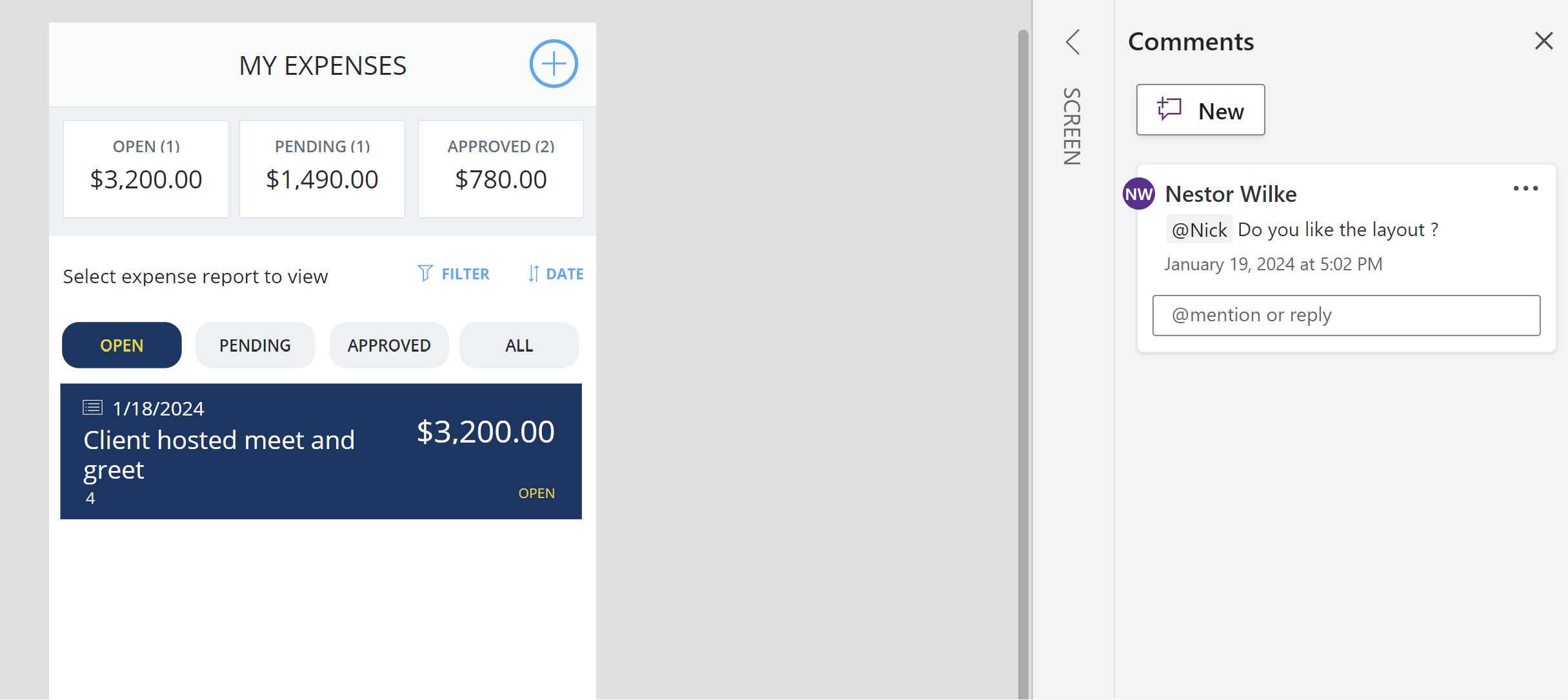
Dalam Power Apps, gunakan ciri mengulas dalam kedua-dua Power Apps Studio dan pereka bentuk aplikasi moden.
Untuk menambah komen dalam Power Apps Studio, gunakan kaedah ini:
- Klik kanan elipsis ("...") mana-mana item dalam Paparan Pokok.
- Klik kanan komponen dalam kawasan kanvas.
- Pilih butang Komen yang terletak pada bar arahan di penjuru kanan sebelah atas skrin.
Apabila anda menyebut rakan sekerja dalam komen, gunakan simbol "@" diikuti dengan nama mereka. Tindakan ini menghantar e-mel pemberitahuan kepada orang yang anda tag. Jika pengguna yang ditag tidak mempunyai access kepada apl, Power Apps menggesa anda untuk berkongsi apl dengan mereka.
Lekukan dan pemformatan
Lekukan dan pemformatan membantu memastikan apl anda jelas dan teratur. Apabila kod anda diformatkan dengan baik, ia lebih mudah dibaca dan difahami.
Lekukan
Power Apps tidak menguatkuasakan lekukan yang ketat. Gunakan ruang untuk mengasingkan bahagian formula anda yang berbeza. Tekan bar ruang beberapa kali untuk membuat lekukan.
Pemisah baris
Pecahkan formula panjang kepada berbilang baris untuk menjadikannya lebih mudah dibaca. Tekan Enter untuk menambah pemisah baris dalam bar formula.
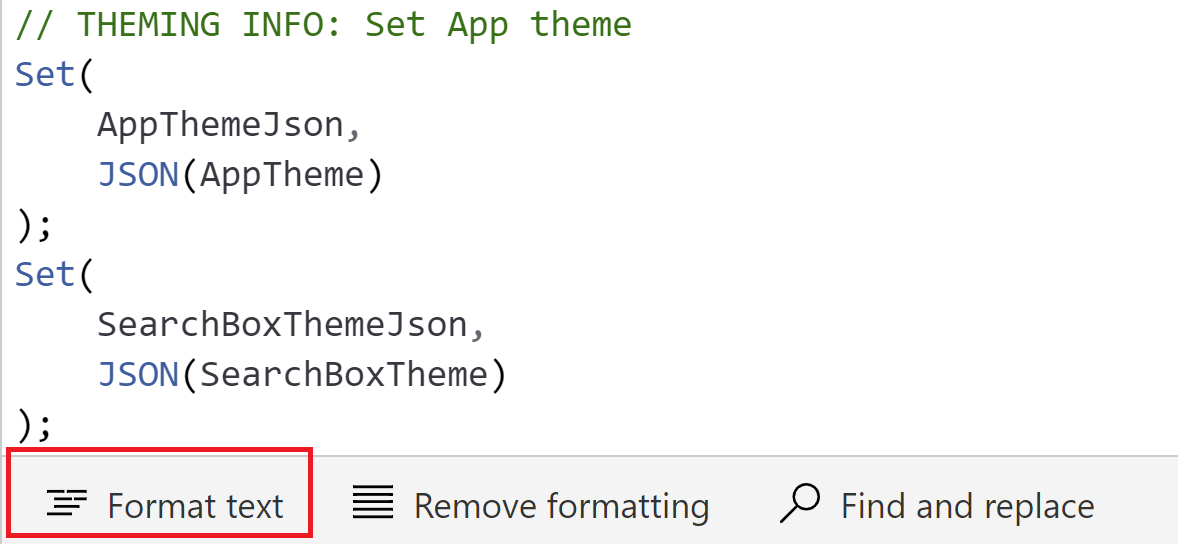
Gunakan arahan Format teks
Perintah Format teks dalam bar formula menambah lekukan, jarak dan pemisah baris pada kod Power Apps anda. Gunakan perintah Format teks untuk mengekalkan gaya pengekodan yang konsisten dalam apl kanvas anda dan untuk membantu mengelakkan ralat.
Maklumat berkaitan
- Gunakan konvensyen penamaan yang konsisten dalam aliran awan Power Automate
- Bina skrip yang boleh dibaca dan diselenggara dalam aliran desktop Power Automate