Nota
Capaian ke halaman ini memerlukan kebenaran. Anda boleh cuba mendaftar masuk atau menukar direktori.
Capaian ke halaman ini memerlukan kebenaran. Anda boleh cuba menukar direktori.
Pantau dalam Power Apps menawarkan cerapan dan pengesyoran untuk meningkatkan prestasi aplikasi. Ia menyediakan pembuat maklumat terperinci tentang prestasi apl mereka dan langkah yang boleh diambil tindakan untuk menambah baik apl mereka.
Prasyarat
Untuk menggunakan ciri ini, pentadbir anda mesti mendayakan seting analitik dan pemantauan tertentu dalam Pusat Pentadbiran Power Platform. Untuk maklumat lanjut, lihat Pengalaman pemantauan untuk pembuat. Apabila anda mendaftar masuk ke Power Apps dan membuka Monitor, pastikan anda telah memilih persekitaran yang betul dan anda ahli persekitaran tersebut dengan peranan yang diperuntukkan (contohnya, Pengguna Asas). Jika tidak, anda tidak akan dapat mengakses Monitor.
Buka dan pin Monitor
- Log masuk ke Power Apps.
- Pada navigasi sebelah kiri, pilih Apl.
- Pada bar perintah, pilih Pantau.
- Pada anak tetingkap navigasi kiri, pilih
 di sebelah Monitor.
Gunakan Monitor
Halaman Monitor memaparkan kad metrik di bahagian atas, menyerlahkan tiga apl berprestasi rendah teratas untuk setiap metrik. Jika semua app menunjukkan prestasi yang baik pada metrik tertentu, kad tidak menyenaraikan sebarang app. Gunakan tab di bawah kad untuk bertukar antara melihat apl dipacu model, kanvas dan kod anda.
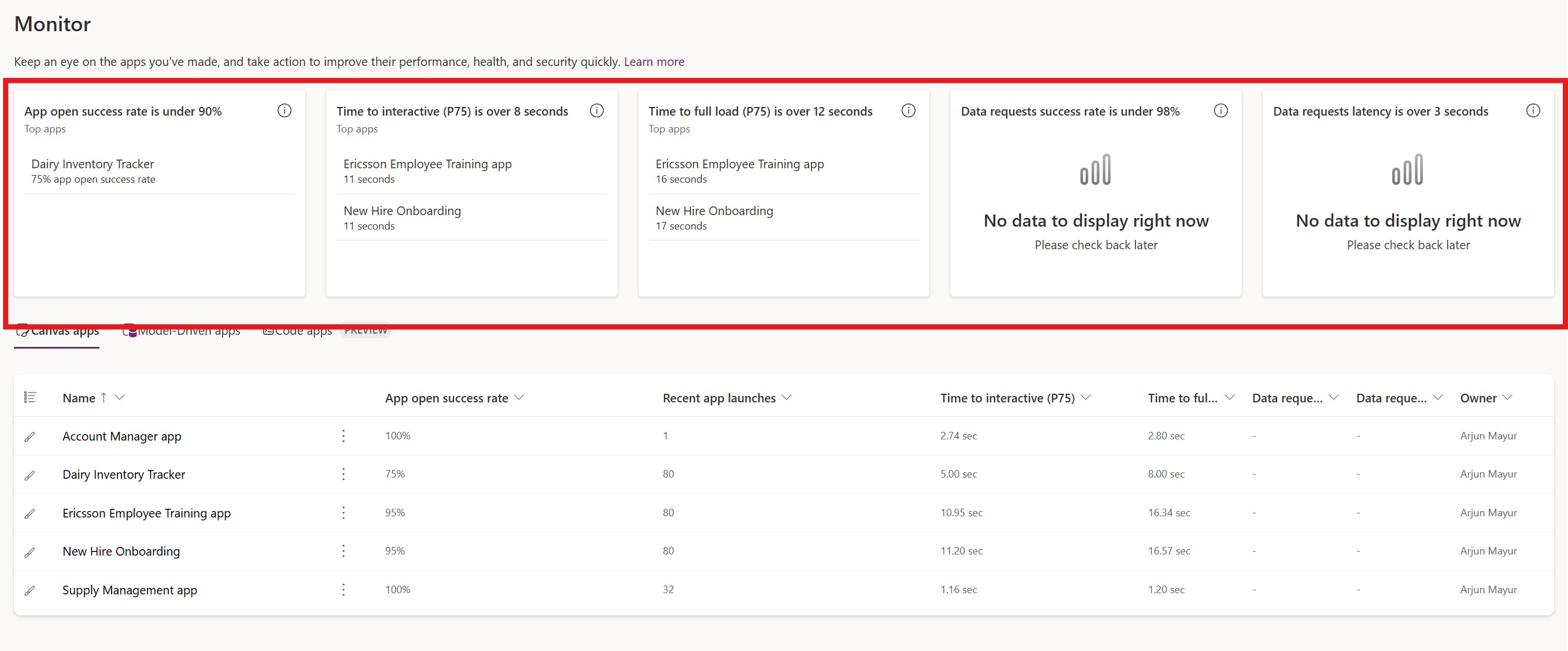
| Metrik | Takrif | Tersedia untuk apl Kanvas | Tersedia untuk apl dipacu Model | Tersedia untuk apl Kod |
|---|---|---|---|---|
| Kadar kejayaan terbuka apl | Menunjukkan peratusan percubaan pelancaran apl yang berjaya membenarkan pengguna akhir mengakses apl. Metrik ini dikira sekali setiap 24 jam. | Ya | Ya | Ya |
| Kiraan sesi apl | Bilangan sesi pengguna yang berbeza dalam apl dalam satu hari. Sesi bermula apabila pengguna membuka apl dan tamat selepas tempoh tidak aktif atau apabila apl ditutup. | Ya | Ya | Ya |
| Masa untuk interaktif (TTI) | Mengukur masa pengguna akhir menunggu untuk mengakses skrin pertama apl. Ia tidak termasuk masa pengguna menunggu untuk melihat semua data yang dibentangkan pada skrin pertama, seperti mengisi baris galeri. Metrik ini dikira setiap 24 jam dan diukur menggunakan persentil, dengan persentil ke-75 dilaporkan. | Ya | Tidak | Ya |
| Masa untuk muatan penuh (TTFL) | Mengukur masa pengguna akhir menunggu untuk melihat semua data dipaparkan pada skrin pertama apl. Dalam kitaran hayat pelancaran apl, metrik ini mengikut fasa Masa untuk interaktif . Metrik ini dikira setiap 24 jam dan diukur menggunakan persentil, dengan persentil ke-75 dilaporkan. | Ya | Tidak | Tidak |
| Kadar kejayaan permintaan data | Peratusan yang menerangkan kekerapan permintaan data yang datang daripada apl berjaya | Ya | Tidak | Tidak |
| Kependaman permintaan data | Purata masa (dalam saat) yang diperlukan untuk semua permintaan data yang dibuat oleh apl untuk diselesaikan semasa sesi. | Ya | Tidak | Tidak |
| Ringkasan baris masa tinggal | Masa (dalam saat) yang dihabiskan oleh pengguna akhir pada ringkasan baris AI yang diperluaskan bagi borang utama. | Tidak | Ya | Tidak |
Lihat metrik dan pengesyoran untuk apl
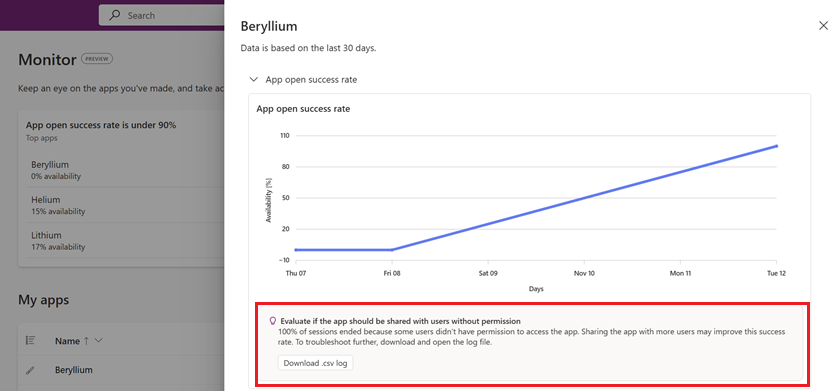
Apabila anda memilih app pada halaman Monitor , anak tetingkap sisi dibuka dan memaparkan lebih banyak data untuk setiap metrik, termasuk carta data untuk 30 hari yang lalu.
Pada halaman Pantau, pilih aplikasi.
Untuk melihat pengesyoran untuk apl, pilih nama apl untuk membuka panel sisi. Carta menunjukkan serlahan ciri dengan tindakan yang disyorkan untuk menambah baik metrik.
Penting
Cadangan hanya tersedia dalam Persekitaran Terurus. Hubungi pentadbir anda untuk mendayakan Persekitaran Terurus untuk akses kepada pengesyoran.