Nota
Capaian ke halaman ini memerlukan kebenaran. Anda boleh cuba mendaftar masuk atau menukar direktori.
Capaian ke halaman ini memerlukan kebenaran. Anda boleh cuba menukar direktori.
Artikel ini menyediakan arahan terperinci tentang cara mendayakan, mengurus, mengkonfigurasi dan menyahdayakan pelayan Protokol Konteks Model Dataverse (MCP) untuk persekitaran dalam pusat pentadbiran Power Platform. Ia bertujuan untuk pentadbir Power Platform yang mengendalikan persekitaran terurus dan juga merangkumi prasyarat untuk mendayakan pelayan.
Prasyarat
- Peranan pentadbir Power Platform untuk mengakses tetapan persekitaran pelayan MCP Dataverse, mendayakan klien MCP yang dibenarkan, mencipta atau mengedit kumpulan persekitaran dan mengubah dasar penyambung.
- Persekitaran mestilah Persekitaran Terurus jika anda ingin mengurus pelayan MCP Dataverse melalui dasar penyambung Lanjutan.
- Secara lalai, klien Microsoft Copilot Studio untuk Dataverse MCP didayakan untuk semua persekitaran. Anda mesti mendayakan klien tambahan dalam pusat pentadbiran Power Platform sebelum anda boleh menyambung kepada klien.
Mengkonfigurasi dan mengurus pelayan Dataverse MCP
Secara lalai, pelayan MCP Dataverse didayakan untuk Copilot Studio. Untuk mendayakan klien MCP bukan Microsoft, seperti Visual Studio GitHub Copilot dan Claude, ikut langkah berikut:
Nota
Penyenaraian yang dibenarkan MCP hanya terpakai kepada /api/mcp pintu masuk ejen. API tersuai bernama MCP ialah API Dataverse biasa dan tidak dihadkan oleh tetapan ini.
Pergi ke pusat pentadbiran Power Platform. Pilih Urus>Persekitaran.
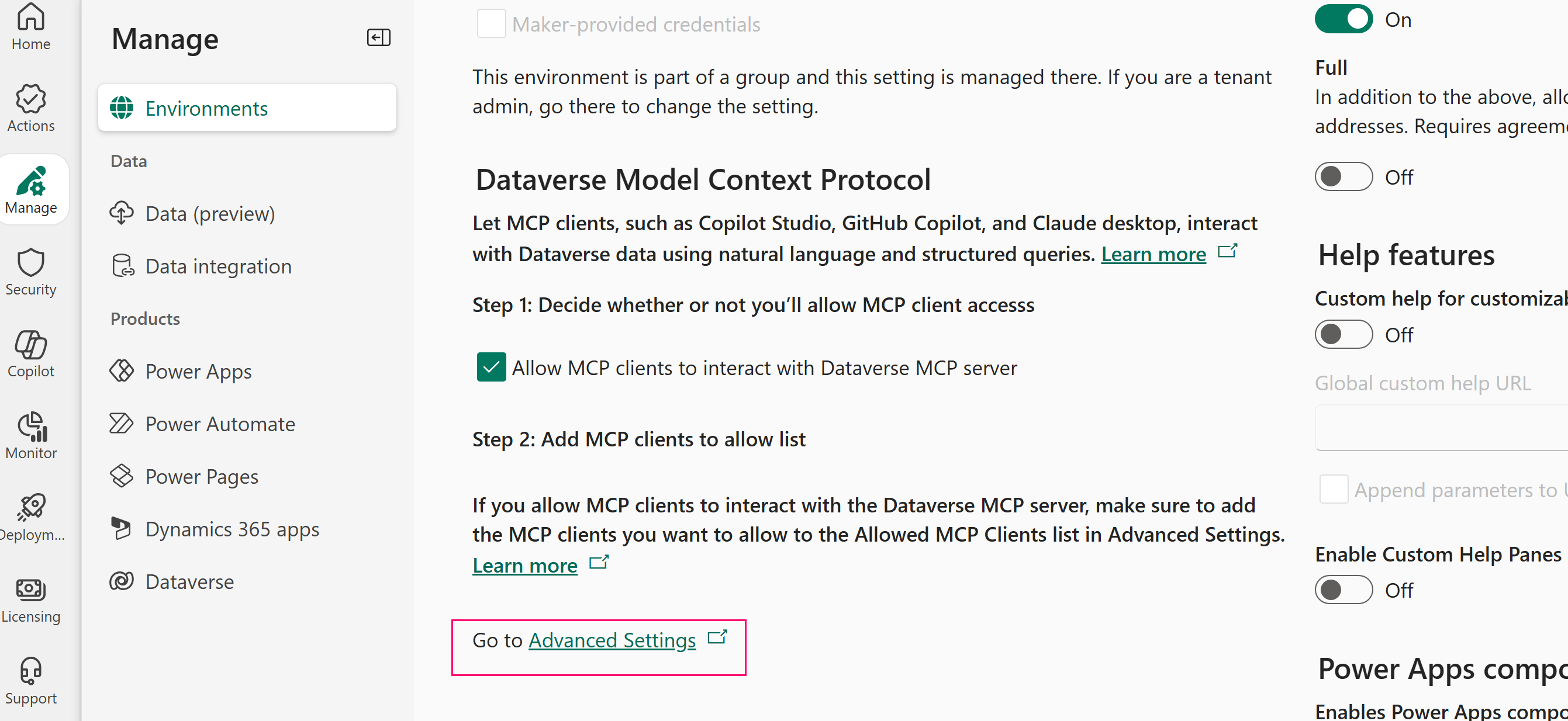
Pilih Nama Persekitaran di mana anda mahu menghidupkan pelayan MCP Dataverse, dan kemudian pilih Tetapan. Di bawah Tetapan, pilihCiri Produk>. Tatal ke bawah untuk mencari Protokol Konteks Model Dataverse dan pastikan Benarkan klien MCP berinteraksi dengan pelayan MCP Dataverse dihidupkan.
Pilih Tetapan Lanjutan.
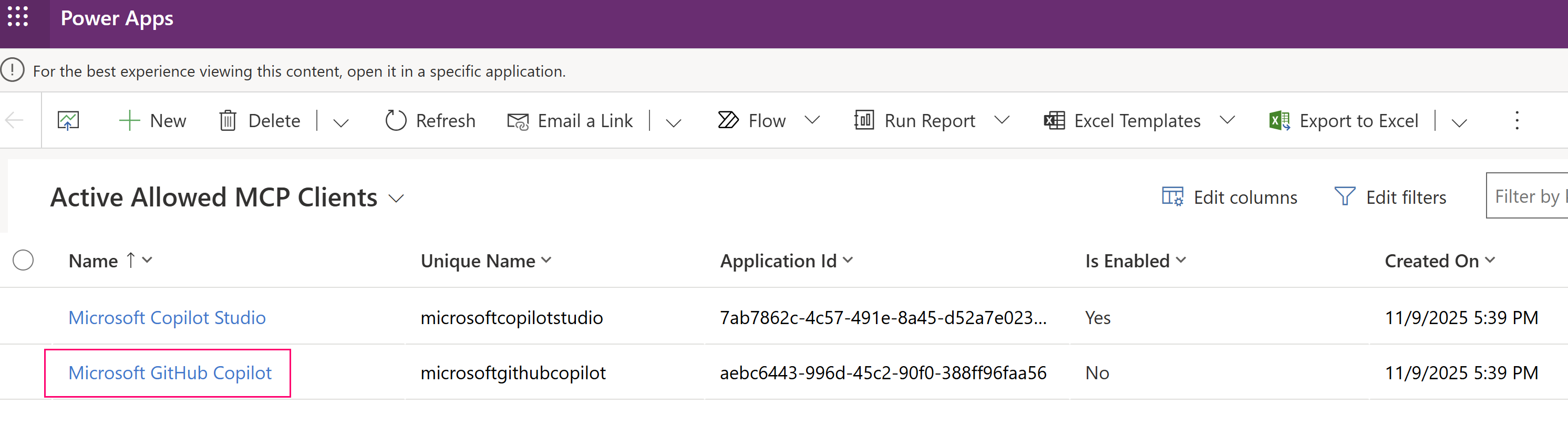
Senarai pelanggan yang tersedia ditunjukkan. Buka rekod pelanggan yang anda mahukan. Dalam contoh ini, klien Microsoft GitHub Copilot didayakan.
Pada rekod klien MCP, tetapkan Didayakan kepada Ya.
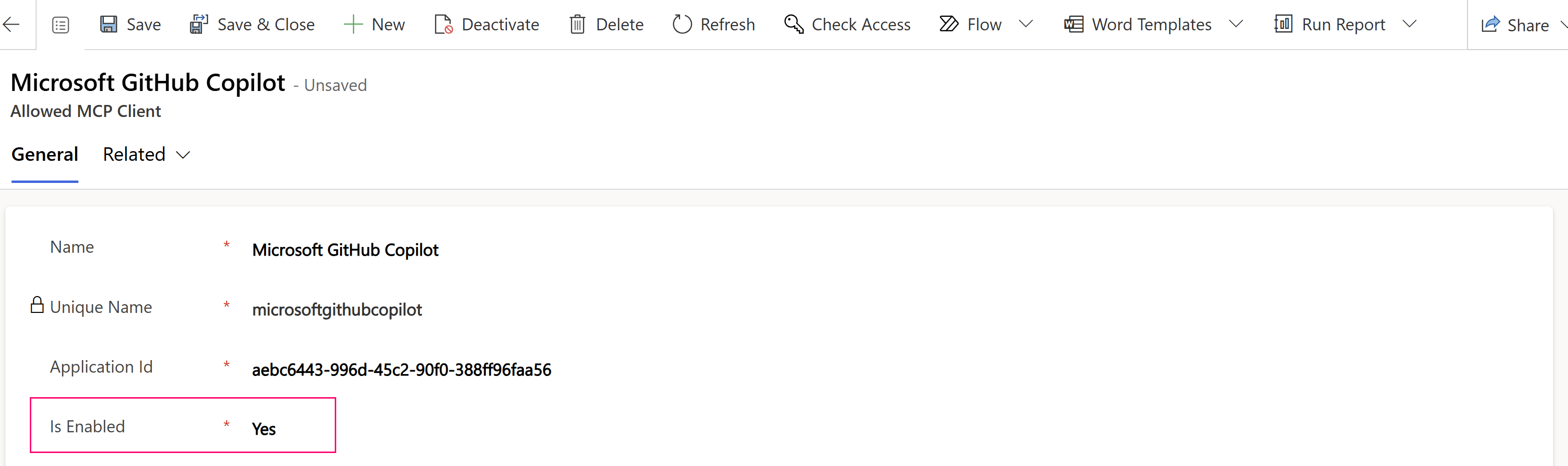
Pilih Simpan & Tutup.
Ulangi langkah 4-7 untuk membolehkan pelanggan lain mengikut keperluan.
Lumpuhkan pelayan MCP Dataverse untuk persekitaran
Secara lalai, Benarkan klien MCP berinteraksi dengan pelayan MCP Dataverse dihidupkan untuk Copilot Studio. Pentadbir boleh menyahdayakan MCP untuk Dataverse dengan mengosongkan tetapan.
Amaran
Melumpuhkan Pelayan MCP Dataverse menghentikan semua alat dan ejen yang bergantung padanya. Sebarang pembangunan berterusan atau ujian penyepaduan AI menggunakan MCP juga terganggu.
Tulis arahan yang berkesan untuk ejen pelayan MCP Dataverse
Apabila anda mengkonfigurasi ejen anda dalam Copilot Studio atau Visual Studio Code untuk menggunakan pelayan MCP Dataverse, arahan yang jelas dan tersusun dengan baik adalah kunci untuk membimbing cara ejen beroperasi. Arahan ini membantu ejen memahami peranannya, keupayaan yang dimilikinya melalui alat pelayan MCP dan cara menjalankan aliran kerja dengan pasti dan konsisten.
Arahan ejen ialah arahan bahasa semula jadi yang memberitahu ejen anda perkara yang perlu dilakukannya, bagaimana ia harus berkelakuan dan cara menggunakan alat MCP yang tersedia untuknya. Mereka memberikan konteks penting supaya ejen boleh:
- Pilih dan panggil alat MCP yang betul.
- Isikan input alat dengan betul.
- Tentukan bila hendak menggunakan alatan berbanding menjana jawapan secara langsung.
- Ikuti nada atau corak tingkah laku yang dikehendaki semasa perbualan.
Prinsip untuk arahan yang berkesan
Apabila menulis arahan untuk ejen pelayan MCP Dataverse, pertimbangkan garis panduan berikut:
Tentukan tujuan ejen dengan jelas.
Nyatakan peranan ejen secara ringkas. Contohnya: "Membantu dengan pertanyaan data pelanggan, kemas kini dan pengurusan rekod menggunakan alat Dataverse MCP."
Sertakan nada atau sekatan jika berkenaan seperti, "sentiasa balas dalam nada profesional" atau "jangan dedahkan medan sensitif dalam respons."
Gariskan kemahiran dan tindakan alat.
Beritahu ejen tugas peringkat tinggi yang boleh dilaksanakan dengan alat MCP. Contohnya:
- Dapatkan semula atau tapis rekod menggunakan alat read_query.
- Cipta atau kemas kini rekod dengan
create_recorddanupdate_record. - Terokai skema jadual dengan
describe.
Ungkapkan ini sebagai arahan yang boleh diambil tindakan, seperti "Gunakan alat read_query untuk mengambil rekod apabila pengguna meminta pengambilan data."
Tambah panduan aliran kerja.
Untuk proses biasa (seperti mencari rekod atau mengemas kini medan), tambahkan panduan langkah demi langkah. Contohnya: "Apabila mengemas kini rekod, mula-mula kenal pasti rekodnya menggunakan panggilan read_query, kemudian gunakan update_record dengan nilai medan yang sesuai."
Menyediakan konteks ini membantu ejen mengatur urutan panggilan alat MCP yang betul.
Tambah arahan dalam Visual Studio Code atau Copilot Studio
Anda boleh menggunakan blok arahan berstruktur markdown sebagai titik permulaan untuk arahan ejen anda sendiri.
Tambah arahan dalam Visual Studio Code
- Buka Visual Studio Code.
- Buka anak tetingkap Sembang .
- Pilih Tetapan>Arahan Sembang.
- Pilih Fail arahan baharu.
- Salin dan tampal kandungan arahan ke dalam fail baharu, seperti arahan sampel.
Tambah arahan dalam Copilot Studio
- Buka Studio Copilot.
- Pilih ejen anda.
- Pergi ke Arahan sistem dan tampal arahan ejen anda, seperti arahan sampel.
Contoh arahan ejen
## Role
Act as an autonomous agent responsible for interacting with the Microsoft Dataverse app.

## Objective
Your objective is to respond to tasks provided by the user. First execute each step of the provided task workflow using your MCP tools. Check if you have achieved your objective after each tool call. If you have not achieved your objective then continue to execute the next step in the task workflow. Do not ask for user intervention,if you have to run an operation externally in case dataverse doesnt support that operation. you are allowed to run it without user confirmation. Also do not ask confirmation for delete table or delete record operation, you can delete.

## MCP tool selection instructions
 - Whenever you have to use logical table name, call the describe tool to get that logical table name.
 - Whenever you have to use column/attribute name, call the describe tool to get the column/attribute name.

## MCP tool usage instructions

- Before executing an MCP tool, always review the tool description and restrictions.
- Always strictly follow the description of each MCP tool and perform actions without any deviation from the tool description.
- Provide higher precedence to tool description over general knowledge.
- Always review the tool documentation and restrictions before running any query or operation. Strictly validate each planned action against the tool’s rules and supported features before execution.
- For read_query tool, there are restrictions on SQL conditions. Always refer to the tool description for supported and unsupported sql keywords before generating the sql query and ensure only supported conditions/keywords are used.

## Reasoning instructions

- Think out loud and reason step by step.
- Before each tool call, plan and verify the action conforms to the tool description.
- After each tool call, reflect on the result and determine the next step.
- If an exception, error, or warning is observed, communicate it clearly to the user and retry based on the error message.
- When answering questions about data, DO NOT rely on general knowledge - always use tools to retrieve accurate, current data.
- DO NOT stop reasoning until all tasks are complete or an unrecoverable error occurs.
- Only ask clarifying questions if the task requirements are ambiguous.
Artikel berkaitan
Dasar penyambung lanjutan - Power Platform
Sambung ke Dataverse dengan protokol konteks model
Sambung ke Dataverse dengan protokol konteks model Soalan Lazim