Nota
Capaian ke halaman ini memerlukan kebenaran. Anda boleh cuba mendaftar masuk atau menukar direktori.
Capaian ke halaman ini memerlukan kebenaran. Anda boleh cuba menukar direktori.
Lajur formula ialah lajur yang memaparkan nilai yang dikira dalam jadual Microsoft Dataverse. Penggunaan Power Fx formula, bahasa pengaturcaraan yang berkuasa tetapi mesra manusia. Bina formula dalam lajur formula Dataverse sebagaimana anda membina formula dalam Microsoft Excel. Apabila anda menaip, IntelliSense mencadangkan fungsi dan sintaks, malah membantu anda membetulkan ralat.
Tambahkan lajur formula
Log masuk ke Power Apps AT https://make.powerapps.com.
Pilih Jadual, dan kemudian pilih jadual di mana anda mahu menambah lajur formula. Jika item tiada dalam anak tetingkap panel sisi, pilih ... Lagi dan kemudian pilih item yang anda mahukan.
Pilih kawasan Lajur dan kemudian pilih Lajur Baharu.
Masukkan maklumat berikut:
- Nama paparan untuk lajur.
- Secara pilihan, masukkan perihalan lajur.
Untuk Jenis data, pilih fx Formula.
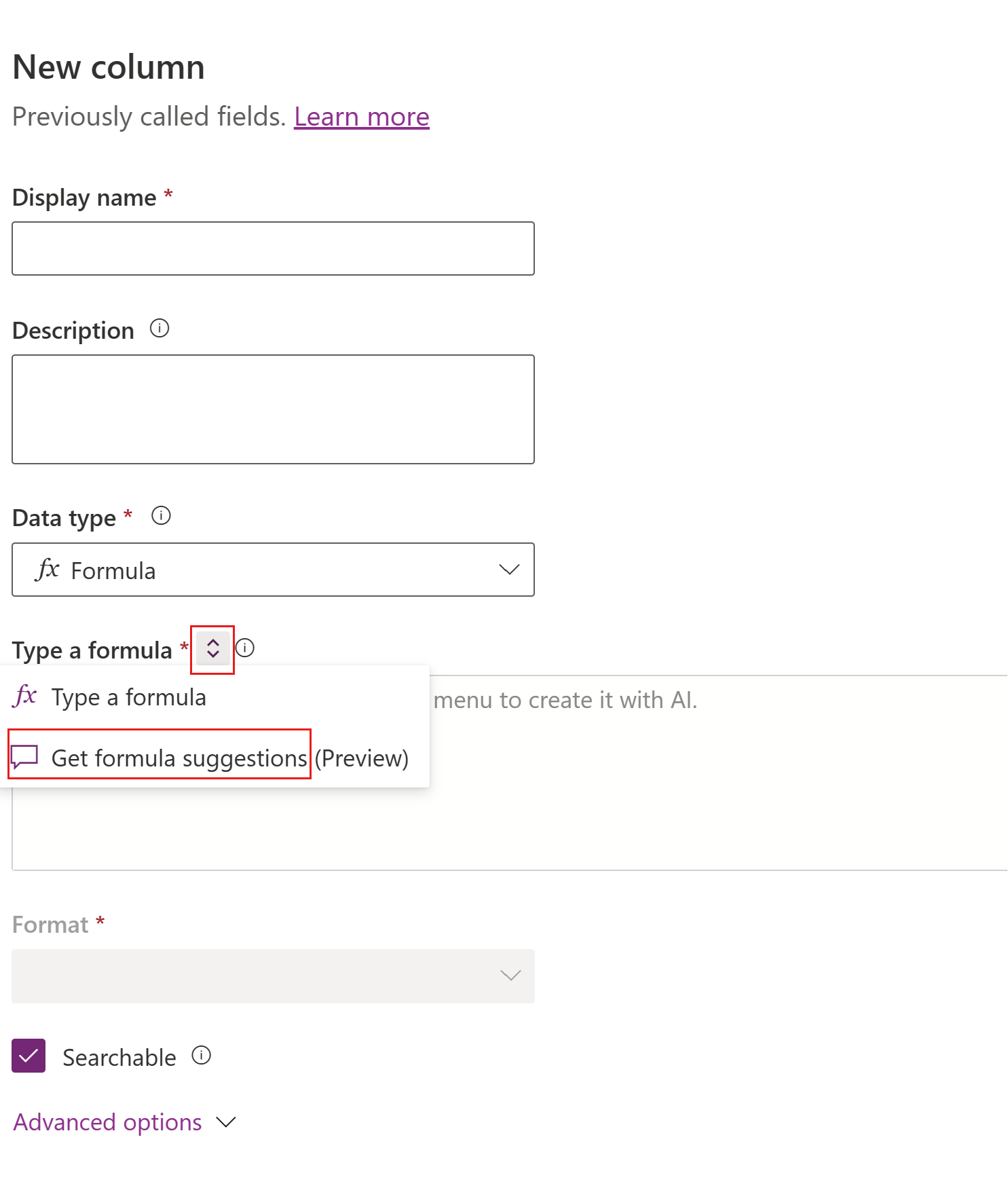
Taipkan formula atau gunakan cadangan formula:
Masukkan Power Fx formula dalam kotak Formula . Maklumat lanjut:Taipkan formula
- Pilih sifat tambahan:
- Pilih Boleh Dicari jika anda mahu lajur ini tersedia dalam pandangan, carta, papan pemuka dan Carian Lanjutan.
-
Pilihan lanjutan:
- Jika formula menilai kepada nilai perpuluhan, kembangkan Opsyen lanjutan untuk menukar bilangan titik ketepatan, antara 0 dan 10. Nilai lalai ialah 2.
- Pilih Simpan.
Taip formula
Contoh berikut mencipta lajur formula yang dipanggil Jumlah harga. Lajur Bilangan unit ialah jenis data nombor bulat. Lajur Harga ialah jenis data perpuluhan.
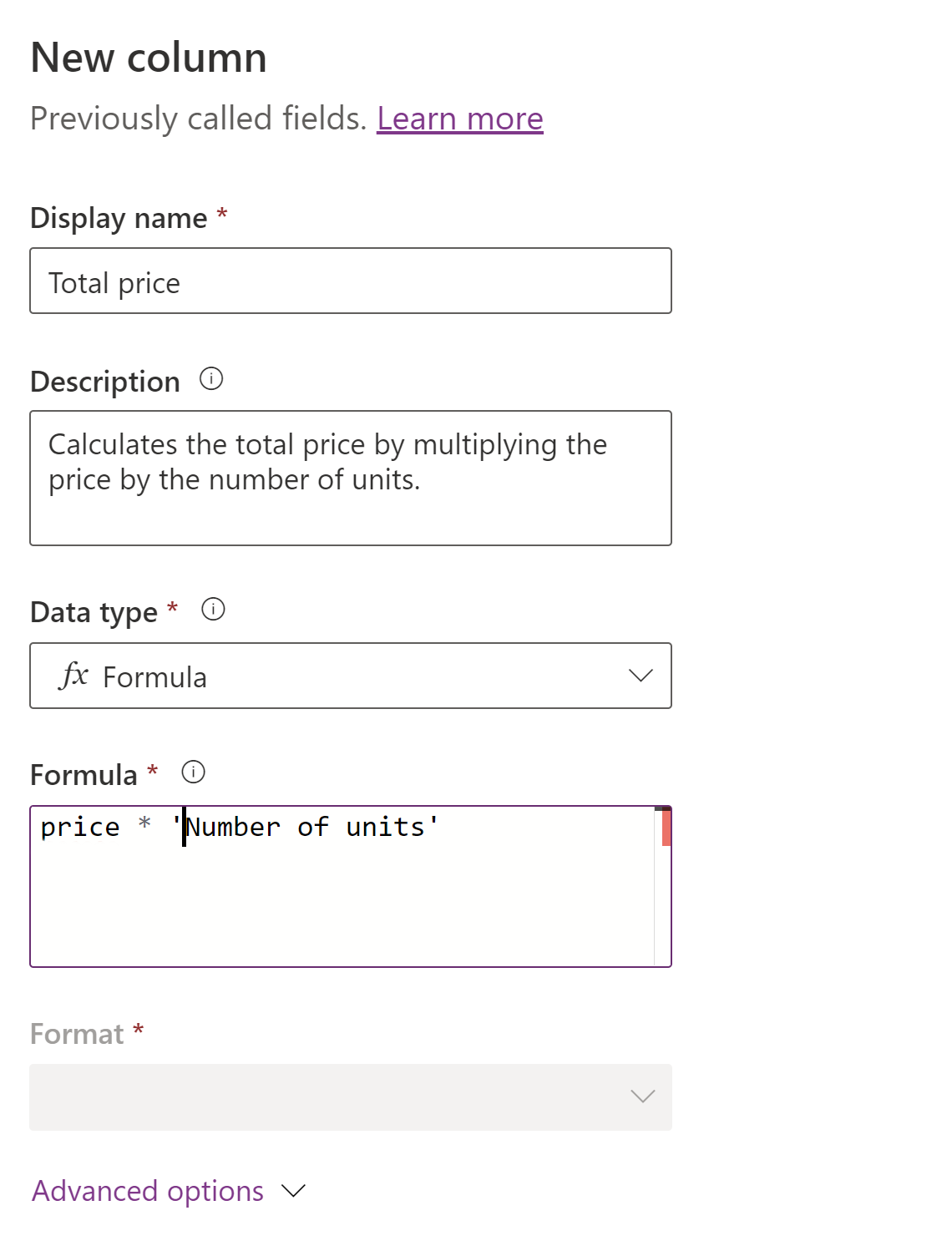
Lajur formula memaparkan hasil Harga didarabkan dengan Bilangan unit.

Formula yang anda masukkan menentukan jenis lajur. Anda tidak boleh mengubah jenis lajur selepas lajur dicipta. Ini bermakna anda boleh menukar formula selepas anda mencipta lajur hanya apabila ia tidak mengubah jenis lajur.
Sebagai contoh, harga formula * diskaun mencipta jenis lajur nombor. Anda boleh menukar harga * diskaun kepada harga * (diskaun + 10%) kerana itu tidak mengubah jenis lajur. Walau bagaimanapun, anda tidak boleh menukar harga * diskaun kepada Teks(harga * diskaun) kerana itu memerlukan menukar jenis lajur kepada rentetan.
Dapatkan cadangan formula (pratonton)
[Topik ini ialah dokumentasi prapelancaran dan tertakluk pada perubahan.]
Terangkan perkara yang anda mahu formula lakukan dan dapatkan hasil yang dijana AI. Cadangan formula menerima input bahasa semula jadi anda untuk mentafsir dan mencadangkan Power Fx formula menggunakan model AI berasaskan GPT.
Penting
Ini ialah ciri pratonton yang hanya tersedia di rantau AS sahaja.
Ciri pratonton bukan untuk kegunaan pengeluaran dan kefungsian mungkin terbatas. Ciri ini tersedia sebelum keluaran rasmi agar pelanggan boleh mendapat akses awal dan memberikan maklum balas.
Pada masa ini, cadangan formula yang merujuk kepada satu jadual disokong. Cadangan formula yang merujuk lajur pada jadual berkaitan tidak disokong.
Prasyarat
Untuk mendayakan ciri ini, anda mesti mendayakan cadangan AI untuk tetapan persekitaran lajur formula. Maklumat lanjut: Cadangan AI untuk lajur formula
Contoh input bahasa semula jadi
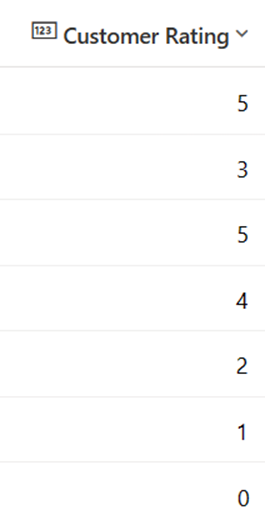
Bayangkan terdapat lajur penilaian pelanggan yang menunjukkan penilaian mereka mengikut akaun.
Dalam kotak Dapatkan cadangan formula masukkan formula dalam bahasa semula jadi, seperti Jika penarafan pada lajur penilaian sama atau lebih besar daripada 5 kemudian nyatakan sebagai Baik dan jika kurang daripada 5 nyatakan sebagai Purata dan jika nilai kosong atau sifar kemudian dipaparkan sebagai Buruk dan kemudian pilih butang anak panah (masuk).
Kemudian salin Formula yang Dicadangkan.
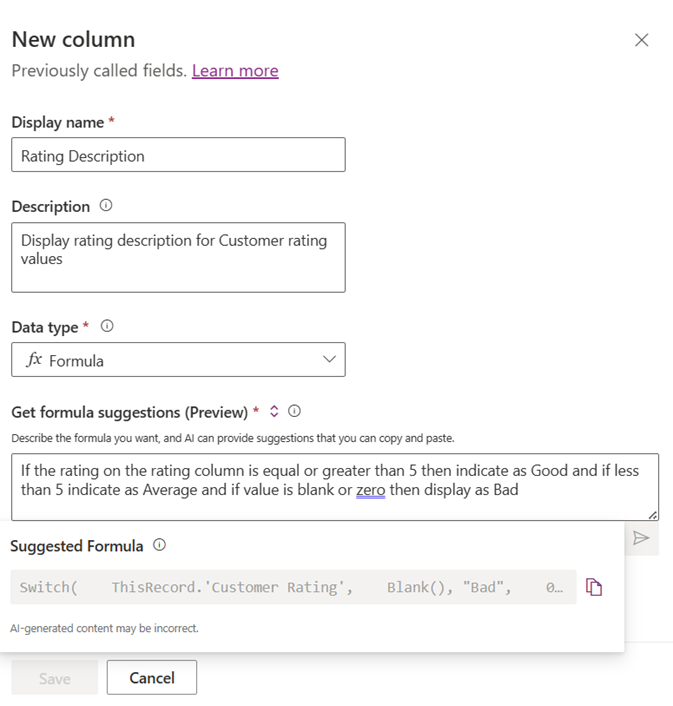
Dan tampalkannya ke dalam kotak formula Taip. Pilih Simpan.
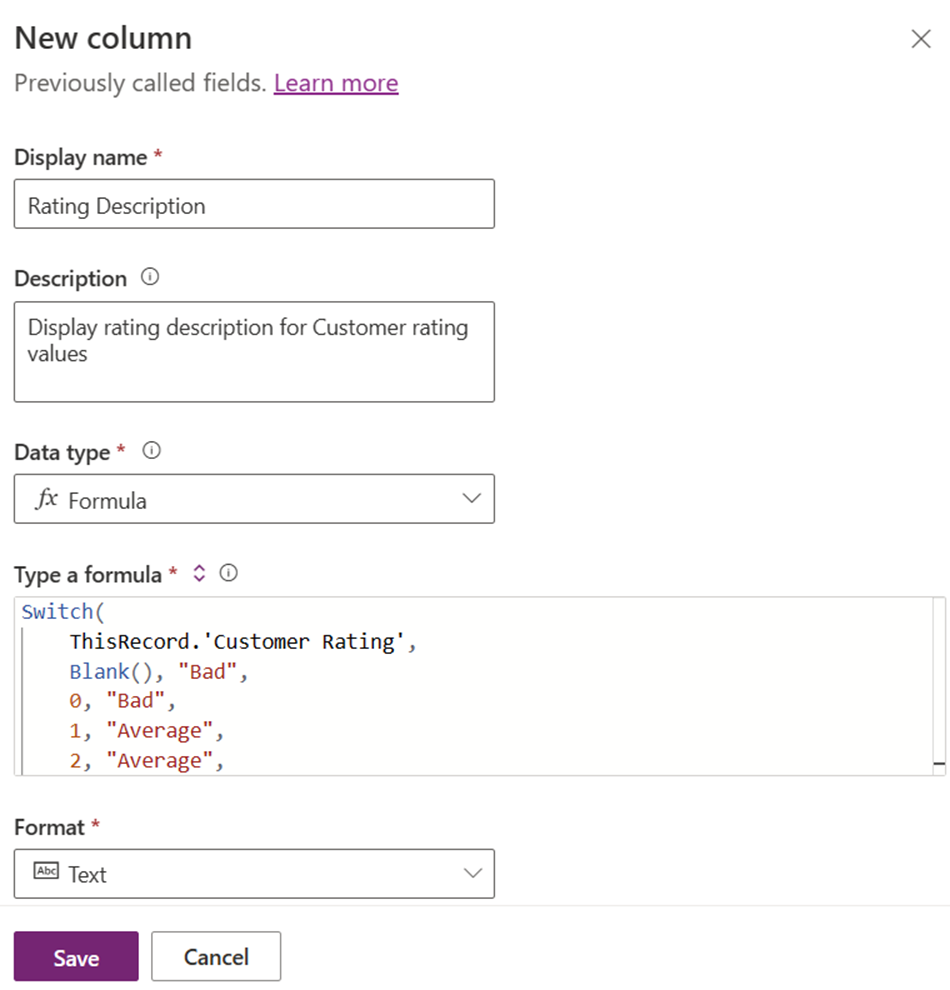
Begini cara formula muncul apabila ditampal.
Switch(
    ThisRecord.'Customer Rating',
    Blank(), "Bad",
    0, "Bad",
    1, "Average",
    2, "Average",
    3, "Average",
    4, "Average",
    5, "Good",
    6, "Good",
    7, "Good",
    8, "Good",
    9, "Good",
    10, "Good"
)
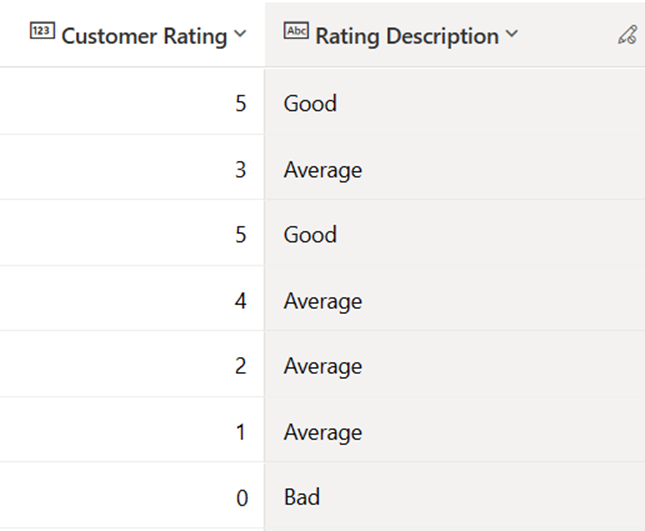
Semak lajur formula Penerangan Penilaian yang dikira , yang kelihatan seperti ini.
AI Yang Bertanggungjawab
Untuk mendapatkan maklumat tentang AI yang bertanggungjawab, pergi ke sumber ini:
- Soalan Lazim untuk membina apl dan jadual melalui perbualan
- Soalan Lazim tentang menggunakan AI secara bertanggungjawab dalam Power Apps
Operators
Anda boleh menggunakan operator berikut dalam lajur formula:
+, -, *, /, %, dalam, exactin, &
Untuk maklumat lanjut, pergi ke Pengendali dalam Power Apps.
Jenis data
Anda boleh memaparkan jenis data berikut dalam lajur formula:
- Teks
- Nombor Perpuluhan
- Nombor bulat
- Terapung
- Pilihan Boolean (Ya/Tidak)
- Pilihan (dahulunya set opsyen)
- Tarikh masa
Maklumat lanjut: Cipta lajur formula dengan jenis data perpuluhan, nombor bulat, apungan dan pilihan\
Jenis data mata wang tidak disokong pada masa ini.
Jenis fungsi
Anda boleh menggunakan jenis fungsi berikut dalam lajur formula:
- Decimal
- String
- Boolean
- Pilihan
- TarikhMasa (TZI)
- DateTime (Pengguna tempatan) (terhad kepada perbandingan dengan nilai tempatan pengguna lain, fungsi DateAdd dan DateDiff)
- DateTime (Tarikh sahaja) (terhad kepada perbandingan dengan nilai tarikh sahaja yang lain, fungsi DateAdd dan DateDiff)
- Mata Wang
- Nombor Keseluruhan
Fungsi
Untuk fungsi skalar yang boleh anda gunakan dalam lajur formula, pergi ke Lajur Dataverse formula rujukan formula.
* Fungsi Teks dan Nilai hanya berfungsi dengan nombor bulat, di mana tiada pemisah perpuluhan terlibat. Pemisah perpuluhan berbeza-beza antara tempatan. Atas sebab lajur formula dinilai tanpa pengetahuan tempatan, tiada cara untuk mentafsirkan atau menjana pemisah perpuluhan dengan betul.
* Argumen StartOfWeek tidak disokong untuk fungsi WeekNum dan Weekday dalam lajur formula.
Contoh fungsi
| Description | Contoh |
|---|---|
| Dapatkan semula nilai tarikh. | DateAdd(UTCNow(),-1,TimeUnit.Years) |
Garis panduan dan had
Bahagian ini menerangkan garis panduan dan had yang diketahui dengan lajur formula dalam Dataverse.
Pengesahan penggunaan medan mata wang
- Lajur formula tidak menyokong penggunaan lajur mata wang jadual berkaitan dalam formula, seperti dalam contoh ini.

- Penggunaan langsung lajur mata wang dan kadar pertukaran dalam formula pada masa ini tidak disokong. Penggunaan lajur mata wang dan kadar pertukaran dicapai melalui
Decimalfungsi, sepertiDecimal(currency column)atauDecimal(exchange rate). Fungsi iniDecimalmemastikan output berada dalam julat yang diterima. Jika nilai lajur mata wang atau kadar pertukaran melebihi julat yang diterima, maka formula mengembalikan null. - Lajur mata wang asas tidak disokong dalam ungkapan lajur formula kerana ia adalah lajur sistem yang digunakan untuk tujuan pelaporan. Jika anda mahukan hasil yang serupa, anda boleh menggunakan jenis lajur mata wang bersama-sama dengan gabungan lajur kadar pertukaran sebagai
CurrencyField_Base = (CurrencyField / ExchangeRate).
Pengesahan penggunaan lajur tarikh, masa
- Tingkah laku lajur formula tarikh masa hanya boleh dikemas kini apabila ia tidak digunakan dalam lajur formula lain.
- Untuk lajur formula tarikh masa, semasa menggunakan
DateDifffungsi, pastikan bahawa:- Lajur tingkah laku setempat pengguna tidak boleh dibandingkan atau digunakan dengan
DateTime(TZI)/DateOnlylajur tingkah laku. - Lajur tingkah laku setempat pengguna hanya boleh dibandingkan atau digunakan dengan lajur tingkah laku setempat pengguna yang lain.
-
DateTime(TZI)Lajur tingkah laku boleh dibandingkan atau digunakan dalamDateDifffungsi dengan lajur tingkah laku lainDateTime(TZI)/DateOnly. -
DateOnlylajur tingkah laku boleh dibandingkan atau digunakan dalam fungsi DateDiff dengan lajur tingkah laku lainDateTime(TZI)/DateOnly.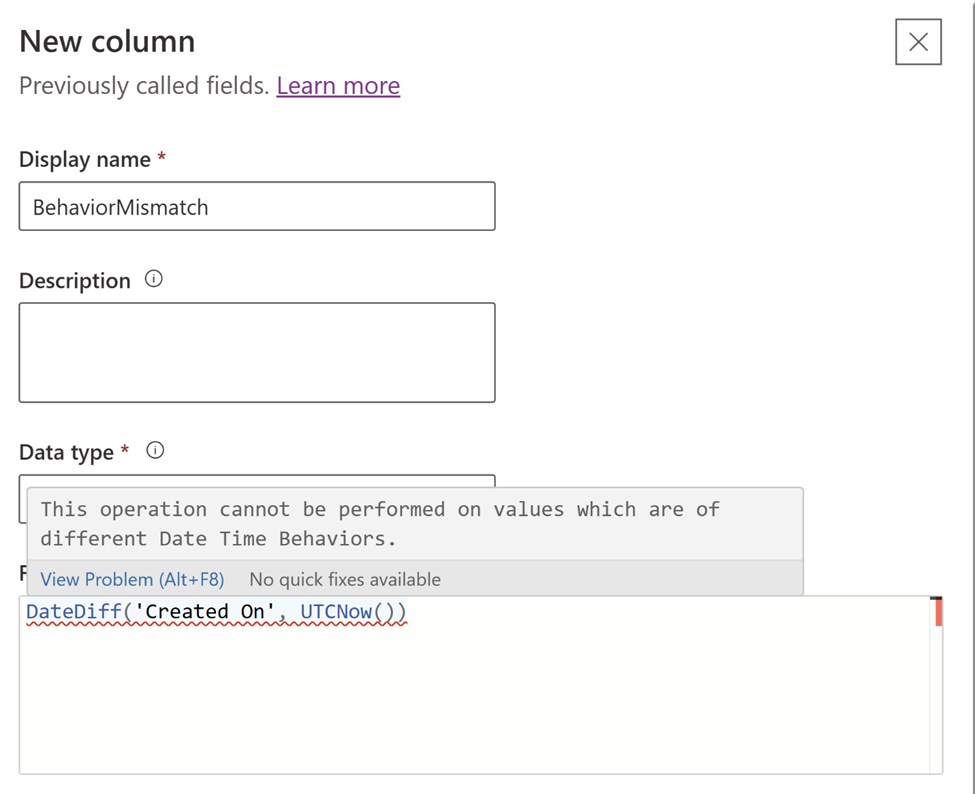
- Lajur tingkah laku setempat pengguna tidak boleh dibandingkan atau digunakan dengan
- Lajur tarikh masa dan fungsi
UTCNow()tarikh masa,Now()tidak boleh dihantar sebagai parameter kepada fungsi rentetan.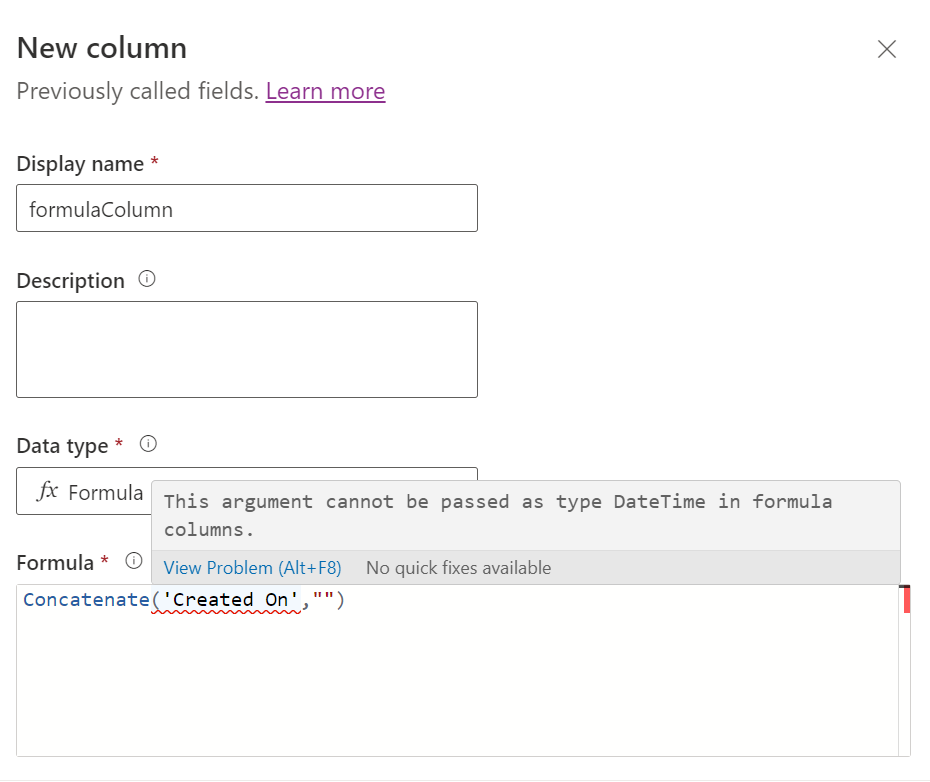
Penggunaan lajur formula dalam medan gulung
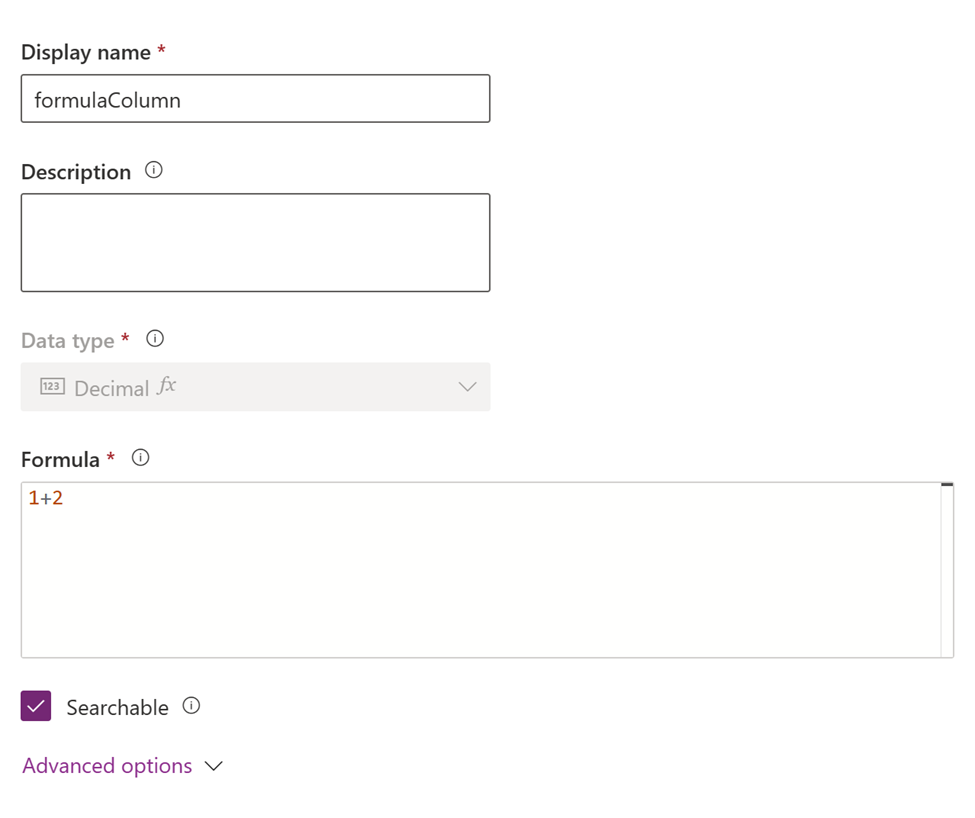
- Lajur formula mudah ialah tempat formula menggunakan lajur daripada rekod yang sama atau menggunakan nilai berkod keras. Untuk lajur gulungan, lajur formula mestilah lajur formula mudah, seperti lajur gulung contoh ini.

- Lajur formula, yang bergantung pada fungsi
UTCNow()terikat masa danUTCToday()tidak boleh digunakan dalam medan gulungan.
Power Fx Cadangan fungsi teks
Lajur formula tidak menyokong
Text()fungsi dengan satu argumen jenis Nombor. Nombor boleh keseluruhan, perpuluhan, atau mata wang.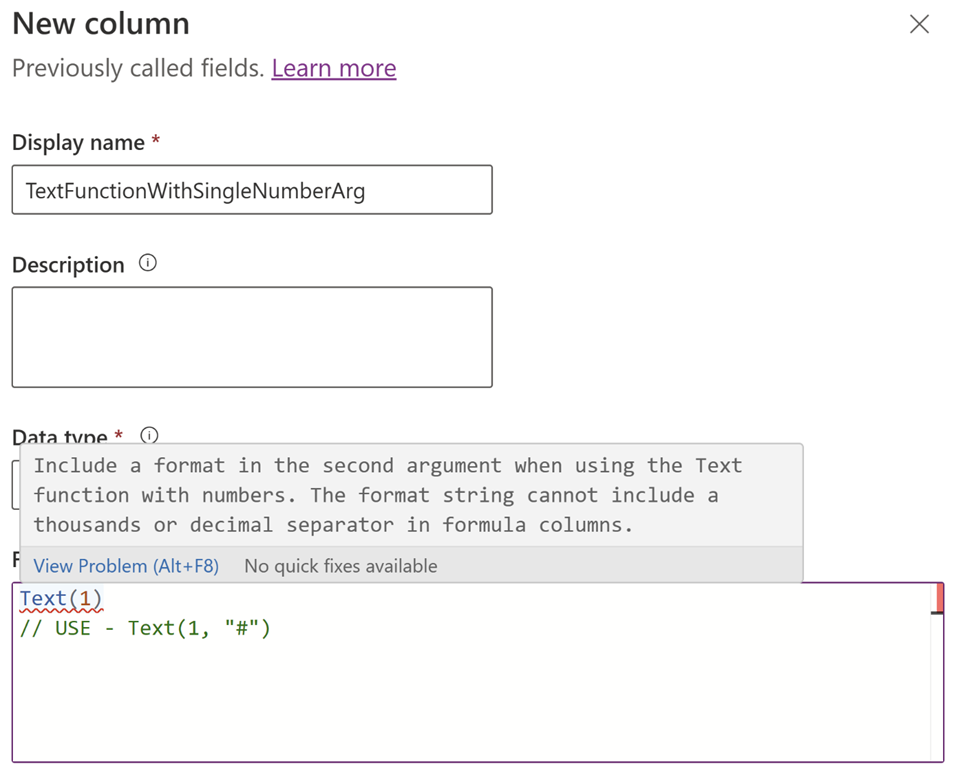
Lajur formula tidak menyokong penggunaan nombor dalam konfigurasi berikut:
- Dalam fungsi rentetan. Ini ialah fungsi rentetan yang diletakkan di mana-mana sahaja hujah teks dijangkakan: Atas, Bawah, Kiri, Kanan, Gabungan, Pertengahan, Len, BeginsWith, EndsWith, TrimEnds, Trim, Substitute dan Replace.
- Dalam formula tersirat, seperti
12 & "foo", atau12 & 34, atau"foo" & 12. - Paksaan nombor kepada teks dalaman tidak disokong. Kami mengesyorkan penggunaan
Text(Number, Format)untuk menukar nombor kepada teks. Dalam kes di manaStringhujah dihantar dalamTextfungsi makaFormathujah itu tidak disokong. - Berikut ialah contoh menggunakan
Textfungsi untuk menukar nombor kepada teks dan menambah rentetan padanya:
Concatenate(Text(123,"#"),"ab")
Text(123,"#") & "foo"
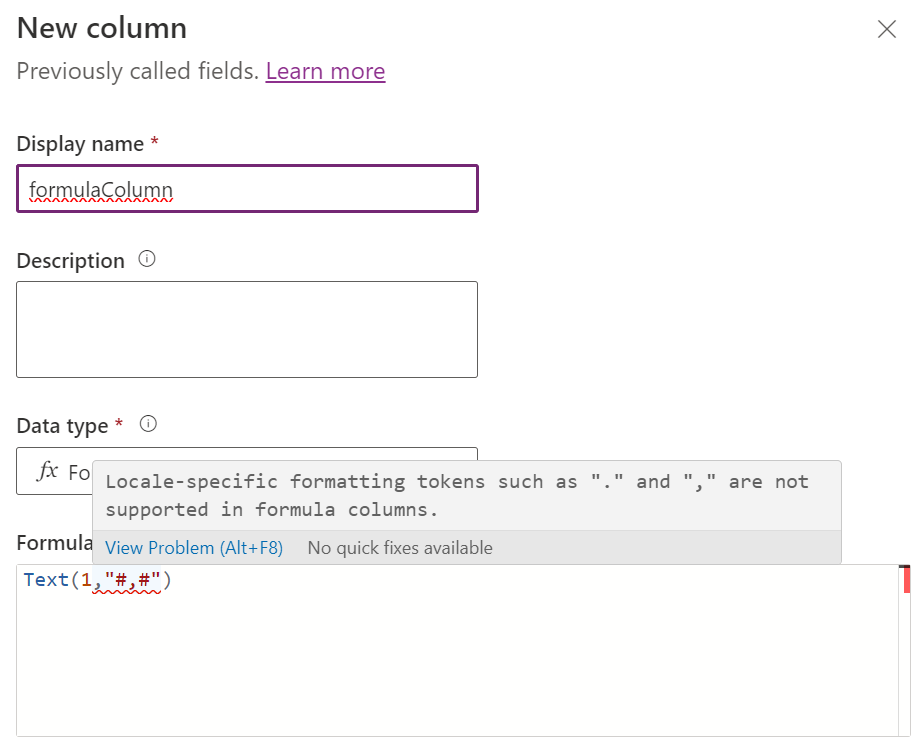
Token pemformatan khusus tempatan seperti "." dan "," tidak disokong dalam lajur formula.
Pengesahan julat pada lajur formula
- Anda tidak boleh mengesetkan sifat Nilai minimum atau Nilai maksimum lajur formula.
- Semua pengiraan dalaman hendaklah terletak dalam Dataverse julat untuk lajur formula jenis perpuluhan (-100000000000 hingga 100000000000).
- Nilai literal berkod keras yang dimasukkan dalam bar formula hendaklah terletak dalam Dataverse julat.
- Jika terdapat lajur berangka yang nol maka ia dianggap 0 dalam operasi perantaraan. Sebagai contoh,
a+b+c and If a = null, b=2, c=3kemudian lajur formula memberi.0 + 2 + 3 = 5- Tingkah laku ini berbeza daripada lajur terhitung dalam kes ini kerana lajur terhitung memberi.
null + 2 + 3 = null
- Tingkah laku ini berbeza daripada lajur terhitung dalam kes ini kerana lajur terhitung memberi.
Pengesahan am pada lajur formula
- Lajur formula boleh merujuk lajur formula lain, tetapi lajur formula tidak boleh merujuk dirinya sendiri.
- Lajur formula tidak menyokong rantaian kitaran, seperti
F1 = F2 + 10, F2 = F1 * 2. - Panjang ungkapan formula maksimum dalam lajur formula ialah 1,000 aksara.
- Kedalaman maksimum yang dibenarkan dalam lajur formula ialah 10.
Kedalaman ditakrifkan sebagai rantaian lajur formula yang merujuk kepada formula lain atau lajur gulungan.
- Sebagai contoh,
table E1, F1 = 1*2, table E2, F2 - E1*2. Dalam contoh ini, kedalaman F2 ialah 1.
- Sebagai contoh,
- Dalam apl dipacu model, pengisihan dinyahdayakan pada:
- Lajur formula yang mengandungi lajur jadual berkaitan.
- Lajur formula yang mengandungi lajur logik (contohnya, lajur alamat).
- Lajur formula yang mengandungi lajur terhitung atau formula lain.
- Lajur formula yang menggunakan fungsi
UTCNow()terikat masa.
- Lajur jenis Nombor Bulat dengan format Bahasa, Tempoh, Zon Waktu tidak disokong dalam lajur formula.
- Lajur jenis Rentetan dengan format E-mel, Kawasan Teks, Simbol Ticker, URL tidak disokong dalam lajur formula.
- Lajur formula tidak memaparkan nilai apabila apl berada dalam mod luar talian mudah alih.
- Anda tidak boleh mencetuskan aliran kerja atau pemalam pada lajur formula.
- Kami tidak mengesyorkan menggunakan lajur terhitung dalam lajur formula dan sebaliknya.
- Peraturan pengesanan pendua tidak dicetuskan pada lajur formula.
- Fungsi ini
Nowboleh digunakan dengan lajur formula.Now()mempunyai tingkah laku tempatan pengguna danUTCNow()mempunyai tingkah laku bebas zon waktu. - Anda boleh mengesetkan sifat ketepatan untuk lajur perpuluhan.
- Nilai jenis data formula lalai ditetapkan kepada Perpuluhan untuk nilai berangka yang mengembalikan formula.
- Mengemas kini format lajur formula nombor bulat tidak disokong.
Lajur formula jenis data yang tidak boleh dihasilkan
- Mata Wang