Nota
Capaian ke halaman ini memerlukan kebenaran. Anda boleh cuba mendaftar masuk atau menukar direktori.
Capaian ke halaman ini memerlukan kebenaran. Anda boleh cuba menukar direktori.
[Topik ini ialah dokumentasi prapelancaran dan tertakluk pada perubahan.]
Buat dan gunakan fungsi boleh guna semula dalam Microsoft Dataverse. Fungsi yang digunakan Power Fx untuk melaksanakan set arahan tertentu dalam Dataverse bahagian pelayan yang dijalankan.
Penting
- Ini adalah ciri pratonton.
- Ciri pratonton bukan untuk kegunaan pengeluaran dan kefungsian mungkin terbatas. Ciri ini tersedia sebelum keluaran rasmi agar pelanggan boleh mendapat akses awal dan memberikan maklum balas.
Prasyarat
Keahlian peranan keselamatan penyesuai sistem dalam Power Platform persekitaran.
Cipta fungsi dalam penyelesaian
- Pergi ke Power Apps dan kemudian pilih Penyelesaian dalam anak tetingkap navigasi kiri. Jika item tiada dalam anak tetingkap panel sisi, pilih... Lagi dan kemudian pilih item yang anda mahukan.
- Buka penyelesaian di mana anda ingin mencipta fungsi.
- Pada bar perintah, pilih Fungsi> Automasi>Baharu.
- Masukkan maklumat berikut dalam panel sisi Fungsi baharu yang muncul.
- Sediakan Nama paparan dan Perihalan untuk fungsi anda.
- Pilih Parameter input baharu dan/atau Parameter output baharu, kemudian berikan nama dan jenis data untuk parameter. Tambah lebih banyak parameter input dan output mengikut keperluan.
- Dalam senarai Rujukan jadual, anda boleh memilih jadual secara pilihan. Anda boleh merujuk jadual yang Dataverse anda pilih menggunakan fungsi pengumpulan data, seperti Penapis()dan LookUp().
- Masukkan Power Fx ungkapan dalam kotak Formula .
- Pilih Simpan.
- Uji fungsi.
Rujukan parameter input dalam formula mengikut namanya.
Parameter output mesti dirujuk di dalam kurungan kerinting, seperti { Out: "Return value" }.
Tip
- Perhatikan intellisense dalam kotak Formula . Merah yang digariskan tidak sah. Kuning berlekuk-lekuk bermakna logik anda mungkin terjejas oleh had perwakilan. Elakkan isu delegasi dengan menggunakan fungsi yang boleh diwakilkan.
- Kembangkan Pilihan lanjutan untuk menyemak nama skema anda.
Contoh fungsi
Bahagian ini menyediakan beberapa contoh fungsi.
Kira jumlah dua integer
Masukkan Nama paparan, seperti new_calculateSum dan Perihalan .
Tambah dua parameter input, x dan y (kedua-duanya integer jenis data), dan satu parameter output, z (integer jenis data).
Dalam kotak Formula , masukkan formula:
{ z:x+y }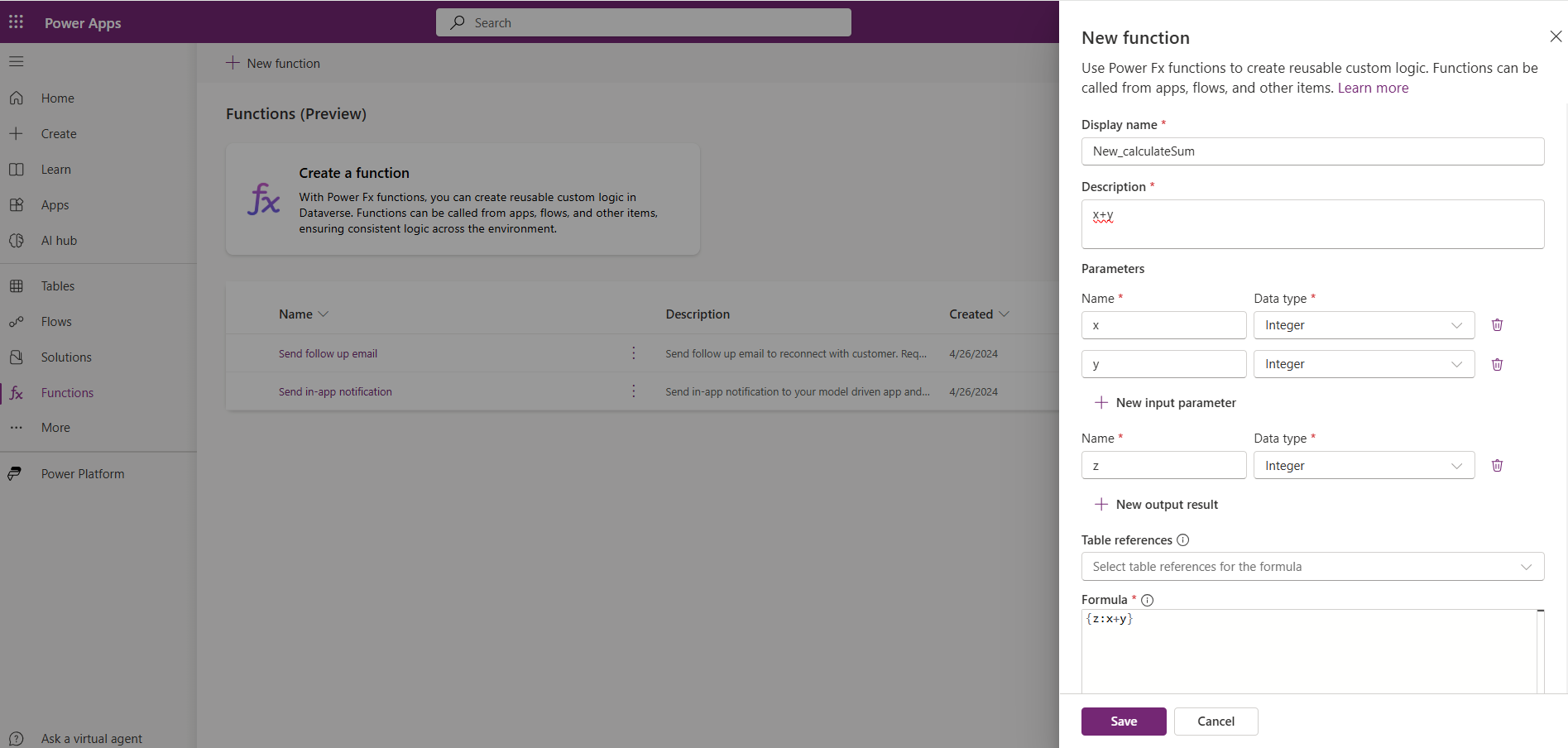
Tambah tajuk baru pada jadual rencana
- Buat dua parameter input tajuk dan url (kedua-duanya dengan jenis data rentetan) dan satu pembolehubah output, mesej (rentetan jenis data).
- Pilih jadual Artikel Bersekutu Pengetahuan dalam juntai bawah Rujukan jadual.
- Dalam kotak Formula , masukkan formula:
Collect('Knowledge Federated Articles',
   {
    Title: title,
    URL: url
    }
    );
{
    message: "New Article title added: " & title
}
Sahkan jika rentetan input mengandungi rentetan pilihan anda
- Buat parameter input DocumentTextInput (dengan jenis data rentetan) dan satu pemboleh ubah output, dinamakan result (rentetan jenis data).
- Dalam kotak Formula , masukkan formula:
{
    result: If("Confidentiality" in DocumentTextInput && "Dispute Resolution" in DocumentTextInput && "Governing Law" in DocumentTextInput && "Termination" in DocumentTextInput,

    "Document is compliant.",
    "Document is missing one or more compliance clauses."
    )
}
Kira harga penginapan hotel
- Buat enam parameter input: malam, bilik, cukai, diskaun, perkhidmatan bilik, ratepernight (semuanya dengan jenis data rentetan) dan satu pembolehubah output, harga (jenis data terapung).
- Dalam kotak Formula , masukkan formula:
{
   price: ((nights*rooms*ratepernight)*(1+(tax/100))*(1-(discount/100)))+roomservice

}
Lebih banyak contoh fungsi
Untuk lebih banyak fungsi contoh, pergi ke Fungsi contoh (pratonton).
Edit, uji atau padamkan fungsi
Edit fungsi
- Pilih fungsi anda di kawasan Fungsi .
- Pilih Edit pada bar perintah.
- Ubah suai formula anda, dan kemudian Simpan.
Uji fungsi
- Pilih fungsi di kawasan Fungsi .
- Pilih Uji pada bar perintah.
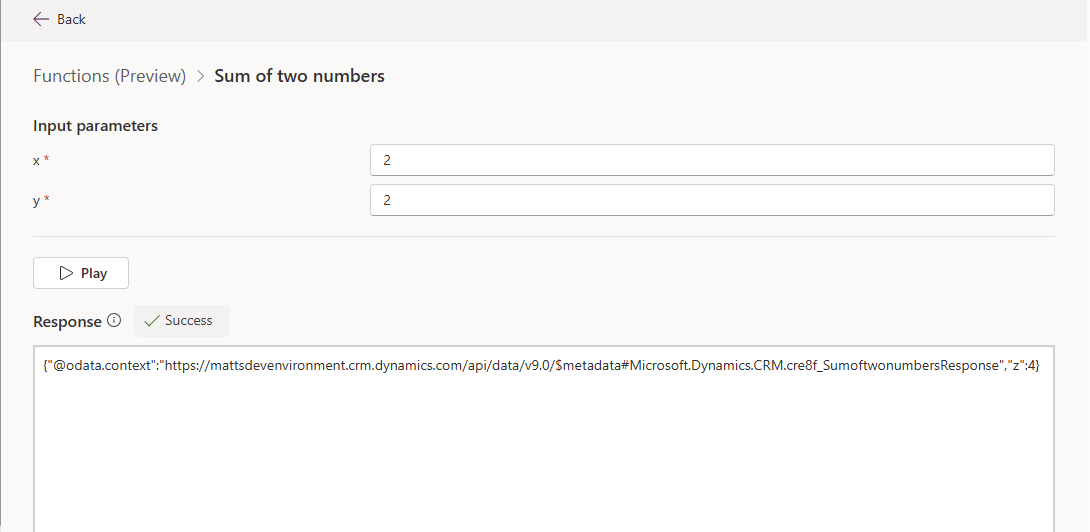
- Sediakan nilai untuk parameter input yang ditakrifkan dalam fungsi, dan kemudian pilih Main.
Ujian yang berjaya mengembalikan respons OData yang merangkumi maklumat seperti URI organisasi, nama fungsi dan parameter dan nilai output.
Tip
Gunakan parameter output untuk membantu mengesahkan tingkah laku dan hasil yang dijangkakan. Jika tidak, anda hanya melihat kejayaan atau kegagalan semasa ujian.
Padamkan fungsi
Penting
Semasa pratonton, jangan padamkan fungsi anda daripada kawasan Penyelesaian kerana ia mungkin mengakibatkan komponen yatim. Fungsi hendaklah dipadamkan dengan pergi ke Power App (make.powerapps.com) >Functions pada anak tetingkap navigasi kiri.
- Pilih Fungsi pada anak tetingkap navigasi kiri dan kemudian pilih fungsi anda. Jika item tiada dalam anak tetingkap panel sisi, pilih... Lagi dan kemudian pilih item yang anda mahukan.
- Pilih Padam pada bar perintah.