Nota
Capaian ke halaman ini memerlukan kebenaran. Anda boleh cuba mendaftar masuk atau menukar direktori.
Capaian ke halaman ini memerlukan kebenaran. Anda boleh cuba menukar direktori.
[Topik ini ialah dokumentasi prapelancaran dan tertakluk pada perubahan.]
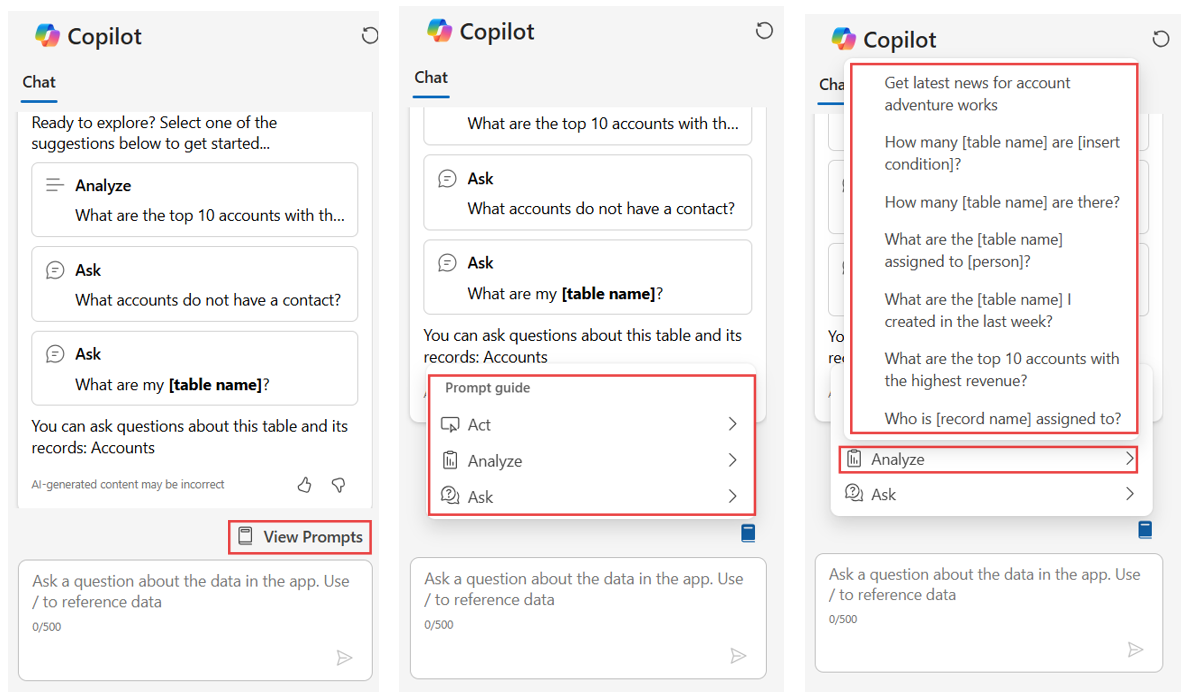
Pustaka gesaan ialah koleksi gesaan pratulis, diuji dan dioptimumkan yang direka untuk membantu membentuk interaksi dan respons sembang Copilot. Mereka memastikan bahawa sembang Copilot menyediakan maklumat yang relevan, tepat dan sesuai dengan kontekstual berdasarkan keperluan dan pilihan pengguna.
Penting
- Ini adalah ciri pratonton.
- Ciri pratonton tidak dimaksudkan untuk kegunaan pengeluaran dan mungkin mempunyai fungsi terhad. Ciri-ciri ini tertakluk pada terma penggunaan tambahan dan tersedia sebelum keluaran rasmi supaya pelanggan boleh mendapatkan akses awal dan memberikan maklum balas.
Langkah-langkah berikut memperincikan cara menambah pertanyaan khusus pada panduan gesaan. Power Apps Bahagian Bantuan dilampirkan pada panduan gesaan Copilot sedia ada. Sebagai alternatif, anda boleh menyalin kod sampel ke dalam topik baharu terus daripada sampel topik penyesuaian panduan gesaan. Semua gesaan yang ditunjukkan kepada pengguna akhir melalui panduan gesaan disimpan dalam ejen yang Copilot Studio digunakan untuk apl.
Buka ejen yang menyokong apl dan Copilot Studio tambah topik kosong baharu.
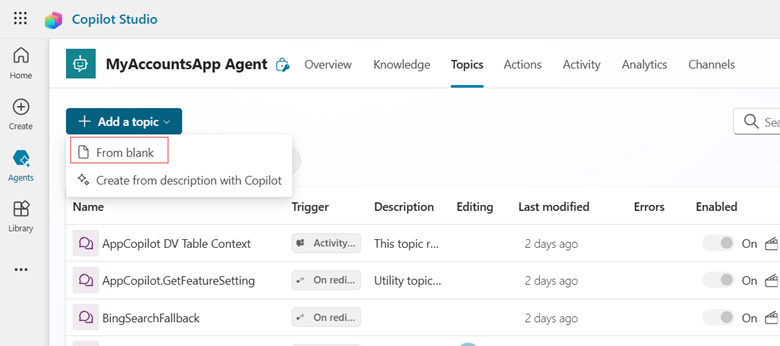
Namakan semula topik untuk mencerminkan niat topik dan tukar pencetus topik kepada Acara diterima.
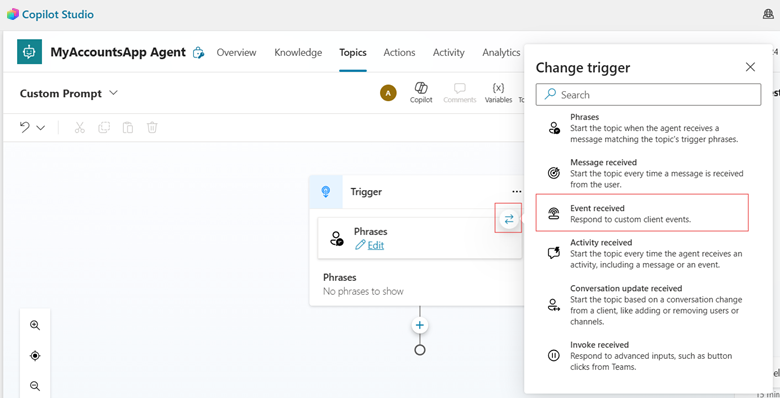
Pilih Edit di bawah Acara diterima, dan kemudian tetapkan nama acara sebagai
Microsoft.PowerApps.Copilot.RequestSparks, yang merupakan nama terpelihara untuk panduan gesaan.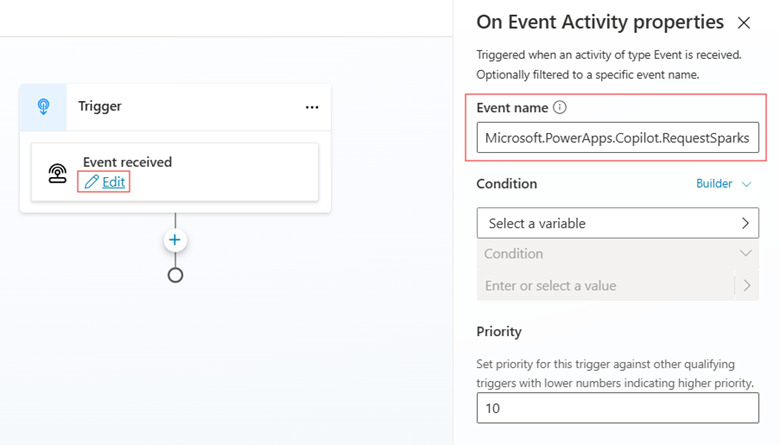
Secara pilihan, anda boleh menetapkan syarat untuk menggesa entri sekiranya ia khusus untuk konteks halaman. Sebagai contoh, entri gesaan ini menyemak sama ada nama jenis jadual konteks halaman sepadan dengan nilai yang ditentukan. Jika syaratnya benar, gesaan tersuai ditunjukkan kepada pengguna.
condition:Global.PA__Copilot_Model_PageContext.pageContext.entityTypeName = "Entity name"Di bawah Keutamaan, tambah nilai keutamaan yang sesuai supaya pencetus diaktifkan selepas topik keutamaan yang lebih tinggi. Nilai keutamaan boleh mempunyai julat 0 hingga 10K dengan 0 adalah yang tertinggi. Walaupun kira-kira 200 disyorkan kerana ia membolehkan lebih banyak pilihan untuk menambah topik keutamaan yang lebih tinggi kemudian, 10 digunakan dalam contoh ini.
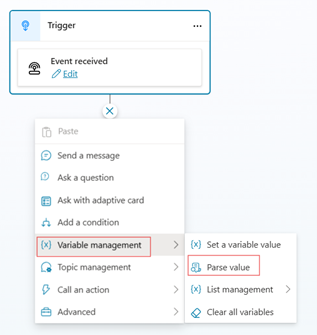
Pilih + di bawah Peristiwa diterima, dan kemudian pilih Nilai penghuraian>pengurusan pemboleh ubah untuk menambah langkah seterusnya untuk nilai penghuraian pengurusan pembolehubah.
Tampal formula berikut Power Fx ke dalam kotak Nilai penghuraian dan kemudian pilih Sisipkan.
[{displayName:"Power Apps Help",displaySubtitle:"Power Apps Help",iconName:"List24Regular",sparks:[{displayName:"What is Copilot chat?",type:"MCSMessageSkill"},{displayName:"How can I use the record picker?",type:"PromptTextSkill"},{displayName:"What types of questions can I ask Copilot?",type:"PromptTextSkill"},{displayName:"How do I provide feedback on Copilot’s responses?",type:"PromptTextSkill"}]}]
Untuk jenis percikan api anda boleh sama ada menggunakan MCSMessageSkill, yang dihantar terus ke Copilot Studio sebagai mesej pengguna atau PromptTextSkill apabila anda ingin mengisi kotak Input Sembang .
PromptTextSkill berguna apabila anda mahukan input tambahan daripada pengguna, seperti menentukan rekod atau nama jadual antara lain. Contohnya: How many **[table name]** are active?What are the **[table name]** assigned to me?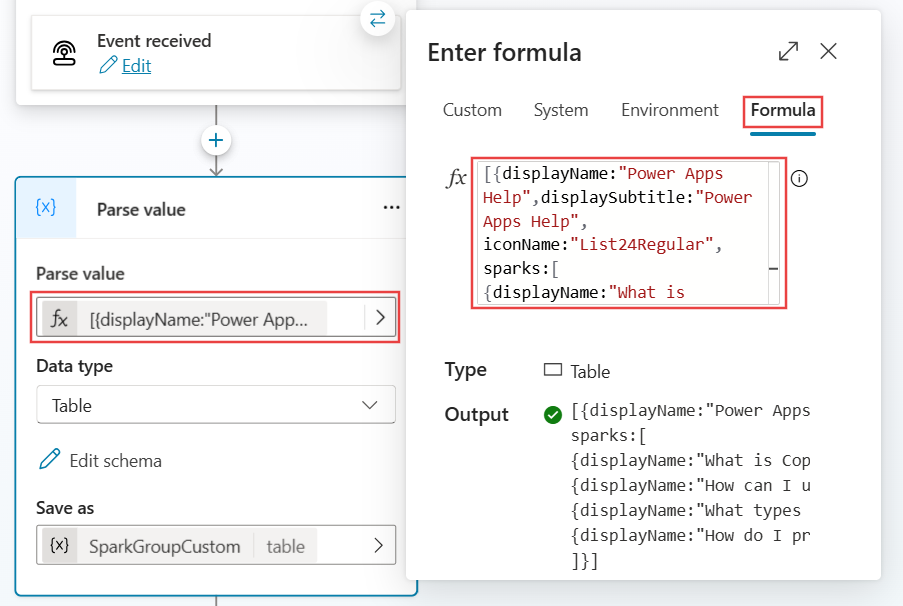
Tetapkan Jenis data sebagai Jadual. Pautan Edit skema muncul.
Pilih Edit skema dan tampal skema berikut, dan kemudian pilih Sahkan.
kind: Table
properties:
  displayName: String
  displaySubtitle: String
  iconName: String
  sparks:
    type:
      kind: Table
      properties:
        displayName: String
        eventName: String
        iconName: String
        payload: String
        type: String
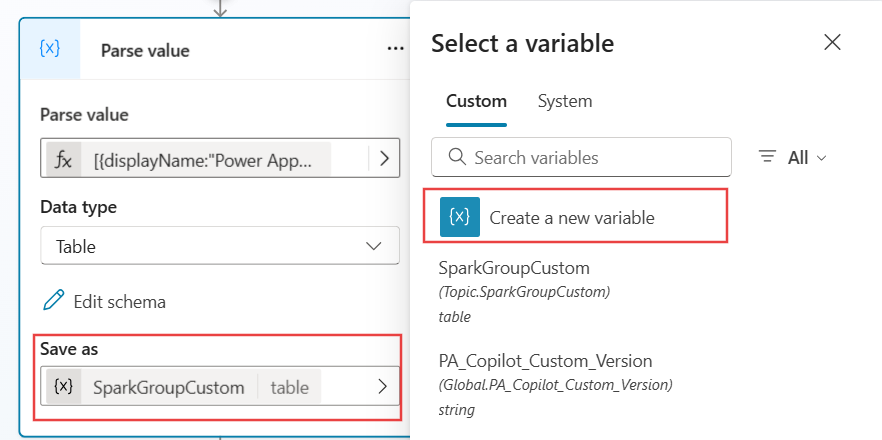
Tetapkan Simpan sebagai untuk menyimpan sebagai pemboleh ubah tersuai baharu dan namakan sesuatu yang bermakna seperti SparkGroupCustom.
Pilih + di bawah langkah Parse nilai , dan kemudian pilih Pengurusan pemboleh>ubah Tetapkan nilai pemboleh ubah.
Definisi percikan api disimpan dalam pembolehubah global jadi anda perlu menetapkan pembolehubah Global dan menamakannya
PA_Copilot_Sparks.sparkGroupsdan/atauGlobal.PA_Copilot_Sparks.sparks. Ini mengisi flyout dengan gesaan anda. Seterusnya, tambah langkah untuk menetapkan nilai pembolehubah.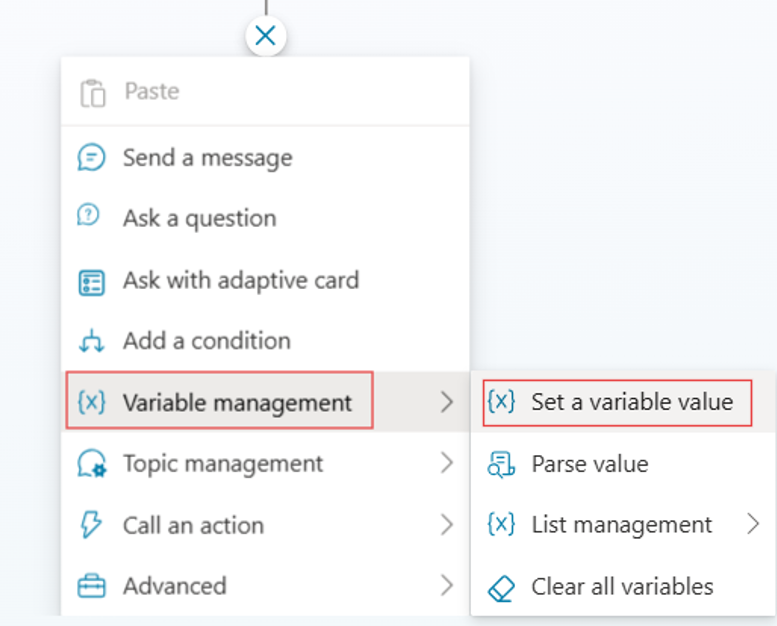
Cari nama takrifan percikan api daripada langkah sebelumnya, seperti
Global.PA_Copilot_Sparks.sparkGroups, dan tetapkan nilai kepada fungsi gabungan berikut Power Fx .ForAll(Sequence(CountRows(Global.PA_Copilot_Sparks.sparkGroups)+CountRows(Topic.SparkGroupCustom)), If(Value<=CountRows(Global.PA_Copilot_Sparks.sparkGroups),Index (Global.PA_Copilot_Sparks.sparkGroups,Value), Index(Topic.SparkGroupCustom, Value - CountRows(Global.PA_Copilot_Sparks.sparkGroups))))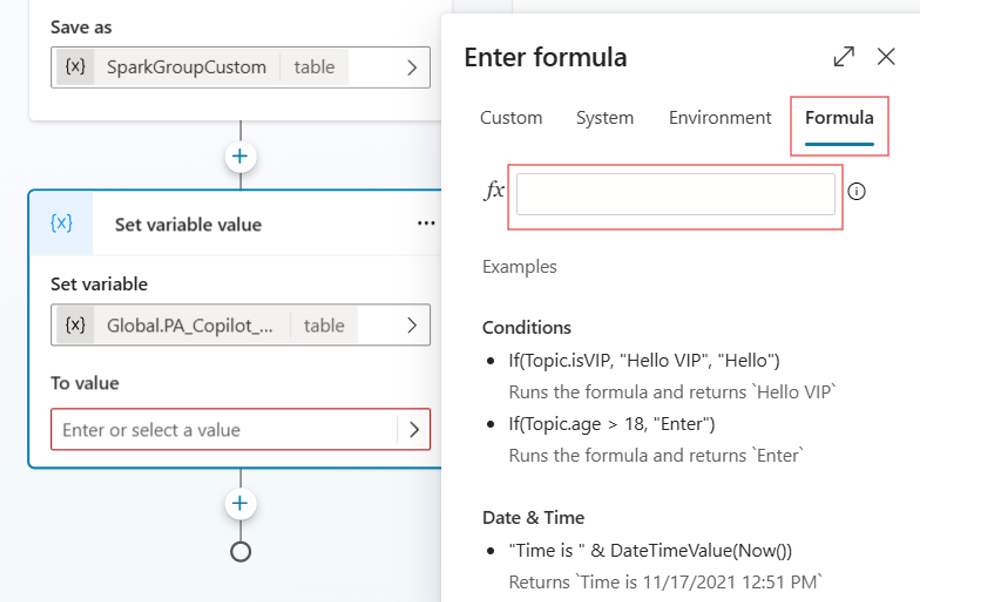 Gabungan
Gantikan nama pemboleh ubah dengan nama pemboleh ubah yang anda gunakan untuk gesaan tersuai, yang dalam contoh ini ialah SparkGroupCustom.
Terbitkan ejen dan mainkan aplikasi.
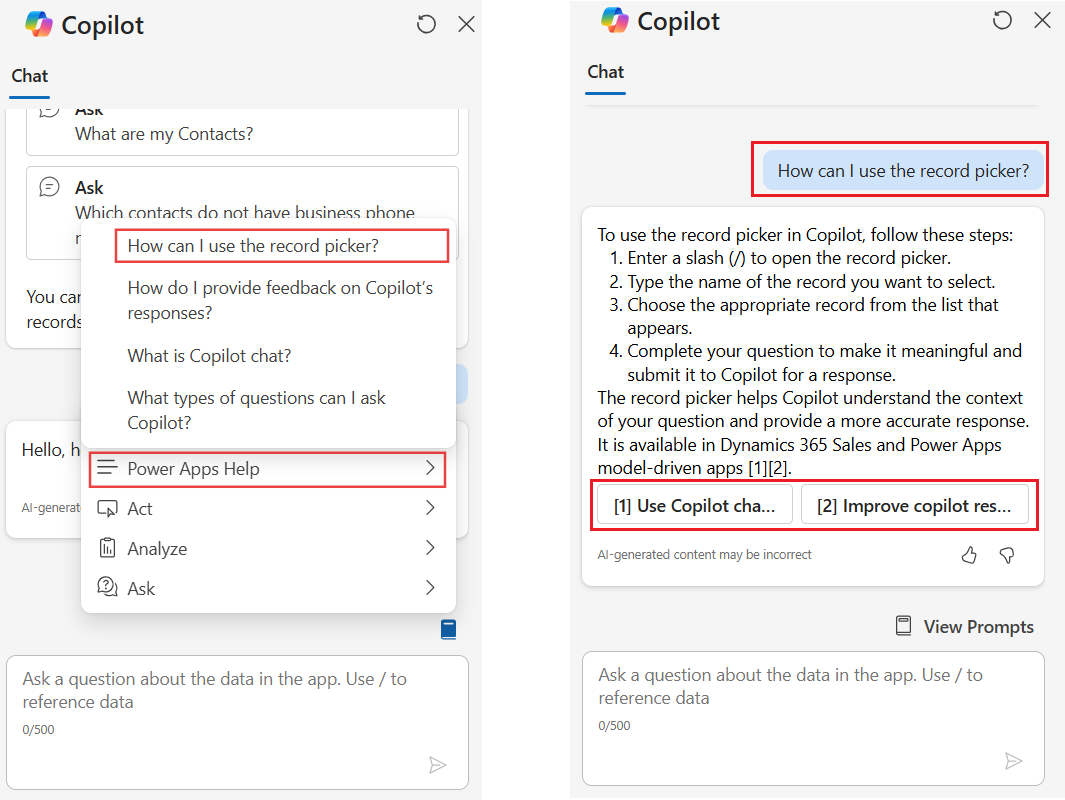
Sampel topik penyesuaian panduan segera
Berikut ialah kod topik penuh, yang boleh disalin terus ke dalam topik baharu.
kind: AdaptiveDialog
beginDialog:
  kind: OnEventActivity
  id: main
  priority: 200
  eventName: Microsoft.PowerApps.Copilot.RequestSparks
  actions:
    - kind: ParseValue
      id: iCepPf
      variable: Topic.SparkGroupCustom
      valueType:
        kind: Table
        properties:
          displayName: String
          displaySubtitle: String
          iconName: String
          sparks:
            type:
              kind: Table
              properties:
                displayName: String
                eventName: String
                iconName: String
                payload: String
                type: String
      value: |-
        =[{displayName:"Power Apps Help",displaySubtitle:"Power Apps Help",iconName:"List24Regular",
        sparks:[
        {displayName:"What is Copilot chat?",type:"MCSMessageSkill"},
        {displayName:"How can I use the record picker?",type:"MCSMessageSkill"},
        {displayName:"What types of questions can I ask Copilot?",type:"PromptTextSkill"},
        {displayName:"How do I provide feedback on Copilot’s responses?",type:"PromptTextSkill"}
        ]}]

    - kind: SetVariable
      id: setVariable_pDu9cr
      variable: Global.PA_Copilot_Sparks.sparkGroups
      value: =ForAll(Sequence(CountRows(Global.PA_Copilot_Sparks.sparkGroups)+CountRows(Topic.SparkGroupCustom)), If(Value<=CountRows(Global.PA_Copilot_Sparks.sparkGroups),Index (Global.PA_Copilot_Sparks.sparkGroups,Value), Index(Topic.SparkGroupCustom, Value - CountRows(Global.PA_Copilot_Sparks.sparkGroups))))
Nota
Jika ejen anda menyokong berbilang bahasa dan memerlukan terjemahan panduan segera, semua rentetan soalan yang dihadapi pengguna anda mesti ditetapkan menggunakan a SetTextVariable.