Nota
Capaian ke halaman ini memerlukan kebenaran. Anda boleh cuba mendaftar masuk atau menukar direktori.
Capaian ke halaman ini memerlukan kebenaran. Anda boleh cuba menukar direktori.
Dengan borang cipta cepat, aplikasi boleh menikmati pengalaman kemasukan data yang diperkemas dengan sokongan penuh untuk logik yang ditakrifkan oleh skrip borang dan peraturan perniagaan. Dalam Power Apps aplikasi dipacu model, borang cipta cepat muncul apabila butang Cipta dipilih dalam bar navigasi atau apabila + Baharu dipilih apabila mencipta baris baharu daripada carian atau subgrid.
Aplikasi berpandukan model dan aplikasi mudah alih Dynamics 365 menggunakan borang cipta cepat untuk mencipta baris baharu. Jika jadual sudah mempunyai borang cipta cipta yang dikonfigurasikan untuknya, aplikasi mudah alih menggunakan borang tersebut. Jika jadual tidak mempunyai borang cipta cepat yang dikonfigurasikan, Power Apps menjana borang cipta cepat untuk mencipta baris dalam aplikasi mudah alih berdasarkan takrifan borang utama.
Berikut ialah borang cipta pantas untuk jadual akaun standard Microsoft Dataverse .
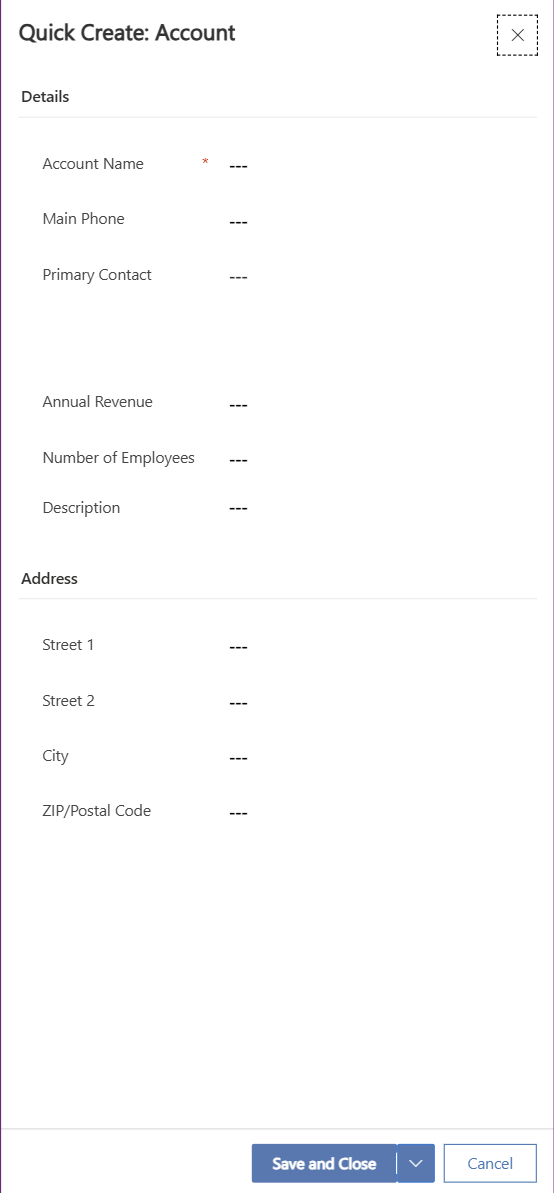
Jadulai dengan borang cipta cepat
Secara lalai hanya jadual sistem ini mempunyai borang cipta pantas: akaun, 1respons kempen, 1kes, 1pesaing, kenalan, 1bakal pelanggan, 1peluang.
1Memerlukan aplikasi penglibatan pelanggan.
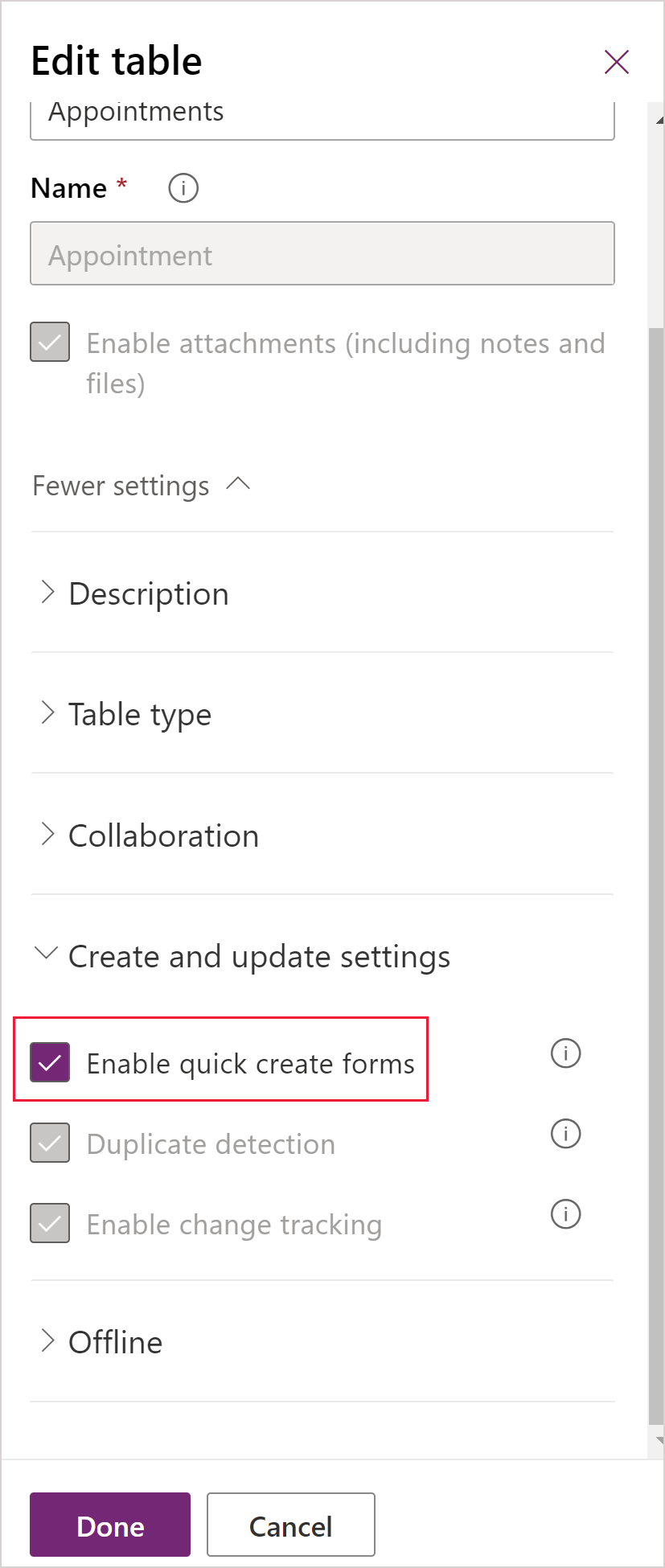
Walaupun anda boleh mencipta borang cipta cepat untuk jadual aktiviti sistem (kecuali jadual janji temu), jadual aktiviti sistem tidak menyokong borang cipta cepat. Pada masa ini, pilihan untuk menyahdayakan borang cipta cepat untuk jadual janji temu tidak disokong. Mana-mana jadual lain yang dikemas kini dan mana-mana jadual tersuai boleh didayakan untuk menyokong borang ini dengan memilih Dayakan borang cipta cepat dalam takrifan jadual dan mencipta borang cipta cepat untuk jadual.
Jadual aktiviti tersuai yang menyokong borang cipta cepat boleh didayakan dan anda boleh mencipta borang cipta cepat untuk jadual tersebut. Walau bagaimanapun, borang cipta cepat untuk jadual aktiviti tersuai tidak digunakan apabila pengguna aplikasi memilih Cipta pada bar navigasi. Borang cipta cepat ini boleh digunakan hanya apabila pengguna menambah baris baharu untuk subgrid yang memaparkan jadual aktiviti tersuai tertentu tersebut.
Cipta borang cipta cepat
Walaupun anda boleh menentukan berbilang ciptaan borang secara pantas, hanya satu ciptaan borang secara pantas yang boleh digunakan oleh semua orang. Borang yang digunakan semua orang ditetapkan menggunakan susunan borang. Borang cipta cepat tidak boleh diuntukkan kepada peranan keselamatan dan ia tidak menyediakan keupayaan untuk pengguna menukar borang.
Nota
- Jadual mesti mempunyai pilihan Dayakan borang cipta cepat didayakan untuk borang cipta cepat tersedia sebagai pilihan untuk jadual.
- Jadual mesti ditambah pada aplikasi anda.
- Sesetengah lajur, seperti
CREATEDONlajur, tidak tersedia untuk ditambah pada borang cipta cepat.
Cara untuk mewujudkan borang cepat cipta
- Log masuk ke. Power Apps
- Pilih Penyelesaian pada anak tetingkap navigasi kiri dan kemudian buka penyelesaian yang anda mahukan. Jika item tiada dalam anak tetingkap panel sisi, pilih... Lagi dan kemudian pilih item yang anda mahukan.
- Pilih Jadual, buka jadual, kemudian pilih kawasan Borang .
- Pada bar alat, pilih Borang>Baru Cipta borang> Cepat Masukkan nama Borang dan penerangan> BorangCipta.
- Dalam pereka bentuk borang, seret mana-mana lajur daripada anak tetingkap kiri lajur jadual ke dalam seksyen pada borang.
- Apabila anda selesai, pilih Simpan dan terbitkan untuk memaparkan borang baharu dalam aplikasi.
Edit borang cipta cepat
Walaupun borang cipta cepat menyokong skrip borang dan peraturan perniagaan, tujuannya berbeza daripada borang utama dan ia tidak menyokong semua keupayaan borang utama. Borang cipta cepat sentiasa mempunyai satu bahagian dengan tiga lajur. Anda tidak boleh menambah lebih banyak bahagian atau lajur.
Kawalan berikut tidak boleh ditambah pada borang cipta cepat:
- Subgrid
- Borang pandangan cepat
- Sumber web
- iFrames
- Nota
- Peta Bing
Jika anda menambah lajur komposit pada borang cipta cepat, ia dipaparkan sebagai lajur berasingan.
Untuk mengedit borang cipta cepat
Log masuk ke. Power Apps
Pilih Penyelesaian pada anak tetingkap navigasi kiri dan kemudian buka penyelesaian yang anda mahukan. Jika item tiada dalam anak tetingkap panel sisi, pilih... Lagi dan kemudian pilih item yang anda mahukan.
Buka jadual, dan kemudian pilih kawasan Borang .
Dalam senarai borang, pilih borang di mana Jenis borang ialah Cipta cepat.
Seret mana-mana lajur daripada anak tetingkap kiri lajur jadual ke dalam seksyen dalam borang.
Lihat Konfigurasikan pengendali acara untuk maklumat tentang mengedit pengendali acara untuk skrip borang.
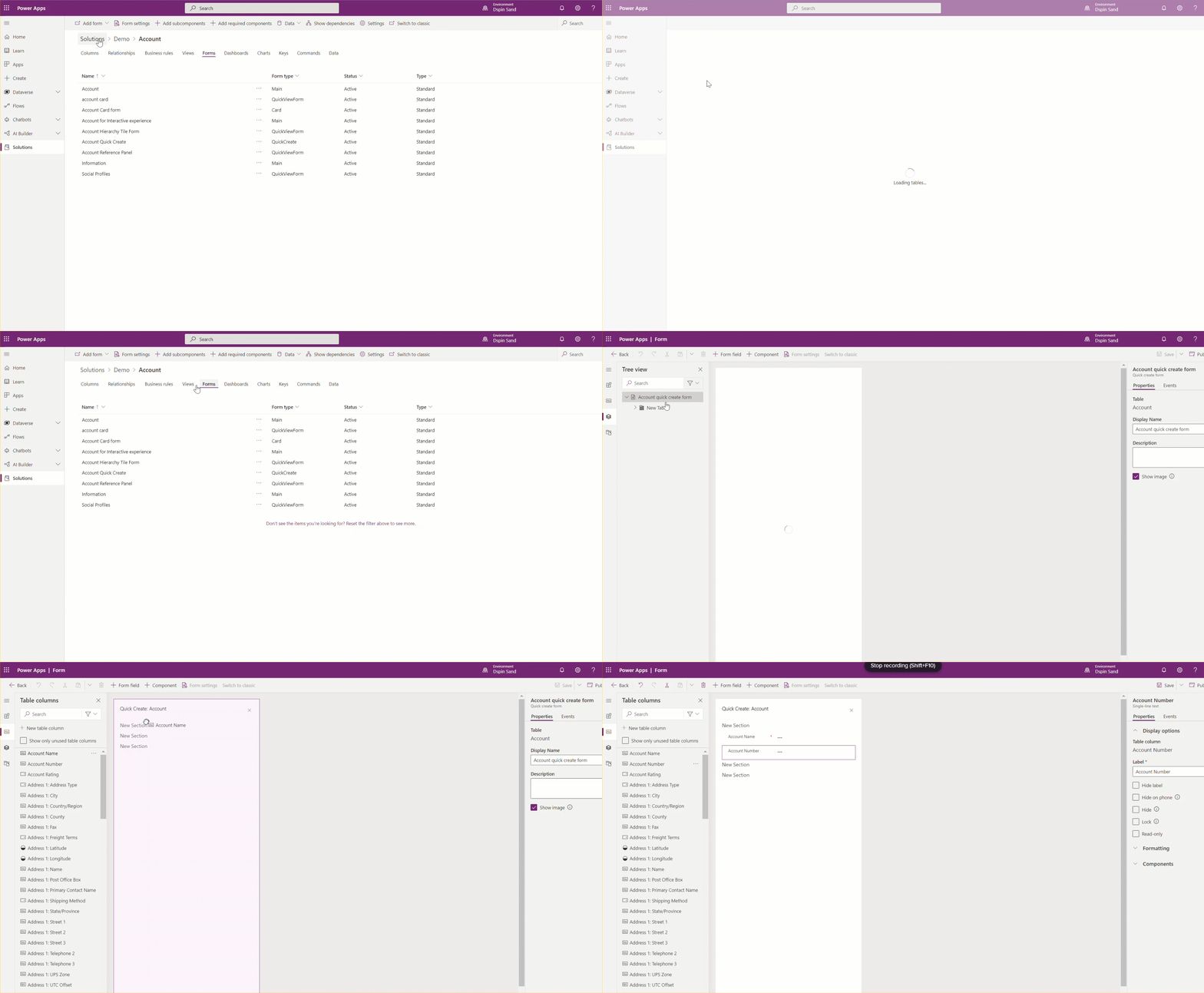
Apabila anda selesai, pilih Simpan dan terbitkan untuk memaparkan borang yang diubah suai dalam aplikasi.
Dayakan kelakuan sifat borang cipta cepat untuk aktiviti
Sifat Dayakan borang cipta cepat boleh didayakan atau dinyahdayakan untuk semua aktiviti standard kecuali janji temu berulang. Sifat ini membenarkan borang yang dipaparkan secara lalai untuk kebanyakan aktiviti dipaparkan. Secara lalai, sifat Dayakan borang cipta cepat didayakan dan borang cipta cepat ialah borang yang dipaparkan dalam kawasan aplikasi dan jadual aktiviti yang menyokongnya.
Tingkah laku paparan borang klien Antara Muka Disatukan
Jadual berikut menunjukkan borang yang dipaparkan secara lalai apabila sifat Dayakan borang cipta cepat didayakan dalam klien Antara Muka Disatukan.
| Lokasi tempat borang diakses | Borang dipaparkan |
|---|---|
| Aktiviti tertentu yang berkaitan grid | Cipta cepat |
| Sub grid aktiviti tertentu | Cipta cepat |
Aktiviti (activitypointer) grid |
Cipta cepat |
Aktiviti (activitypointer) grid yang berkaitan |
Cipta cepat |
Sub grid aktiviti (activitypointer) |
Cipta cepat |
| Bar perintah Global + butang1 | Cipta cepat |
| Dinding garis masa | Cipta cepat |
Aktiviti (activitypointer) grid |
Utama |
| Grid aktiviti tertentu | Utama |
1Aktiviti muncul dalam butang Cipta atau + Baharu global apabila sifat Dayakan borang cipta cepat didayakan. Dalam kes ini, borang cipta cepat digunakan jika ia wujud atau borang utama jika ia tidak. Jika Dayakan borang cipta cepat dinyahdayakan, entri untuk jadual tidak akan muncul.
Tingkah laku paparan borang klien web klasik
Jadual berikut menunjukkan borang yang dipaparkan secara lalai apabila sifat Dayakan borang cipta cepat didayakan dalam klien web klasik.
| Lokasi tempat borang diakses | Borang dipaparkan |
|---|---|
| Aktiviti tertentu yang berkaitan grid | Cipta cepat |
| Sub grid aktiviti tertentu | Cipta cepat |
Aktiviti (activitypointer) grid |
Utama |
Aktiviti (activitypointer) grid yang berkaitan |
Utama |
Sub grid aktiviti (activitypointer) |
Utama |
| Bar perintah Global + butang | Utama |
| Grid aktiviti tertentu | Utama |
Tingkah laku anak tetingkap klien web klasik
Anak tetingkap sosial ialah kes khas kerana ia tidak menggunakan sifat Dayakan borang cipta cepat tetapi menggunakan borang yang berbeza untuk jadual aktiviti yang berbeza seperti yang ditunjukkan di sini.
| Aktiviti | Borang dipaparkan |
|---|---|
| Tugas | Cipta cepat |
| Panggilan Telefon | Cipta cepat |
| E-mel | Utama |
| Janji Temu | Utama |
| Aktiviti tersuai | Utama |
Import penyelesaian tingkah laku nilai Benarkan Cipta Pantas
Apabila penyelesaian daripada versi 8.2 diimport, tanpa mengira nilai sifat Dayakan borang cipta cepat dalam penyelesaian, jadual berikut ditetapkan semula kepada nilai paparan borang lalai. Selain itu, borang utama dipaparkan: tugas, panggilan telefon, e-mel, dan janji temu. Dalam situasi ini, anda perlu menetapkan semula pilihan Dayakan borang cipta cepat kembali kepada didayakan untuk jadual aktiviti tersebut selepas import.
Jika terdapat penyesuaian yang dibuat dalam penyelesaian versi 9.0 kepada jadual di mana Dayakan borang cipta cepat didayakan, nilai tidak akan berubah selepas import. Walau bagaimanapun, jika pilihan Dayakan borang cipta cepat ditetapkan kepada dinyahdayakan untuk tugas, panggilan telefon, e-mel dan jadual janji temu, nilai akan ditulis ganti kepada didayakan. Dalam situasi ini, opsyen Dayakan borang cipta cepat perlu ditetapkan semula kepada dinyahdayakan untuk jadual aktiviti tersebut selepas import.
Penting
- Jika borang cipta cepat wujud untuk jadual tetapi tidak disertakan dalam aplikasi, masa jalan Antara Muka Disatukan masih akan membuka borang cipta cepat. Tingkah laku ini berlaku dengan kawalan dan subgrid carian. Jika anda tidak mahu borang cipta pantas dipaparkan dalam aplikasi anda, anda mesti memadamnya.
- Berhati-hati dengan tingkah laku yang berlaku apabila perhubungan induk dicipta dengan jadual yang sama. Contohnya, jika Akaun mempunyai perhubungan dengan Akaun dan carian dicipta yang digunakan oleh borang cipta cepat yang mencipta baris induk, baris pertama tidak akan disimpan dengan carian yang mempunyai nilai baris induk. Ini adalah kerana rujukan pekeliling yang diperkenalkan menggunakan jadual yang sama. Jika anda mengalami isu ini, anda boleh menyelesaikannya dengan mengalih keluar ID baris induk pada borang cipta cepat sebelum menyimpan baris.