Nota
Capaian ke halaman ini memerlukan kebenaran. Anda boleh cuba mendaftar masuk atau menukar direktori.
Capaian ke halaman ini memerlukan kebenaran. Anda boleh cuba menukar direktori.
Apl dipacu model yang direka bentuk dengan baik terdiri daripada beberapa komponen yang anda pilih menggunakan pereka bentuk apl untuk membina penampilan dan kefungsian apl siap. Komponen dan sifat komponen yang digunakan oleh pembuat untuk mencipta aplikasi menjadi metadata.
Untuk memahami cara setiap komponen ini berkaitan dengan reka bentuk apl, ia diasingkan di sini kepada kategori data, UI, logik dan visualisasi .
Komponen data
Komponen ini menentukan data yang berasaskan apl dan pereka bentuk yang digunakan untuk mencipta atau mengedit komponen.
Komponen data sama ada direka bentuk pada peringkat jadual dalam persekitaran atau dalam penyelesaian yang terkandung dalam persekitaran.
| Komponen | Description | Pereka Bentuk |
|---|---|---|
| Jadual | Bekas untuk rekod dengan sifat yang anda jejak, seperti kenalan atau akaun. Banyak jadual standard tersedia. Anda boleh menyesuaikan jadual standard bukan sistem (jadual pengeluaran) atau mencipta jadual tersuai dari awal. | Pereka bentuk jadual Power Apps |
| Hubungan | Jadual perhubungan mentakrifkan cara jadual boleh dikaitkan dengan satu sama lain. Terdapat jenis perhubungan 1:N (satu kepada banyak), N:1 (banyak kepada satu) dan N:N (banyak kepada banyak). Sebagai contoh, tambahan lajur carian kepada jadual mencipta perhubungan 1:N yang baharu antara dua jadual dan membolehkan anda untuk meletakkan lajur carian itu pada borang. | Pereka bentuk jadual Power Apps |
| Lajur | Sifat yang dikaitkan dengan sebuah jadual. Lajur ditakrifkan oleh jenis data yang menentukan jenis data yang boleh dimasukkan atau dipilih. Contohnya termasuk teks, nombor, tarikh dan masa, mata wang atau carian (mencipta perhubungan dengan jadual lain). Lajur biasanya digunakan dengan borang, pandangan dan carian. | Pereka bentuk jadual Power Apps |
| Lajur pilihan | Ini adalah jenis lajur khas yang memberikan pengguna set pilihan yang ditentukan terlebih dahulu. Setiap opsyen mempunyai nilai nombor dan label. Apabila ditambah pada borang, lajur ini memaparkan kawalan untuk pengguna bagi memilih pilihan. Terdapat dua jenis pilihan; pilihan yang pengguna hanya boleh memilih satu pilihan dan pilihan berbilang pemilihan yang membenarkan lebih daripada satu pilihan. | Power Apps pereka pilihan |
Maklumat lanjut: Tentukan data untuk apl dipacu model anda
Komponen UI
Komponen ini menentukan cara pengguna berinteraksi dengan aplikasi.
| Komponen | Description | Pereka Bentuk |
|---|---|---|
| Apl | Menentukan asas aplikasi seperti komponen, sifat, jenis pelanggan dan URL untuk aplikasi anda. | Pereka bentuk aplikasi |
| Peta laman web | Menentukan navigasi untuk aplikasi anda. | Pereka bentuk aplikasi |
| Borang | Set lajur entri data untuk jadual diberikan yang sepadan dengan item yang organisasi anda jejaki untuk jadual. Sebagai contoh, satu set lajur entri data yang pengguna memasukkan maklumat yang berkaitan untuk menjejak pesanan pelanggan sebelum ini bersama-sama dengan tarikh pesanan semula khusus yang diminta. | Pereka bentuk borang |
| Lihat | Pandangan mentakrifkan cara senarai baris untuk jadual tertentu dipaparkan dalam aplikasi anda. Pandangan mendefinisikan lajur untuk memaparkan lebar setiap lajur, jenis tingkah laku dan penapis lalai. | Lihat pereka bentuk atau pereka bentuk aplikasi |
| Halaman tersuai (pratonton) | Halaman berasaskan kanvas yang membolehkan susun atur yang fleksibel, fungsi kod Power Fx rendah dan Power Apps data penyambung. Untuk mendapatkan maklumat lanjut, pergi ke Gambaran keseluruhan halaman tersuai apl dipacu model (pratonton) | Power Apps Studio |
Komponen logik
Menentukan proses perniagaan, peraturan dan automasi yang ada pada apl. Power Apps pembuat menggunakan pereka bentuk yang khusus untuk jenis proses atau peraturan.
| Jenis logik | Description | Pereka Bentuk |
|---|---|---|
| Aliran proses perniagaan | Proses dalam talian yang membimbing pengguna melalui proses perniagaan standard. Sebagai contoh, gunakan aliran proses perniagaan jika anda mahu semua orang mengendalikan permintaan khidmat pelanggan dengan cara yang sama, atau untuk meminta kakitangan mendapatkan kelulusan bagi invois sebelum menghantar pesanan. | Pereka bentuk aliran proses perniagaan |
| Aliran Kerja | Aliran kerja mengautomasikan proses perniagaan tanpa antara muka pengguna. Pereka bentuk menggunakan aliran kerja untuk memulakan pengautomatikan yang tidak memerlukan sebarang interaksi pengguna. | Pereka bentuk aliran kerja |
| Tindakan | Tindakan merupakan sejenis proses yang membolehkan anda menggunakan tindakan secara manual termasuk tindakan tersuai secara langsung daripada alur kerja. | Pereka proses |
| Peraturan perniagaan | Peraturan atau pengesyoran logik yang digunakan ke atas borang seperti menetapkan keperluan lajur, menyembunyikan lajur atau mengesahkan data. Pereka bentuk aplikasi menggunakan antara muka yang mudah untuk melaksanakan dan mengekalkan peraturan yang berubah pantas dan biasa digunakan. | Pereka bentuk peraturan perniagaan |
| Power Automate Aliran | Power Automate adalah perkhidmatan berasaskan awan yang membolehkan anda mencipta aliran automatik antara aplikasi dan perkhidmatan untuk mendapatkan pemberitahuan, menyegerakkan fail, mengumpul data, dan banyak lagi. | Power Automate |
Maklumat lanjut: Gunakan logik perniagaan dalam apl dipacu model anda
Pilihan tambahan untuk menambah logik perniagaan tersuai
Gunakan pemalam untuk melanjutkan proses perniagaan
Sambungan aliran kerja
Visualisasi
Menentukan jenis visualisasi data dan pelaporan yang tersedia oleh apl.
| Komponen | Description | Pereka Bentuk |
|---|---|---|
| Carta | Visualisasi grafik tunggal yang boleh dipaparkan dalam pandangan, dalam borang atau ditambah pada papan pemuka. | Pereka bentuk carta |
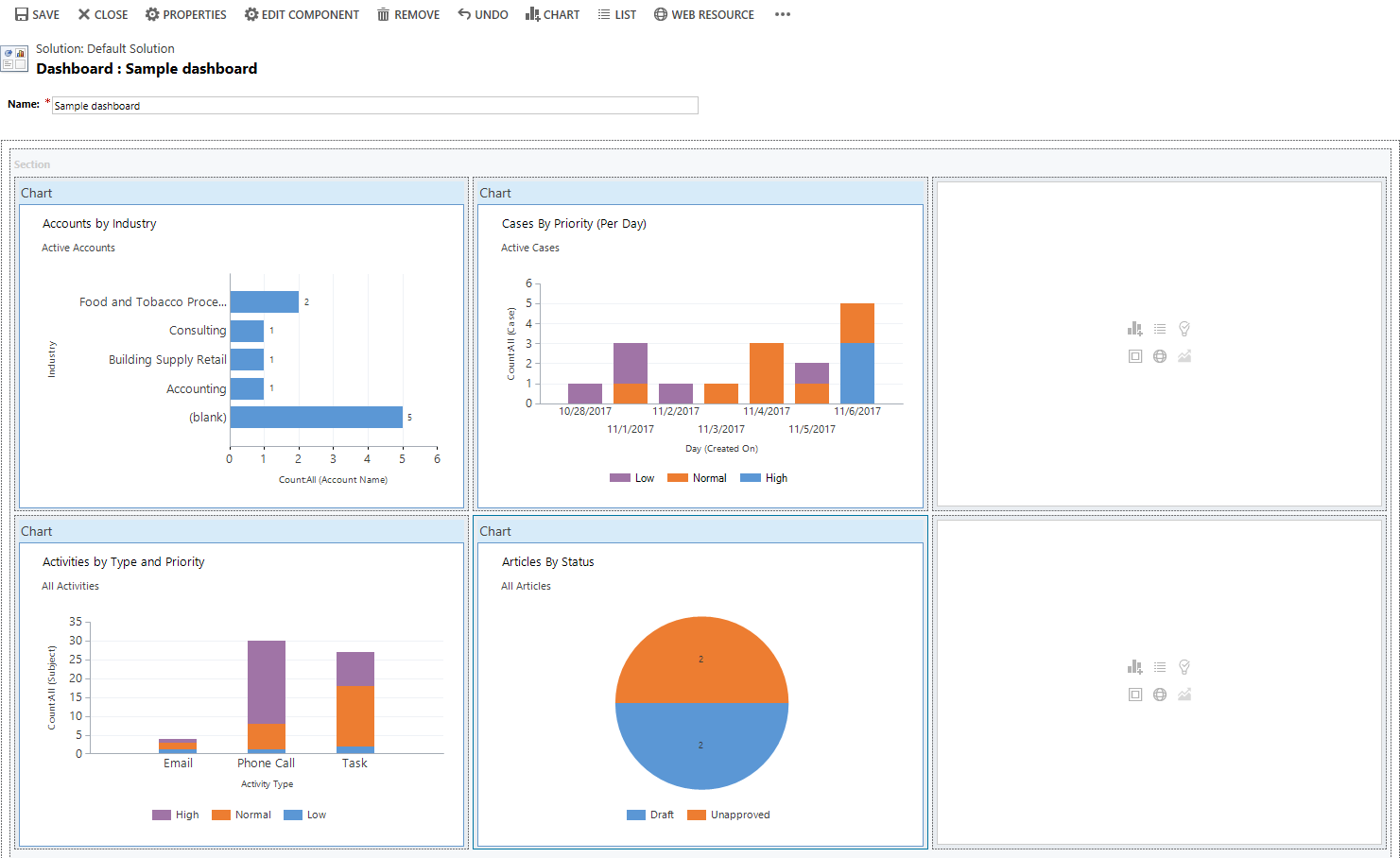
| Dashboard | Berfungsi sebagai lelangit untuk satu atau lebih visualisasi grafik yang memberikan gambaran keseluruhan data perniagaan yang boleh ditindak. | Pereka bentuk papan pemuka |
| Tertanam Power BI | Tambah jubin Power BI terbenam dan papan pemuka pada aplikasi anda. Power BI adalah perkhidmatan berasaskan awan yang menyediakan wawasan risikan perniagaan. | Gabungan pereka bentuk carta, pereka bentuk papan pemuka dan Power BI |
Pembuatan aplikasi pacuan model lanjutan
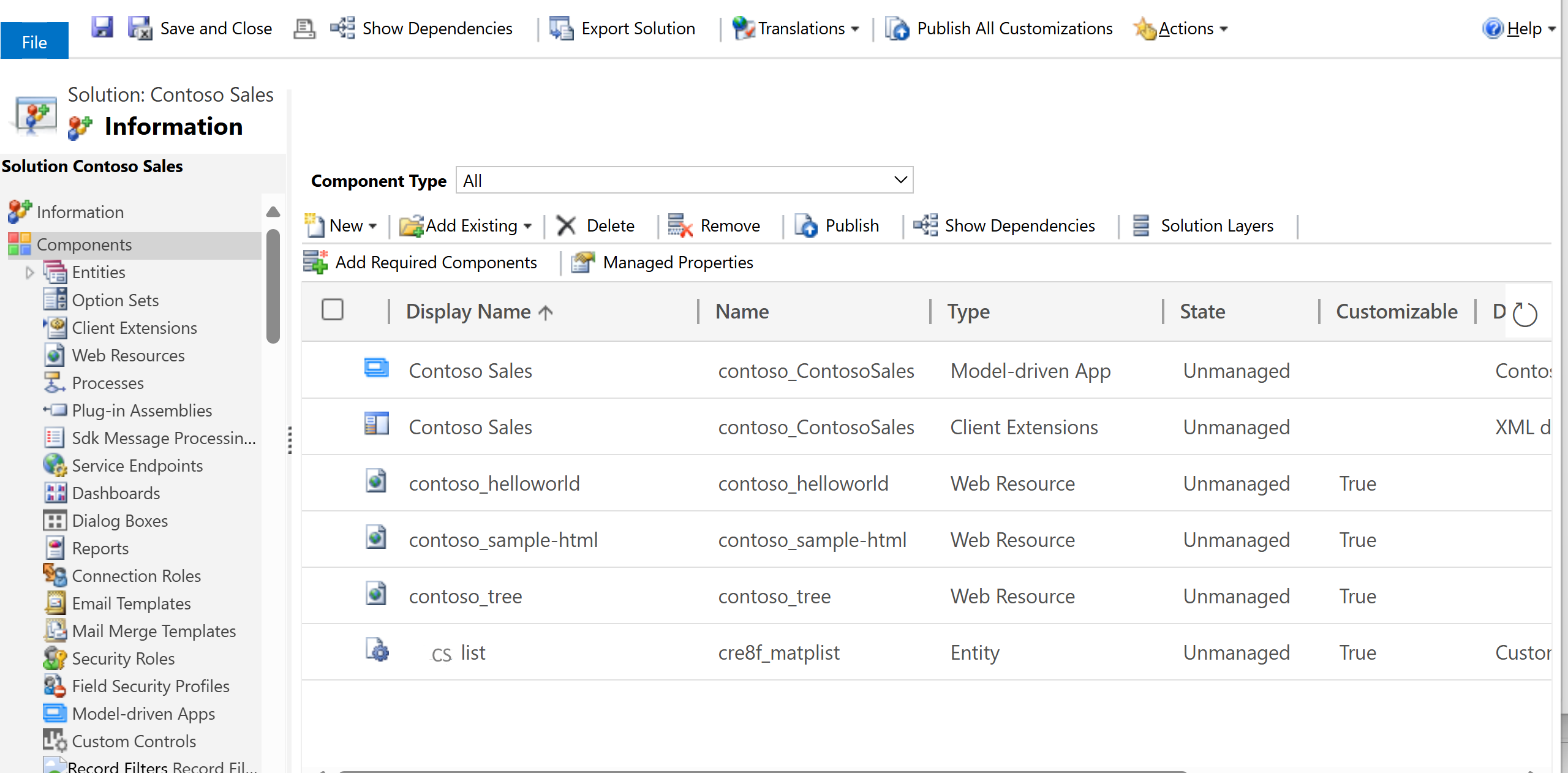
Peneroka penyelesaian adalah alat menyeluruh yang digunakan untuk pembinaan aplikasi pacuan model lanjutan. Dalam penjelajah penyelesaian, anda boleh menavigasi melalui hierarki yang terdiri daripada semua komponen aplikasi menggunakan anak tetingkap navigasi di sebelah kiri alat.
Untuk membuka penjelajah penyelesaian:
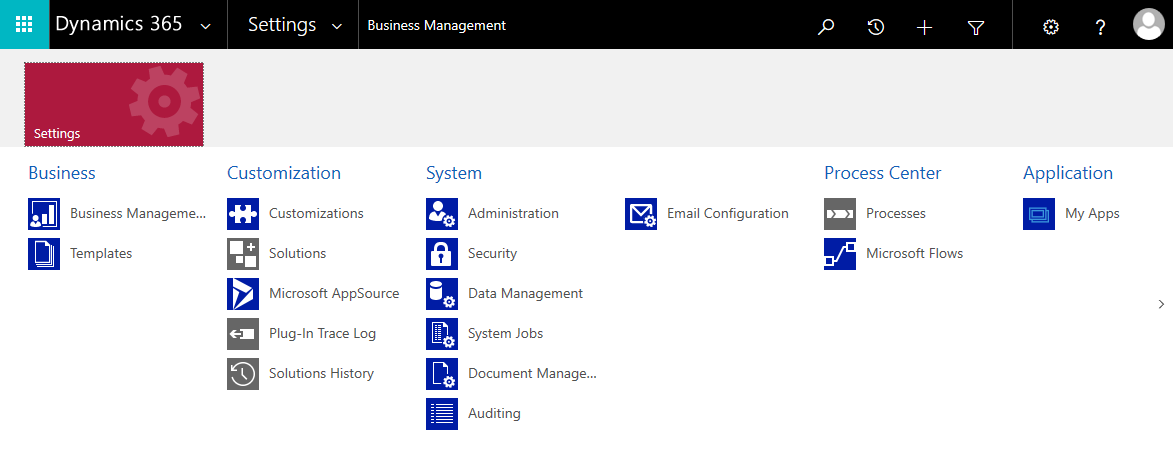
- Power Apps Pada halaman Utama, pilih Tetapan, dan kemudian pilih Seting Lanjutan.
- Pada halaman Dynamics 365 Business Management, pilih Tetapan, pilih Penyesuaian dan kemudian pilih Sesuaikan Sistem.
Maklumat lanjut: Pembuatan dan penyesuaian apl lanjutan