Nota
Capaian ke halaman ini memerlukan kebenaran. Anda boleh cuba mendaftar masuk atau menukar direktori.
Capaian ke halaman ini memerlukan kebenaran. Anda boleh cuba menukar direktori.
Nota
Berkuat kuasa pada 12 Oktober 2022, portal Power Apps ialah Power Pages. Maklumat lanjut: Microsoft Power Pages kini tersedia secara umum (blog)
Kami akan memindahkan dan menggabungkan dokumentasi portal Power Apps dengan dokumentasi Power Pages tidak lama lagi.
Dalam tutorial ini, anda akan mencipta komponen sampel menggunakan Power Apps component framework. Anda kemudiannya akan mempakejkan komponen ini pada persekitaran Dataverse dan menambahkan komponen pada aplikasi berpandukan model. Anda kemudiannya akan mengkonfigurasikan portal Power Apps untuk menambahkan komponen pada borang asas dan menambahkan borang asas pada halaman web. Akhir sekali, anda akan melawat halaman web portal dan berinteraksi dengan komponen tersebut.
Prasyarat
- Versi portal anda mestilah 9.3.3.x atau lebih tinggi.
- Pakej portal pemula anda mestilah 9.2.2103.x atau lebih tinggi.
Nota
Tutorial ini berdasarkan pada tutorial Power Apps component framework sedia ada yang membimbing anda melalui penciptaan TSLinearInputComponent untuk jadual Peluang pada borang Utama. Anda juga boleh menggunakan sebarang komponen sedia ada atau baharu dan sebarang jadual lain untuk tutorial ini. Dalam kes ini, pastikan anda menggunakan komponen dan borang anda apabila mengikuti langkah dalam tutorial ini.
Langkah 1. Cipta komponen anda yang pertama
Untuk mencipta komponen sampel, ikuti langkah dalam tutorial Cipta komponen pertama anda. Pada akhir tutorial ini, anda akan mempunyai komponen bernama TSLinearInputComponent yang dibungkus dan dimuat naik ke persekitaran anda Dataverse .
Langkah 2. Tambahkan komponen kod pada medan dalam aplikasi berpandukan model
Sekarang bahawa anda mempunyai TSLinearInputComponent dimuat naik ke persekitaran anda Dataverse , ikuti langkah-langkah dalam tutorial Tambah komponen kod ke medan dalam aplikasi berpandukan model untuk menambah komponen ke jadual Peluang pada borang Utama .
Langkah 3. Sahkan aplikasi berpandukan model dengan komponen baharu
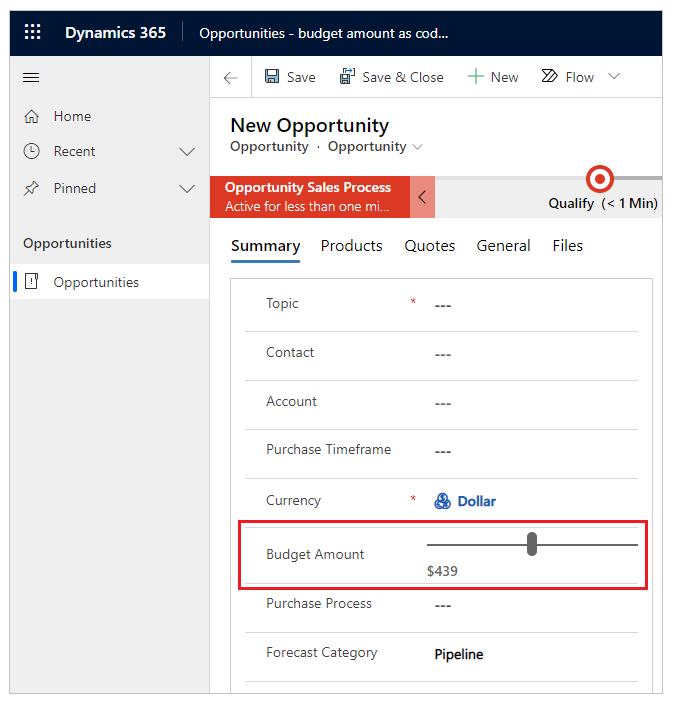
Anda boleh mengemas kini aplikasi berpandukan model sedia ada atau mencipta aplikasi baharu dengan borang yang anda tambahkan komponen tersebut. Contohnya, imej berikut menunjukkan cara jadual Peluang borang Utama kelihatan apabila menggunakan komponen kod dalam tutorial ini.
Langkah 4. Tambah komponen kod ke borang asas dalam portal
Dalam langkah ini, anda akan mencipta borang asas baharu dalam portal dan kemudian menambahkan komponen pada borang asas yang dicipta. Sebaliknya anda juga boleh menggunakan borang asas yang sedia ada.
Langkah 4.1. Cipta borang asas baharu
Buka aplikasi Pengurusan Portal.
Pada anak tetingkap kiri, di bawah Kandungan, pilih Borang Asas.
Pilih Baharu.
Masukkan Nama. Contohnya, Borang asas peluang dengan komponen kod.
Pilih Nama Asas sebagai Peluang.
Untuk Nama Borang, pilih borang aplikasi berpandukan model yang anda telah tambah komponen kod lebih awal dalam tutorial ini.
Pilih nama Nama Tab.
Pilih Halaman Web portal anda.
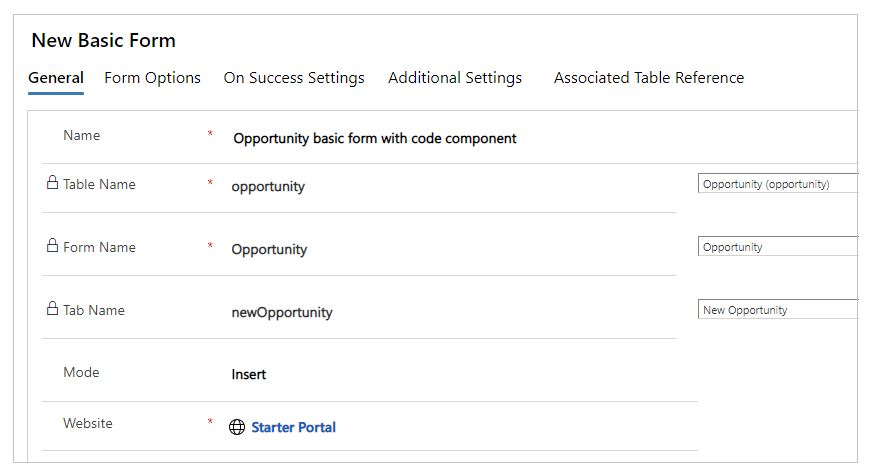
Pilih Simpan & Tutup.
Langkah 4.2. Tambahkan komponen kod pada borang asas
Buka aplikasi Pengurusan Portal.
Pada anak tetingkap kiri, di bawah Kandungan, pilih Borang Asas.
Pilih borang asas yang anda cipta dalam langkah sebelumnya.
Pilih Berkaitan.
Pilih Metadata Borang Asas.
Pilih Metadata Borang Asas Baharu.
Pilih Jenis sebagai Atribut.
Pilih Nama Logik Atribut sebagai Amaun Bajet (budgetamount).

Masukkan Label. Contohnya, Jumlah Bajet.
Untuk Gaya Kawalan, pilih Komponen kod.

Pilih Simpan & Tutup.
Langkah 5. Cipta halaman web dalam portal dengan borang asas
Buka portal anda dalam Studio portal Power Apps.
Pada sudut atas kiri, pilih Halaman baharu.
Pilih Kosong.
Pada tetingkap sifat sebelah kanan, kemas kini nama halaman web. Sebagai contoh, Peluang.
Kemas kini sebahagian URL. Contohnya, peluang.
Kembangkan Keizinan.
Nyahdayakan Halaman tersedia kepada semua orang.
Pilih peranan web yang sepatutnya dibenarkan untuk mengakses halaman ini.
Dalam editor halaman, di bawah bahagian Pengepala, pilih bahagian Lajur.
Pada anak tetingkap kiri, pilih Komponen.
Di bawah Komponen portal, pilih Borang.
Pada tetingkap sifat sisi kanan, pilih Guna sedia ada.
Di bawah Nama, pilih borang asas yang anda telah cipta lebih awal dalam tutorial ini.
Petua
Jika anda tidak melihat borang tersedia, cuba Segerakkan Konfigurasi untuk menyegerakkan perubahan daripada Dataverse.
Pada penjuru kanan sebelah atas, pilih Layari laman web.
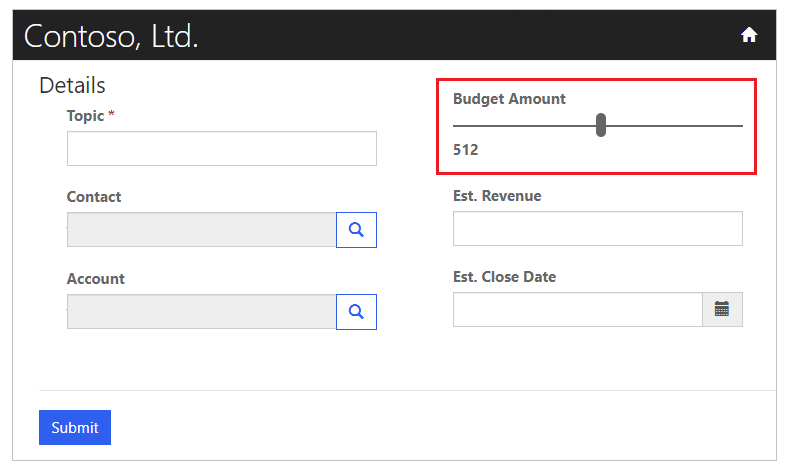
Kini halaman web akan menunjukkan borang asas untuk jadual Peluang dengan komponen kod sebagai gelangsar, serupa dengan cara ia muncul menggunakan aplikasi berpandukan model untuk borang yang sama.
Langkah seterusnya
Gambaran keseluruhan: Gunakan komponen kod dalam portal
Lihat juga
Gambaran keseluruhan rangka kerja komponen Power Apps
Cipta komponen anda yang pertama
Tambah komponen kod ke medan atau jadual dalam aplikasi berpandukan model
Nota
Adakah anda boleh memberitahu kami tentang keutamaan bahasa dokumentasi anda? Jawab tinjauan pendek. (harap maklum bahawa tinjauan ini dalam bahasa Inggeris)
Tinjauan akan mengambil masa lebih kurang tujuh minit. Tiada data peribadi akan dikumpulkan (pernyataan privasi).