Nota
Capaian ke halaman ini memerlukan kebenaran. Anda boleh cuba mendaftar masuk atau menukar direktori.
Capaian ke halaman ini memerlukan kebenaran. Anda boleh cuba menukar direktori.
Kad adaptif dalam Power Automate boleh sama ada berkongsi blok maklumat atau mengumpul data melalui borang untuk sumber data tertentu.
Dalam kedua-dua kes, anda perlu melakar set data yang akan anda kongsi, dan/atau data yang perlu dikumpulkan oleh borang.
Tip
Gunakan blok data mudah dan bukannya tatasusunan jadual yang kompleks.
Prasyarat
Microsoft Teams dengan apl Aliran Kerja dipasang.
Tambah tindakan
Dalam prosedur ini, anda menambah tindakan yang menggunakan data daripada tindakan sebelumnya dalam aliran untuk menyiarkan maklumat ke Microsoft Teams saluran.
Log masuk ke. Power Automate
Pilih Aliran saya dalam bar navigasi atas.
Pilih Aliran>baharu Aliran awan segera.
Namakan aliran anda.
Pilih Mencetuskan aliran secara manual sebagai pencetus.
Pilih Cipta.
Dalam pereka bentuk, pilih Langkah Baharu.
Cari Microsoft Teams dan kemudian pilih Siarkan kad penyesuaian ke saluran Pasukan dan tunggu respons sebagai tindakan.
Pilih Pasukan dan Saluran yang anda mahu siarkan kad.
Tampal JSON ini ke dalam kotak Mesej .
{
    "$schema": "http://adaptivecards.io/schemas/adaptive-card.json",
    "type": "AdaptiveCard",
    "version": "1.0",
    "body": [
        {
            "type": "TextBlock",
            "text": "Poll Request",
            "id": "Title",
            "spacing": "Medium",
            "horizontalAlignment": "Center",
            "size": "ExtraLarge",
            "weight": "Bolder",
            "color": "Accent"
        },
        {
            "type": "TextBlock",
            "text": "Header Tagline Text",
            "id": "acHeaderTagLine",
            "separator": true
        },
        {
            "type": "TextBlock",
            "text": "Poll Header",
            "weight": "Bolder",
            "size": "ExtraLarge",
            "spacing": "None",
            "id": "acHeader"
        },
        {
            "type": "TextBlock",
            "text": "Lorem ipsum dolor sit amet, consectetur adipiscing elit. Integer vestibulum lorem eget neque sollicitudin, quis malesuada felis ultrices. ",
            "id": "acInstructions",
            "wrap": true
        },
        {
            "type": "TextBlock",
            "text": "Poll Question",
            "id": "acPollQuestion"
        },
        {
            "type": "Input.ChoiceSet",
            "placeholder": "Select from these choices",
            "choices": [
                {
                    "title": "Choice 1",
                    "value": "Choice 1"
                },
                {
                    "title": "Choice 2",
                    "value": "Choice 2"
                },
                {
                    "title": "Choice 3",
                    "value": "Choice 3"
                }
            ],
            "id": "acPollChoices",
            "style": "expanded"
        }
    ],
    "actions": [
        {
            "type": "Action.Submit",
            "title": "Submit",
            "id": "btnSubmit"
        }
    ]
}
Buat penggantian berikut dalam JSON.
Penting
Jangan alih keluar sebarang tanda petikan apabila anda melakukan penggantian. Anda boleh menyemak semula pilihan kereta untuk memenuhi keperluan anda:
Teks untuk ditukar Teks baru Teks Tagline Header Power Automate Undian Tajuk Tinjauan Pendapat Model Kereta Pilihan Soalan Tinjauan Pendapat Sila undi model kereta pilihan anda daripada pilihan yang disenaraikan di sini. Gantikan teks latin dengan alasan, atau konteks perniagaan, yang berkaitan dengan sebab anda menjalankan tinjauan pendapat. Kami mengundi pekerja kami untuk menentukan sama ada kami harus menyediakan tempat letak kereta yang diperibadikan yang bersaiz untuk kereta paling popular. Pilihan 1 (gantikan di kedua-dua tempat) Tesla Pilihan 2 (gantikan di kedua-dua tempat) Lexus Pilihan 3 (gantikan di kedua-dua tempat) Honda Pilih Langkah Baru, dan kemudian cari dan pilih salah satu tindakan Hantar e-mel yang anda mempunyai akses.
Berikan penerima e-mel sebagai orang yang memilih butang segera (gunakan teg E-mel daripada kandungan dinamik daripada pencetus).
Konfigurasikan Badan e-mel seperti berikut. Gantikan perkataan dalam kurungan kerinting "{}" dengan token dinamik:
Respons tinjauan pendapat anda ialah {acPollChoices} (acPollChoices ialah kandungan dinamik daripada tindakan menunggu respons). Ia telah diserahkan oleh {Nama Pengguna} (Nama Pengguna ialah kandungan dinamik daripada pencetus)
Uji kad penyesuaian anda
Untuk menguji kerja anda, jalankan aliran yang anda cipta sebelum ini dan sahkan perkara berikut:
Larian aliran tidak mempunyai ralat dan menunggu respons, menunjukkan penunjuk tunggu untuk tindakan Kad Adaptif pada skrin jalankan.
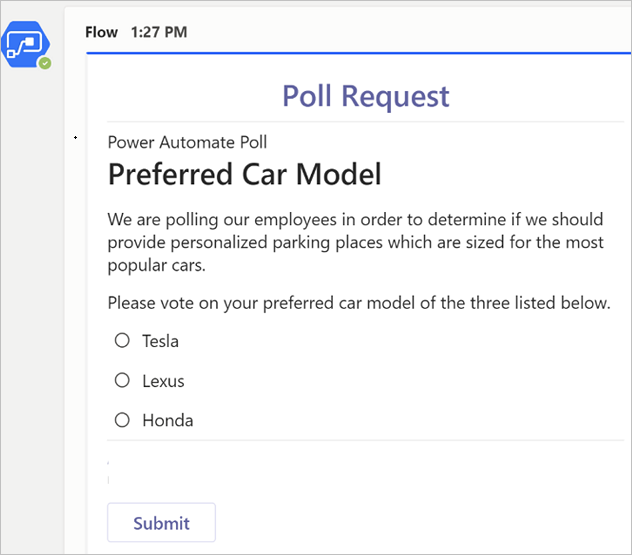
Saluran Pasukan mempunyai kad penyesuaian baharu yang disiarkan.
Apabila anda membalas kad dengan memilih model kereta dan kemudian memilih butang Hantar pada bahagian bawah kad penyesuaian:
Tiada ralat akan berlaku pada kad penyesuaian.
Larian aliran berjaya diselesaikan.
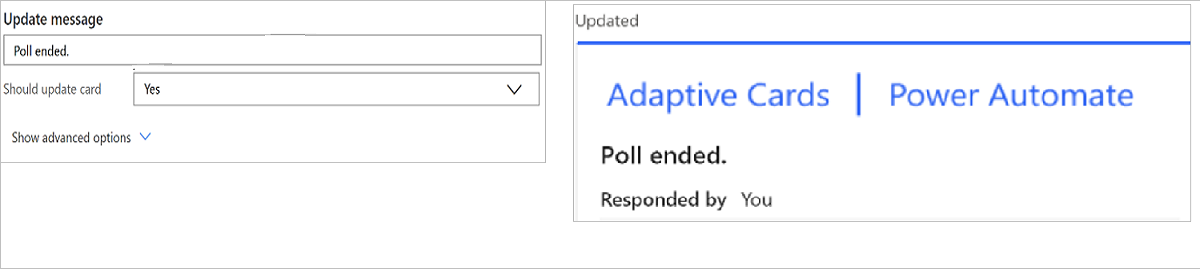
Penggantian kad adalah relevan selepas penyerahan jika anda telah mengkonfigurasi kawasan Kemas kini mesej di bahagian bawah tindakan menunggu respons (ditunjukkan seterusnya dengan kad gantian yang sepadan). Jika tidak, semua penyerahan hanya akan menetapkan semula borang.
Pemberitahuan e-mel mengandungi badan yang menunjukkan siapa yang menyerahkan respons dan kereta mana yang dipilih.
Tahniah! Anda baru sahaja membuat kad penyesuaian interaktif pertama anda!
Petua penyelesaian masalah untuk kad penyesuaian
Masalah paling biasa yang akan anda hadapi semasa mencipta kad penyesuaian ialah:
Ralat larian aliran selalunya disebabkan oleh salah satu faktor berikut:
- Apl Aliran Kerja tidak dipasang dalam Microsoft Teams – Pasang apl Aliran Kerja dalam Microsoft Teams.
Dalam kes ini, ralat mungkin menyerupai tangkapan skrin ini:

JSON yang tidak diformatkan dengan betul – Ini biasanya tidak serumit yang dijangkakan. Ini selalunya hanya situasi di mana:
Terdapat petikan kerinting, atau petikan yang hilang, di sekeliling nilai dalam JSON. Sentiasa semak JSON untuk memastikan semua nilai teks disertakan dalam petikan berganda dan nombor disertakan dalam tanda petikan. Semua tanda petikan hendaklah lurus dan tidak kerinting.
Anda boleh mengesahkan format JSON anda dengan menampal JSON ke dalam Editor Muatan Kad.
URL Imej Hilang – Semua nilai imej dalam Kad Adaptif mesti merujuk kepada URL yang sah. Kandungan imej penuh tidak disokong secara langsung dalam Kad Penyesuaian. Uji pautan imej anda dengan menampal URL ke dalam penyemak imbas untuk melihat sama ada imej dipaparkan.
Kad Adaptif mungkin tidak kelihatan seperti yang dijangkakan disebabkan oleh kekangan penggayaan dan skema:
Semak bahawa nilai ruang letak, gaya teks dan sebarang bahasa penanda sejajar dengan keperluan skema Kad Adaptif (semak amalanterbaik skema Kad Adaptif di sini)
Manfaatkan Visual Studio pengesah Kad Adaptif Kod . Untuk memasangnya daripada Visual Studio aplikasi Kod, buka Pasaran Sambungan dan cari Pemapar Kad Adaptif.
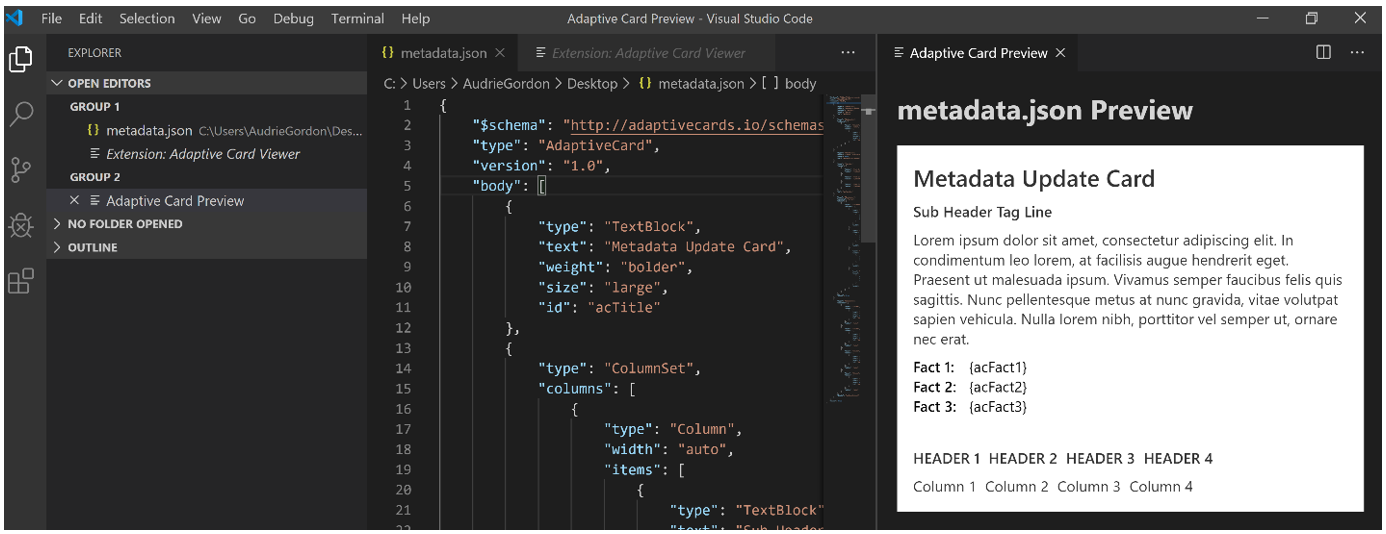
Tangkapan skrin terpotong sambungan Pemapar Kad Adaptif yang dipasang dalam Visual Studio Kod (pintasan: Ctrl+V+A setelah didayakan).
Ralat berikutan penyerahan Kad Adaptif selalunya disebabkan oleh:
Menggunakan tindakan, yang tidak termasuk 'tunggu respons' dalam nama

Percubaan menyerahkan kad lebih daripada sekali. Setiap Kad Adaptif boleh diserahkan sekali sahaja, selepas itu semua penyerahan selanjutnya akan diabaikan.