Nota
Capaian ke halaman ini memerlukan kebenaran. Anda boleh cuba mendaftar masuk atau menukar direktori.
Capaian ke halaman ini memerlukan kebenaran. Anda boleh cuba menukar direktori.
Copilot dalam aliran awan membantu anda mencipta automasi yang memudahkan aliran kerja anda. Gunakan bahasa semula jadi untuk menerangkan apa yang anda perlukan, dan cipta aliran melalui beberapa langkah perbualan.
Aliran awan Copilot boleh:
- Fahami niat anda dan cipta aliran berdasarkan arahan senario yang anda berikan.
- Sediakan sambungan secara automatik supaya anda mendapat automasi yang berfungsi secepat mungkin.
- Gunakan parameter yang diperlukan dalam aliran berdasarkan gesaan anda.
- Balas permintaan anda untuk membuat perubahan pada aliran anda, seperti mengemas kini tindakan dan menggantikan tindakan.
- Jawab soalan tentang aliran dan produk anda. Sebagai contoh, anda boleh bertanya soalan Copilot tentang aliran anda seperti,Apakah aliran saya? untuk mendapatkan ringkasan tentang apa yang dilakukan oleh aliran. Anda juga boleh bertanya soalan produk Copilot seperti,Bagaimanakah saya boleh mengakses aliran kanak-kanak? dan Bagaimanakah saya boleh mengakses lesen?.
- Cadangkan penerangan untuk aliran apabila anda mengedit butiran aliran.
Penting
- Copilot adalah teknologi baru yang masih dalam pembangunan. Ia dioptimumkan untuk digunakan dengan bahasa Inggeris dan mempunyai sokongan terhad untuk bahasa lain. Akibatnya, sebahagian daripadanya mungkin muncul dalam bahasa Inggeris dan bukannya bahasa pilihan anda.
- Keupayaan ini dikuasakan oleh Azure OpenAI Service.
- Untuk maklumat lanjut, lihat Soalan Lazim AI Bertanggungjawab untuk Power Automate, Soalan Lazim AI Bertanggungjawab untuk Copilot dalam aliran awan, dan Soalan Lazim untuk keselamatan dan privasi data Copilot dalam Microsoft Power Platform.
Cipta aliran awan menggunakan Copilot
Ikuti langkah ini untuk mencipta aliran dengan Copilot.
Log masuk ke. Power Automate
Pada menu navigasi di sebelah kiri, pastikan Laman Utama dipilih.
Di halaman Utama, pilih Cipta dengan Copilot, dan kemudian dalam medan Apa yang akan dilakukan oleh aliran anda?, terangkan secara terperinci bagaimana anda mahu automasi anda berfungsi menggunakan bahasa semula jadi.
Ketahui lebih lanjut dalam Cara menulis gesaan yang baik.
Apabila anda berpuas hati dengan arahan anda, pilih ikon hantar (anak panah).
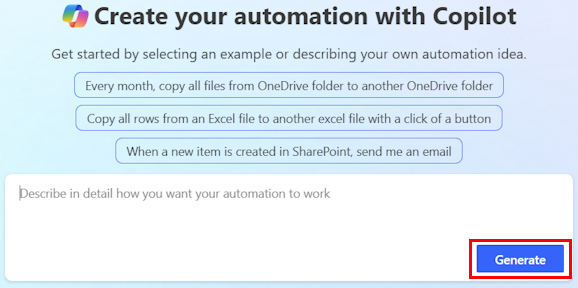
Semasa anda menaip, Copilot mencadangkan gesaan untuk membantu anda memperhalusi permintaan anda. Jika anda memilih salah satu cadangan, anda akan dibawa ke skrin yang diterangkan dalam langkah seterusnya.
Copilot menjana struktur untuk aliran anda berdasarkan perihalan anda. Struktur mengandungi pencetus yang dicadangkan dan satu atau lebih tindakan untuk aliran anda. Pencetus ialah peristiwa yang memulakan aliran. Tindakan ialah peristiwa yang anda mahu aliran lakukan selepas peristiwa pencetus berlaku.
Jika anda berpuas hati dengan aliran yang dicadangkan, pilih Kekalkannya dan teruskan.
Jika anda ingin mengubah suai aliran yang dicadangkan, masukkan maklumat lanjut dalam medan Tambah butiran lanjut untuk Copilot berfungsi dengan dan pilih anak panah kanan. Aliran yang dicadangkan menjana semula berdasarkan maklumat baharu.
Selepas anda memilih Simpan dan teruskan, sahkan bahawa sambungan yang merupakan sebahagian daripada aliran dikonfigurasikan dengan betul. Sambungan yang dikonfigurasikan dengan betul ditandakan dengan tanda semak hijau. Sambungan yang memerlukan perhatian ditandakan dengan tanda seru merah.
Jika sambungan memerlukan perhatian, pilih dan ikut arahan untuk mengkonfigurasinya.
Pilih Cipta aliran.
Pereka bentuk dibuka dengan aliran anda dan anak tetingkap Copilot muncul di sebelah kanan.
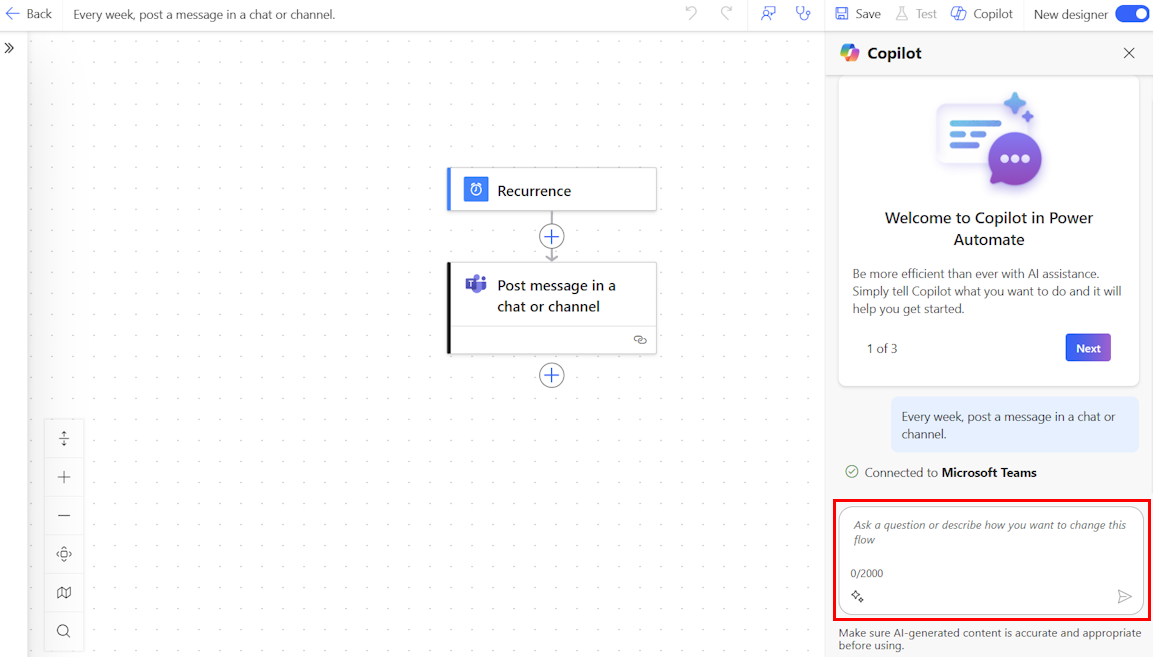
Dalam anak tetingkap Copilot, ikut cadangan Copilot untuk melengkapkan persediaan aliran (jika ada), bertanya soalan atau membuat pengeditan pada aliran anda.
Apabila aliran anda selesai, pilih Simpan pada bar perintah.
Setelah aliran anda disimpan, kami mengesyorkan agar anda mengujinya.
Bagaimana untuk menulis gesaan yang baik
Menulis gesaan yang baik merangkumi lebih daripada sekadar spesifik dengan permintaan anda atau menyatakan cara anda mahu hasil anda dipaparkan. Copilot membolehkan anda mencuba variasi gesaan yang berbeza untuk membantu anda menilai perkara yang paling berkesan. Jika hasil awal bukan seperti yang anda cari, cuba ubah suai gesaan anda dan jalankannya semula.
- Untuk hasil yang lebih baik dan lebih tepat, berikan gesaan dalam Apabila X berlaku, lakukan format Y .
- Jelaskan sekhusus yang mungkin. Daripada gesaan generik seperti,Saya mahu memproses e-mel, cuba gesaan ini: Apabila e-mel tiba, saya mahu menyiarkan subjek e-mel ke saluran Pasukan Umum 'Contoso'.
- Jika boleh, sebutkan penyambung dalam gesaan anda. Contohnya, sertakan Outlook, Pasukan, Borang atau lain-lain.
- Cuba ubah suai gesaan anda untuk memperhalusi lagi.
Untuk maklumat lebih umum tentang menulis gesaan dengan AI generatif, pergi ke Seni gesaan: Cara mendapatkan yang terbaik daripada AI generatif.
Contoh interaksi dengan Copilot
Bahagian ini menerangkan beberapa contoh senario tentang cara anda boleh berinteraksi dengan Copilot.
| Dari halaman Utama atau Terangkan untuk mereka bentuknya | Kanvas dalam |
|---|---|
| Apabila e-mel tiba daripada contoso@gmail.com, siarkan dalam Pasukan. | Ask Copilot untuk mengedit aliran: Saya mahu menghantar subjek emel ke saluran Teams. Atau ask Copilot apa fungsi aliran anda: Apa fungsi aliran saya? |
| Apabila item dicipta, SharePoint hantarkan pemberitahuan mudah alih kepada saya. | Edit aliran dengan arahan ini: Saya mahu menghantar tajuk item ke pemberitahuan. Atau sunting aliran dengan arahan ini: Saya tidak mahu menerima pemberitahuan mudah alih. Hantarkan saya emel sebagai gantinya. |
Tip
Untuk contoh lanjut yang boleh anda cuba, pergi ke pustaka gesaan dalam Galeri Penyelesaian Sampel.
Edit aliran menggunakan keupayaan Copilot
Selain menggunakan Copilot untuk mencipta aliran, anda juga boleh menggunakannya untuk mengkonfigurasi aliran sedia ada dalam pereka bentuk. Copilot hanya tersedia dalam pereka baharu dan bukan pereka klasik. Ketahui lebih lanjut dalam Gambaran keseluruhan aliran awan.
Log masuk ke. Power Automate
Pada anak tetingkap navigasi kiri, pilih Aliran saya.
Cari aliran anda, pilih elips menegak (⋮) dan kemudian pilih Edit.
Sebagai alternatif, akses pereka aliran awan dengan keupayaan Copilot dari halaman Butiran aliran aliran sedia ada anda dengan memilih nama aliran dari My flows>Edit di bar arahan.
Aliran anda dibuka dengan anak tetingkap Copilot di sebelah kanan. Anda kini boleh mengedit aliran anda dengan menggunakan pereka dengan keupayaan Copilot. Cuba taip gesaan berikut:
- Padamkan nama < tindakan tindakan>.
- Saya ingin menghantar e-mel pada akhir aliran dengan subjek yang sama dengan SharePoint nama fail.
- Daripada e-mel, saya mahu menyiarkan mesej di saluran Pasukan.
- Semak sama ada setiap item yang SharePoint dikembalikan mempunyai tajuk yang sama dengan 'USB', dan jika ya, hantar e-mel.
Selesaikan masalah dalam Copilot
Penyelesaian masalah dalam ciri Copilot boleh membantu anda dalam mengenal pasti dan menyelesaikan ralat yang mungkin berlaku semasa ujian aliran awan atau semasa menyemak sejarah larian aliran. Anda boleh menggunakan ciri Copilot ini apabila pengalaman pereka bentuk baharu didayakan.
Ketahui lebih lanjut tentang penyelesaian masalah dan tonton video dalam Penyelesaian masalah dalam Copilot.
Langkah seterusnya
Maklumat berkaitan
- Ketersediaan rantau untuk Power Automate aliran awan dengan Copilot
- Soalan Lazim AI yang Bertanggungjawab untuk Power Automate
- Soalan Lazim untuk Copilot dalam aliran awan
- Soalan Lazim untuk keselamatan dan privasi data Copilot dalam Microsoft Power Platform
- Ketersediaan bahasa untuk Power Platform
- Ketersediaan geografi untuk Power Platform
- Latihan: Gunakan Copilot dalam Power Automate (modul)