Ambil perhatian
Akses ke halaman ini memerlukan kebenaran. Anda boleh cuba log masuk atau menukar direktori.
Akses ke halaman ini memerlukan kebenaran. Anda boleh cuba menukar direktori.
Peta proses menyediakan pandangan aktiviti yang dilakukan dalam proses dan sesi mereka. Ia mewakili tingkah laku proses yang ditangkap dalam data melalui aktiviti dan tepi yang diarahkan.
Peta proses sepadan dengan hasil perlombongan proses. Ia mencerminkan tetapan penapis di atas data, dan kekerapan yang dipilih, atau metrik masa. Apabila anda menggunakan penapis, perlombongan dilakukan semula, metrik dikira semula dan peta proses baharu dijana.
Nod peta proses
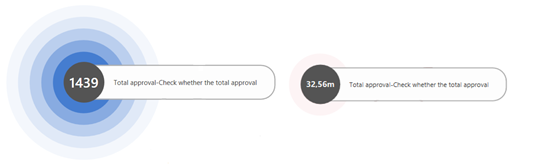
Aktiviti peta proses (juga dikenali sebagai nod) mewakili aktiviti unik, atau nilai unik atribut perlombongan terpilih yang berbeza, dilakukan, dilaksanakan atau dilalui dalam proses.
Metrik kekerapan, metrik masa atau metrik kewangan boleh dipaparkan untuk nod. Sistem boleh memaparkan hanya satu metrik pada satu masa.
Saiz dan warna sorotan (juga dikenali sebagai kesan halo) menyatakan jumlah perkadaran kekerapan, metrik masa yang dipersoalkan berhubung dengan nod lain dalam peta proses.
Tepi peta proses
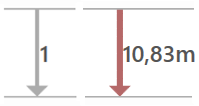
Tepi carta mewakili peralihan antara peristiwa individu dan menerangkan urutan aktiviti dalam proses. Peralihan antara peristiwa bermakna mereka secara langsung mengikuti satu demi satu. Ketebalan tepi dan nombor yang dipaparkan di sebelahnya bergantung pada metrik paparan yang dipilih (kekerapan, masa, kewangan) dan nilainya.
Nod mula dan tamat
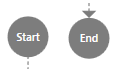
Semua nod/aktiviti memulakan contoh proses disambungkan ke nod permulaan. Semua nod/aktiviti menamatkan contoh proses disambungkan ke nod akhir. Nod ini tidak mewakili nod/aktiviti proses, tetapi titik input dan output proses yang sedang dianalisis. Tujuan mereka adalah untuk memudahkan pengenalpastian nod/aktiviti permulaan dan akhir proses. Paparan nod dan tepi yang berkaitan dengannya ini boleh dimatikan dalam panel Tetapan Paparan Peta Proses.
Pengecam mula dan tamat
Nod carta permulaan dan penamat contoh proses mengandungi penunjuk berwarna di bahagian kanan nod. Penunjuk hijau mewakili aktiviti awal (kanan atas), penunjuk merah mewakili aktiviti akhir (kanan bawah) proses. Nod berlaku apabila setiap permulaan dan tamat dalam contoh proses mengandungi kedua-dua penunjuk.

Urus paparan peta proses
Apabila anda membuka pandangan projek buat kali pertama, peta proses dengan parameter pandangan lalai dipaparkan. Struktur peta proses dan maklumat berbeza-beza bergantung pada tetapan paparan anda. Peta proses lalai biasanya mengandungi tulang belakang proses. Ia memaparkan aktiviti yang paling kerap dan tepi yang paling dominan. Pandangan asas juga termasuk nod mula dan akhir.
Jadual berikut menerangkan cara anda boleh mengurus pandangan.
| Tindakan | Description |
|---|---|
| Tukar pandangan daripada skrin Proses | Pada bar arahan di bahagian atas sebelah kiri, pilih Proses dan kemudian pilih proses lain. |
| Tukar pandangan daripada skrin semasa | Pada bar arahan di tengah, pilih menu lungsur, dan kemudian pilih pilihan. |
| Namakan semula, simpan, simpan sebagai, dan buang proses | Pada bar arahan di bahagian atas, pilih menu lungsur turun Simpan dan pilih pilihan. |
| Lihat tugasan yang sedang berjalan | Pada bar tajuk, pilih Tugas( ikon loceng). Anda akan melihat status tugasan yang berjalan di latar belakang dan sejarah tugasan yang telah selesai. Jika tugasan tidak dapat diselesaikan, pilih Cuba semula untuk memulakan semula tugasan. Jika anda ingin mengedit parameternya sebelum memulakan semula tugas, pilih Edit. |
Butiran nod
Jika anda memilih nod, maklumat terperinci tentang aktiviti dipaparkan.
| Butiran | Description |
|---|---|
| Frekuensi | Maklumat kekerapan tentang aktiviti proses. |
| Prestasi | Maklumat tentang tempoh acara/aktiviti berbanding keseluruhan proses yang dianalisis. Sebagai contoh, anda boleh mengetahui jumlah masa atau tempoh purata aktiviti. |
| Kerja Semula | Pelbagai metrik mengenai pengulangan aktiviti dalam kes. Sebagai contoh, anda boleh mengetahui berapa kali aktiviti telah diulang atau berapa kali aktiviti itu diikuti oleh aktiviti berulang. |
| Analisis kewangan | Maklumat kewangan mengenai aktiviti proses. Sebagai contoh, anda boleh mengetahui jumlah kos/pendapatan tentang aktiviti proses, nilai purata, kos/pendapatan tentang kes dan banyak lagi. |
| Metrik tersuai | Maklumat tentang metrik tersuai. Untuk mengetahui lebih lanjut, pergi ke Metrik tersuai. |
| Peraturan perniagaan | Maklumat mengenai peraturan perniagaan. Untuk mengetahui lebih lanjut, pergi ke Peraturan perniagaan. |
| Atribut teratas | Gambaran keseluruhan atribut yang paling kerap dalam acara itu. Jika terdapat lebih banyak atribut yang tersedia dalam proses, anda juga boleh menambah maklumat yang dipaparkan pada atribut lain. |
| Panel lanjutan | Untuk memaparkan panel lanjutan untuk nod, pilih butang Panel Lanjutan . Panel ini memaparkan senarai aktiviti terdahulu atau seterusnya dengan atribut yang dipilih dan bilangan nilai atribut pilihan. Pada panel ini, anda boleh memaparkan hanya atribut yang ditandakan sebagai atribut peringkat kes semasa pengimportan proses. Untuk bertukar kepada senarai aktiviti sebelumnya atau seterusnya, pilih butang Pendahulu/Pengganti di bahagian atas panel. |
Butiran tepi
Jika anda memilih tepi, maklumat terperinci tentang peralihan dipaparkan.
| Butiran | Description |
|---|---|
| Frekuensi | Maklumat kekerapan tentang tepi/peralihan dalam proses. |
| Prestasi | Maklumat mengenai tempoh peralihan berbanding dengan keseluruhan proses yang dianalisis. Tempoh peralihan mewakili masa menunggu antara penghujung acara sebelumnya dan permulaan acara seterusnya. |
| Kerja Semula | Pelbagai metrik mengenai pengulangan tepi dalam kes. Sebagai contoh, anda boleh mengetahui kekerapan tepi/peralihan diulang berbanding dengan jumlah kejadian tepi. Anda juga boleh membandingkan berapa kali aktiviti permulaan dan penamat tepi diulang. |
| Analisis kewangan | Maklumat mengenai kos / pendapatan keseluruhan kes memandangkan atribut kewangan peringkat kes. |
| Metrik tersuai | Maklumat tentang metrik tersuai. Untuk mengetahui lebih lanjut, pergi ke Metrik tersuai. |
| Atribut teratas | Gambaran keseluruhan atribut yang paling kerap berlaku dalam acara. Jika terdapat berbilang atribut dalam proses, anda boleh menambah paparan maklumat kepada atribut lain. Hanya atribut yang ditandakan sebagai atribut peringkat kes semasa proses import boleh ditambah antara atribut teratas panel ini. Bilangan nilai yang dipaparkan bagi atribut yang dipilih adalah pilihan. |
| Atribut teratas | Gambaran keseluruhan atribut yang paling kerap berlaku dalam acara. Jika terdapat berbilang atribut dalam proses, anda boleh menambah paparan maklumat kepada atribut lain. Hanya atribut yang ditandakan sebagai atribut peringkat kes semasa proses import boleh ditambah antara atribut teratas panel ini. Bilangan nilai yang dipaparkan bagi atribut yang dipilih adalah pilihan. |
| Panel lanjutan | Untuk memaparkan panel lanjutan untuk tepi, pilih Panel Lanjutan. Panel ini memaparkan aktiviti permulaan dan penamat tepi dengan atribut yang dipilih dan bilangan nilai atribut pilihan. Pada panel ini, anda boleh melihat sebarang atribut yang diimport dengan proses. |
Tetapan peta proses
Untuk membuka tetapan peta proses, pilih Sesuaikan di sebelah kanan skrin.

Panel Sesuaikan membolehkan anda memilih antara peta proses atau carta sosial. Bertukar antara pandangan ini akan menyebabkan perlombongan dalam proses bermula semula.
Pemilihan atribut perlombongan
Secara lalai, peta proses dipaparkan berdasarkan atribut Aktiviti , yang merupakan atribut perlombongan standard. Anda boleh memerhatikan aliran proses antara aktiviti yang dilaksanakan. Jika anda ingin melihat cara proses mengalir antara nilai atribut aras peristiwa yang berbeza (contohnya, Sumber, tetapi bukan dalam tataletak carta sosial, rantau, jabatan atau loji, Pemilihan Atribut Perlombongan tersedia.
Pilihan atribut perlombongan hanya menunjukkan atribut log peristiwa yang berkaitan dan dengan memilih atribut yang berbeza, peta proses dikira semula termasuk metrik yang tersedia yang digunakan dalam analisis kekerapan, prestasi, kewangan atau kerja semula.
Pemilihan atribut perlombongan mempunyai kesan pada paparan peta proses dan metrik yang disertakan, tetapi ia tidak mempengaruhi skrin paparan proses lain, yang masih dikira menggunakan atribut Aktiviti.
Skrin analisis varian juga tersedia untuk atribut perlombongan lain. Pilihan berasingan mesti digunakan. Untuk mengetahui lebih lanjut, pergi ke Atribut perlombongan varian.
Aktiviti
Gunakan peluncur ini untuk menentukan bilangan aktiviti yang akan ditunjukkan pada peta proses. Ia mengubah kerumitan peta proses berdasarkan kepentingan aktiviti yang dilakukan dalam proses tersebut.
Laluan
Gunakan peluncur ini untuk menentukan bilangan peralihan yang ditunjukkan pada peta proses. Ia mengubah jumlah perincian dalam pandangan proses berkenaan dengan hubungan antara aktiviti yang terdapat dalam proses.
Anda boleh menapis tepi/peralihan yang dipaparkan menggunakan peluncur tepi. Ia mentakrifkan julat nilai metrik tepi yang ditunjukkan kepada pengguna, menyembunyikan tepi/peralihan yang tidak penting. Kawalan ini tidak menjejaskan set data tetapi membantu untuk menumpukan pada aspek yang paling relevan dalam peralihan peta proses.
Pengelompokan peta
Pengklusteran peta membolehkan anda merangkum aktiviti secara visual dalam paparan peta proses ke dalam kelompok. Anda juga boleh melakukan ini dalam pandangan carta sosial dengan atribut sumber dipilih. Nod dikumpulkan dan dibentangkan berdekatan antara satu sama lain dan secara visual bersempadan dengan segi empat tepat putus-putus biru berdasarkan nilai atribut pengelompokan yang dipilih.
Pada panel di sebelah kanan, pilih Sesuaikan (ikon atas).
Pilih sama ada tab Peta proses atau Carta sosial.
Dalam menu lungsur atribut Perlombongan , pilih atribut.
Dalam menu lungsur atribut pengelompokan , pilih atribut.
Kawalan pemilihan atribut pengelompokan peta diisi secara automatik oleh Power Automate Perlombongan Proses. Atribut mesti memenuhi premis berikut:
Peta proses: Setiap nilai atribut Aktiviti mesti mempunyai tepat satu nilai yang sepadan bagi atribut pengelompokan. Ia juga boleh menjadi nilai kosong. Dalam kes ini, aktiviti diletakkan di atas kanvas di luar mana-mana kelompok. Sebagai contoh, kelulusan mesti sentiasa mempunyai nilai Pengurusan dalam atribut pengelompokan dan arkib PO mesti sentiasa mempunyai nilai Perakaunan.
Carta sosial: Setiap nilai atribut Sumber mesti mempunyai tepat satu nilai atribut pengelompokan yang sepadan. Ia juga boleh menjadi nilai kosong. Dalam kes ini, sumber diletakkan pada kanvas di luar mana-mana kluster. Sebagai contoh, John Doe mesti sentiasa mempunyai nilai CostCenter1 dalam atribut pengelompokan dan Mary Jane mesti sentiasa mempunyai nilai CostCenter34.
Aktiviti atau sumber tertentu boleh disertakan hanya dalam satu kluster, atau di luar mana-mana kluster.
Kluster boleh dilipat/boleh dikembangkan supaya anda boleh memudahkan peta proses dengan menyembunyikan aktiviti/sumber dalam kluster. Untuk melakukan ini, pilih ikon biru dengan dua anak panah di penjuru kanan sebelah atas sempadan kelompok. Untuk mengembangkan kluster, pilih ikon dua anak panah pada kluster (yang diserlahkan dalam warna biru).
Anda juga boleh meruntuhkan atau mengembangkan semua kluster pada masa yang sama menggunakan pilihan Runtuhkan Semua/Kembangkan Semua dalam menu konteks pengelompokan.
Peta proses hierarki
Peta proses hierarki menggunakan teknik pengelompokan untuk membolehkan anda merangkum aktiviti secara visual dalam kelompok. Mereka mengumpulkannya ke dalam kelompok selanjutnya dalam paparan peta proses atau sumber dalam paparan carta sosial. Nod dikumpulkan dan dibentangkan berdekatan antara satu sama lain dan secara visual dibatasi oleh segi empat tepat putus-putus biru berdasarkan nilai atribut pengelompokan yang dipilih.
Peta proses hierarki membolehkan anda menelusuri ke dalam hierarki kluster, menganalisis data agregat untuk tahap hierarki individu dan hanya menumpukan pada bahagian proses yang berkaitan, walaupun dalam proses tidak berstruktur yang sangat kompleks. Fungsi boleh digunakan dengan nilai tambah dalam inisiatif RPA untuk menelusuri sama ada rakaman UI yang digabungkan dengan log peristiwa IS peringkat tinggi, dan dalam senario pemantauan bot untuk menelusuri pelaksanaan bot. Perlombongan struktur organisasi, infrastruktur perkakasan dan struktur sistem perisian ialah kes penggunaan lain.
Untuk mengetahui lebih lanjut, pergi ke Perlombongan proses hierarki.
Tetapan lanjutan peta proses
Sifat berikut boleh ditetapkan dalam tetapan lanjutan peta proses:
Paparkan nod mula dan akhir, dan tepi yang berkaitan dengannya.
Simpan aktiviti tulang belakang pada baris yang sama pada peta proses.
Orientasi peta: Atas ke bawah atau kiri ke kanan.
Serlahkan aktiviti yang berlaku sebelum dan selepas aktiviti yang sedang dipantau pada masa ini.
Eksport peta proses atau peta sosial
Anda boleh menukar dan mengeksport peta proses atau peta sosial kepada:
Format yang mematuhi BPMN 2.0 yang membolehkan anda bekerja dengan peta dalam mana-mana alat pemodelan BPMN standard. Anda boleh memilih format BPMN dengan atau tanpa pintu masuk.
Imej PNG.
Fail XML yang mengandungi senarai aktiviti, sumber dan tepi untuk diproses dalam mana-mana alatan pihak ketiga.
Untuk mengeksport peta proses atau peta sosial, pilih Eksport peta proses daripada menu di bahagian atas, dan kemudian buat pilihan anda.
Carta sosial
Carta sosial menunjukkan bahagian penting dan parameter proses anda melalui pautan dan kebergantungan antara sumber yang terlibat dalam proses tersebut.
Tetapan lanjutan carta sosial
Anda boleh menetapkan sifat berikut dalam tetapan lanjutan graf sosial:
Paparkan nod mula dan tamat serta tepi yang berkaitan dengannya.
Serlahkan sumber yang disambungkan kepada sumber yang sedang dipantau.
Tukar susun atur carta
Gunakan suis untuk menukar susun atur carta mengikut algoritma yang berbeza. Pilihan untuk menukar susun atur carta amat penting untuk carta yang besar dan kompleks dan untuk memudahkan analisis proses. Reka letak direka untuk memaparkan graf sosial dengan sebilangan besar nod dan tepi.
Sumber
Gunakan peluncur ini untuk menentukan bilangan sumber yang akan ditunjukkan dalam carta sosial. Ia mengubah kerumitan carta berdasarkan kepentingan sumber yang memasuki proses.
Sambungan
Gunakan peluncur ini untuk menentukan bilangan sambungan yang akan ditunjukkan dalam graf sosial.
Panel varian
Panel Varian mengandungi senarai varian yang dibuat semasa proses pembinaan semula. Varian boleh disusun mengikut bilangan contoh proses yang mereka kumpulkan atau mengikut bilangan peristiwa dalam kes varian. Dengan memilih setiap varian dalam senarai, urutan satu atau lebih varian dalam proses atau peta sosial akan diserlahkan. Varian yang dipilih boleh ditapis serta-merta pada skrin penapis dengan memilih ikon penapis.
Apabila memilih satu atau lebih varian di sebelah kanan penunjuk jumlah semasa kejadian dan peristiwa proses, penunjuk liputan kejadian proses oleh varian yang dipilih dipaparkan di bahagian bawah skrin. Jika kerumitan peta proses dikurangkan dengan elemen menatal, tidak semua aktiviti proses atau tepi ditunjukkan, bilangan aktiviti yang tidak ditunjukkan dan tepi varian yang dipilih dipaparkan di sudut kanan bawah.
Tetapan pandangan
Untuk mentakrifkan pelbagai seting yang sah hanya untuk pandangan semasa, pilih Tetapan Pandangan pada bar arahan di bahagian atas.
Untuk mengetahui lebih lanjut, pergi ke Tetapan Lihat.