Nota
Capaian ke halaman ini memerlukan kebenaran. Anda boleh cuba mendaftar masuk atau menukar direktori.
Capaian ke halaman ini memerlukan kebenaran. Anda boleh cuba menukar direktori.
Perlombongan proses ialah teknik yang digunakan untuk mengekstrak cerapan daripada log peristiwa sesuatu proses. Semasa proses, adalah perkara biasa untuk membuat pengeditan pada pemetaan atau pertanyaan proses sedia ada. Berikut ialah beberapa sebab mengapa anda mungkin mahu mengedit proses anda:
- Data anda mungkin mempunyai berbilang lajur ID yang boleh digunakan sebagai ID kes dan mengubah perkara yang anda gunakan sebagai ID kes mungkin membantu anda menemui lebih banyak cerapan.
- Sesetengah atribut mungkin dipetakan kepada sesuatu yang lebih spesifik, yang boleh memberikan lebih banyak pilihan semasa analisis, seperti jenis atribut kewangan atau sumber.
- Jika anda mengubah data Power Query anda, anda mungkin mahu melaraskan transformasi jika proses yang terhasil bukan yang anda perlukan.
Edit pemetaan dan pertanyaan
Untuk mengedit pemetaan atau pertanyaan anda, ikut langkah berikut:
Dalam halaman butiran proses, pilih Persediaan untuk kembali ke halaman pemetaan.
Untuk menukar ID kes atau pemetaan lain, pilih nilai dalam menu lungsur yang sepadan dengan nama lajur daripada data asal.
Untuk suntingan yang lebih maju, pilih Ubah data di Power Query bahagian atas sebelah kanan.
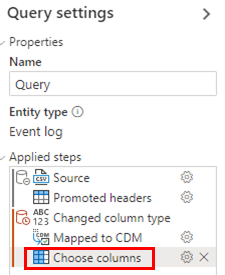
Dalam Power Query editor, anda boleh mengedit langkah yang digunakan, seperti pilih lajur, dengan memilih (atau mengklik dua kali) langkah yang sepadan dalam kawasan Langkah yang digunakan di bawah Seting pertanyaan. Jika anda ingin menambah langkah baharu, pilih dalam bar alat.
Jika tidak, pilih langkah yang anda mahu tambah dalam bar alat.
Amaran
Elakkan memilih opsyen seperti Pilih lajur sekali lagi dalam bar alat jika ia sudah disenaraikan dalam langkah yang digunakan, kerana ia akan ditambah sebagai langkah baharu pada penghujung langkah yang digunakan. Ini bermakna jika anda telah menggunakan langkah Pilih lajur, langkah Pilih lajur baharu akan memberi anda lebih sedikit pilihan untuk dipilih, kerana langkah Pilih lajur asal telah ditapis ke bawah senarai lajur yang tersedia.
Segar semula data
Jika anda mempunyai sumber data transaksi, seperti Dataverse atau SQL, pilih Muat semula data untuk mengemas kini proses anda dengan data terkini daripada sumber data anda. Proses muat semula mungkin mengambil sedikit masa dan anda digesa untuk mengesahkan muat semula dengan memilih Muat Semula sekali lagi.
Jadualkan segar semula
Untuk memastikan data anda dikemas kini, anda boleh menggunakan ciri muat semula jadual. Pilih Jadualkan muat semula di sebelah kanan kad Sumber Data untuk memaparkan panel muat semula jadual. Secara lalai, togol Pastikan data dikemas kini dihidupkan dan anda boleh menyimpan konfigurasi lalai, iaitu menjadualkan muat semula setiap hari bermula esok pada masa anda mengkonfigurasi dengan memilih Simpan secara langsung. Anda boleh menukar seting lalai dengan berinteraksi dengan kawalan pada panel muat semula jadual untuk menukar selang, tempoh (hari, minggu atau bulan) dan tarikh dan masa mula. Kekerapan penyegaran tertinggi pada masa ini adalah setiap 1 hari.
Setelah muat semula jadual dikonfigurasikan, butiran dalam kad Sumber Data dipaparkan, termasuk tarikh dan masa muat semula berjadual seterusnya.
Muat semula data tambahan
Untuk volum data yang lebih besar,Perlombongan Power Automate Proses membolehkan anda menjadualkan muat semula data tambahan. Ini membolehkan anda menelan hanya data yang baru ditambah dan bukannya log peristiwa penuh.
Ketahui cara menyediakan muat semula data tambahan dalam artikel yang berkaitan dengan jenis pengingesan:
- Muat semula data tambahan daripada Azure Data Lake Storage Gen 2
- Muat semula data tambahan daripada Fabric OneLake
Muat semula data pencetus tersuai
Dalam sesetengah senario, anda dikehendaki menjalankan muat semula data berdasarkan pencetus luaran (contohnya, pelaksanaan saluran paip data telah selesai atau acara dilancarkan dalam sistem luaran) dan bukannya secara berjadual. Untuk mencapai matlamat ini, anda boleh memulakan muat semula untuk situasi khusus ini menggunakan aliran yang dicetuskan:
Cipta Power Automate aliran awan berdasarkan mekanisme pencetus yang anda inginkan.
Ketahui cara mencipta aliran awan yang dicetuskan dalam Gambaran Keseluruhan aliran awan.
Sertakan tindakan terikat Dataverse .
Ketahui cara menggunakan tindakan terikat dalam Lakukan tindakan terikat atau tindakan tidak terikat.
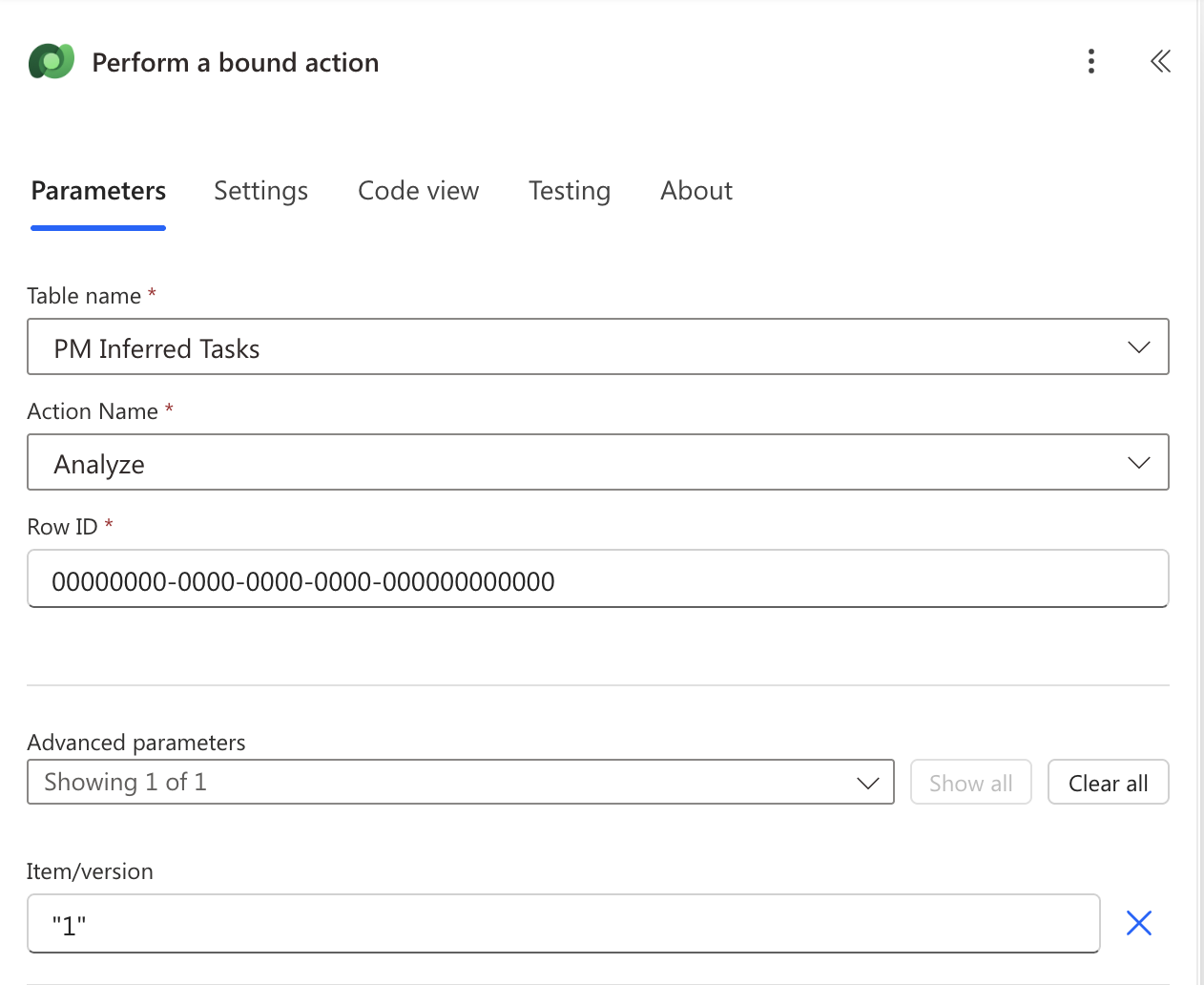
Gunakan konfigurasi berikut untuk tindakan terikat:
Nama jadual: PM Inferred Tasks
Nama Tindakan: Analisis
ID Baris: GUID proses. Anda boleh menemui ini dalam URL proses selepas kata kunci proses :
https://make.powerautomate.com/environments/00000000-0000-0000-0000-000000000000/processadvisor/processes/00000000-0000-0000-0000-000000000000Parameter lanjutan - Item/versi: "1" (termasuk petikan)
Uji dan jalankan aliran. Anda boleh menyemak kejayaan pelaksanaan dalam sejarah Aliran atau pada halaman butiran Proses dengan menyemak medan tarikh masa yang dianalisis .
Putuskan sambungan data
Jika anda ingin menukar sumber data untuk proses anda, anda boleh melakukan ini dengan mudah. Sebagai contoh, anda mungkin telah menggunakan fail CSV sebelum ini, tetapi kini anda mahu menyambung ke sumber data transaksi. Untuk memutuskan sambungan sumber data semasa anda, pilih Putuskan sambungan data di sebelah kanan kad Sumber Data . Setelah anda terputus sambungan, pilih Sediakan sekali lagi untuk menyambung ke sumber data baharu anda.