Ambil perhatian
Akses ke halaman ini memerlukan kebenaran. Anda boleh cuba log masuk atau menukar direktori.
Akses ke halaman ini memerlukan kebenaran. Anda boleh cuba menukar direktori.
Gunakan butang untuk menyediakan kawasan interaktif untuk mengubah hala pengguna.
Untuk menambahkan butang:
Buka studio reka bentuk untuk mengedit kandungan dan komponen portal.
Pilih halaman yang ingin anda edit.
Pilih bahagian yang ingin anda tambahkan komponen butang padanya.
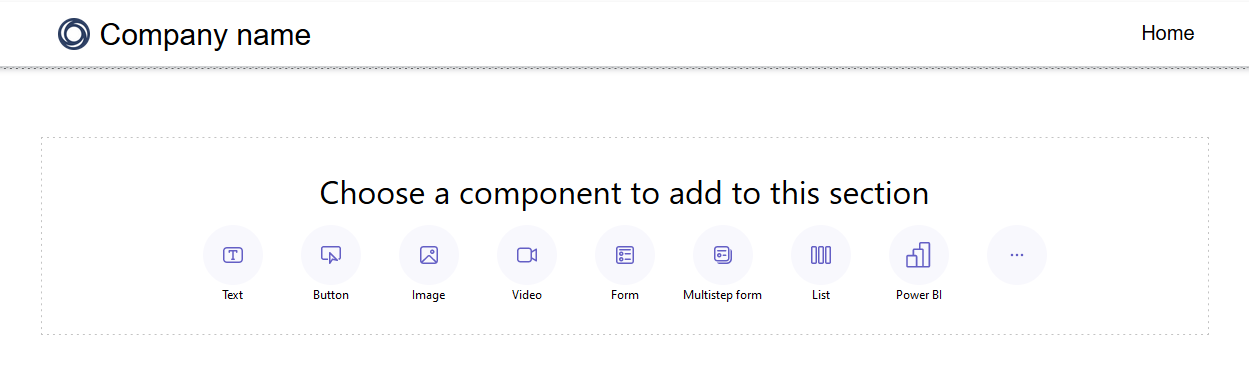
Hover di atas mana-mana kawasan kanvas yang boleh diedit, kemudian pilih ikon Butang daripada panel komponen.
Tentukan label butang. Label ini dipaparkan pada komponen butang.
Pilih sama ada butang tersebut akan mengubah hala pengguna kepada URL tertentu atau kepada halaman dalam laman Power Pages.
Pilih butang dan pilihan pengeditan muncul.

Dengan menggunakan pilihan pengeditan, anda boleh:
Edit label butang dan destinasi URL atau halaman lain.
Pilih gaya antara gaya butang pertama atau kedua.
Pilih penjajaran mendatar yang anda mahu.
Tentukan lebar dan ketinggian butang yang minimum.
Pendua butang, alihkan butang ke atas atau ke bawah dalam bahagian atau padamkan butang.
Tip
Power Fx kini tersedia untuk digunakan dengan komponen yang berbeza Power Pages termasuk butang. Gunakan Power Fx untuk menetapkan nilai secara dinamik berdasarkan hasil ungkapan. Untuk maklumat lanjut, pergi ke Gunakan Power Fx dalam Power Pages (pratonton).