Ambil perhatian
Akses ke halaman ini memerlukan kebenaran. Anda boleh cuba log masuk atau menukar direktori.
Akses ke halaman ini memerlukan kebenaran. Anda boleh cuba menukar direktori.
Gunakan komponen imej untuk menambahkan imej pada halaman portal anda.
Untuk menambahkan imej:
Buka studio rekaan untuk mengedit kandungan dan komponen halaman anda.
Pilih halaman yang ingin anda edit.
Pilih bahagian yang ingin anda tambahkan komponen imej padanya.
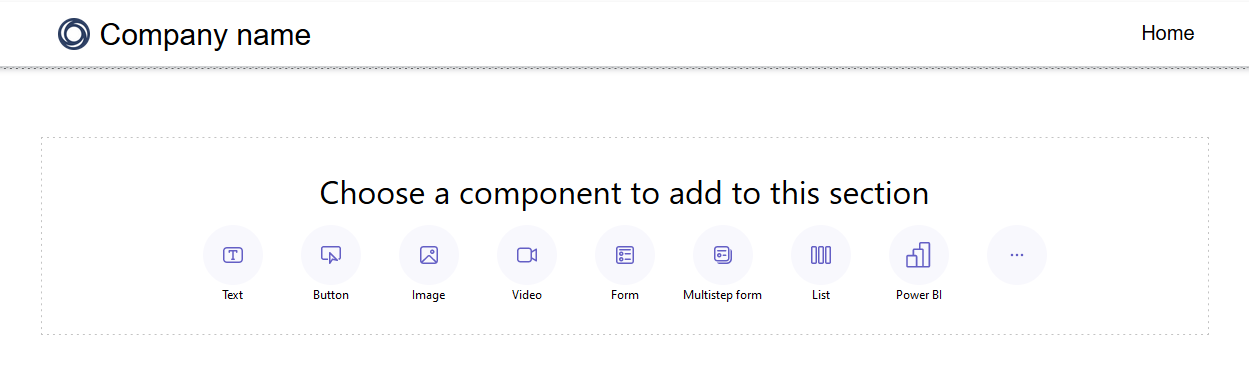
Hover di atas mana-mana kawasan kanvas yang boleh diedit, kemudian pilih ikon Imej daripada panel komponen.
Anda kini boleh memuat naik imej, menggunakan URL luaran atau menggunakan imej templat (jika tersedia).
Pilihan Penerangan Muat naik imej Pilih pilihan ini jika anda mahu memilih imej yang sedia ada atau memuat naik imej baharu. Jika anda mahu memilih imej yang dimuat naik sebelum ini, pilih imej daripada senarai Pilih imej. Untuk memuat naik imej baharu, pilih Muat naik imej. Semua imej yang dimuat naik disertakan dalam pustaka imej yang boleh anda pilih semula melalui senarai Pilih imej. URL Luaran Pilih pilihan ini jika anda mahu memuat naik imej daripada URL luaran. Masukkan URL dalam medan URL luaran. Hanya pautan selamat diterima—iaitu https:// adalah wajib. Jika anda mempunyai imej yang disimpan dalam rangkaian penghantaran kandungan anda, anda boleh memberikan pautan dalam medan ini.
Formatkan imej
Untuk memformatkan imej anda, pilih imej dan menu dengan pilihan pengeditan akan muncul:
- Pilih imej baharu
- Konfigurasikan penjajaran
- Tambahkan pautan pada imej
- Capai lebih banyak pilihan
- Pendua imej, alihkan imej ia ke atas, alihkan imej ke bawah atau padamkan imej

Tip
Power Fx kini tersedia untuk digunakan dengan komponen yang berbeza Power Pages termasuk imej. Gunakan Power Fx untuk menetapkan nilai secara dinamik berdasarkan hasil ungkapan. Untuk maklumat lanjut, pergi ke Gunakan Power Fx dalam Power Pages (pratonton).
Tambahkan pautan pada imej
Untuk menambahkan pautan pada imej anda:
- Pilih ikon pautan daripada pilihan pengeditan di atas imej.
- Pilih butang radio untuk Memautkan kepada URL atau Memautkan kepada halaman.
- Jika anda memautkan kepada URL, isi medan teks.
- Jika anda memautkan kepada halaman, pilih halaman daripada senarai juntai bawah.
- Pilih butang OK.
Setelah pautan dicipta, anda boleh memilih ikon pautan untuk mengedit atau mengalih keluar pautan.
Laraskan saiz imej
Pilihan untuk melaraskan saiz imej anda terletak di bawah Pilihan lanjut. Untuk mencapai pilihan ini:
- Pilih ikon gear daripada pilihan pengeditan di atas imej untuk mencapai tetingkap Pilihan lanjut.
- Kemaskinikan medan ketinggian dan lebar.
- Pilih butang OK.
Tambahkan teks ALT pada imej
- Pilih ikon gear daripada pilihan pengeditan di atas imej untuk mencapai tetingkap Pilihan lanjut.
- Kemaskinikan medan teks ALT.
- Pilih butang OK.
Menyimpan imej dalam studio rekaan Power Pages
Secara lalai, imej dalam laman Power Pages disimpan di bawah halaman Laman Utama.
Ubah lokasi storan imej
Untuk mengubah lokasi imej anda akan disimpan
Pilih butang imej untuk apa-apa komponen imej.
Pilih Pilihan Lanjut di penjuru kiri bawah dialog Tambahkan imej.
Pilih halaman untuk menyimpan semua imej yang baru dikemaskinikan di bawah.
Tip
- Ini hanya digunakan pada imej yang baru dikemaskinikan. Jika anda mahu mengubah halaman induk untuk imej yang sedia ada, muat naik semula imej selepas mengubah tetapan ini.
- Jika anda mahu mencegah, mencapai imej secara langsung, simpan imej di bawah halaman yang disekat dan tetapkan fail imej untuk mewarisi keizinan halaman. Maklumat lanjut: Keizinan halaman dalam Power Pages
Lihat lokasi storan imej
Untuk melihat halaman induk imej anda dalam studio rekaan
- Pilih butang Imej untuk apa-apa komponen imej.
- Cari umur induk dalam pandangan Grid atau Senarai.