Nota
Capaian ke halaman ini memerlukan kebenaran. Anda boleh cuba mendaftar masuk atau menukar direktori.
Capaian ke halaman ini memerlukan kebenaran. Anda boleh cuba menukar direktori.
Komponen carian membolehkan pengguna memasukkan pertanyaan dan mencari maklumat di tapak web. Ia amat berguna untuk tapak yang mengandungi kandungan di mana pengguna perlu mencari maklumat yang berkaitan dengan cepat.
Penting
- Komponen carian berkuasa AI hanya tersedia pada tapak web yang mempunyai Carian AI Generatif didayakan.
Bagaimana untuk menambah komponen carian
Untuk memasukkan komponen carian ke dalam halaman:
- Buka studio reka bentuk untuk mengedit kandungan dan komponen halaman anda.
- Pilih halaman yang ingin anda edit.
- Pilih bahagian yang anda mahu tambahkan carian.
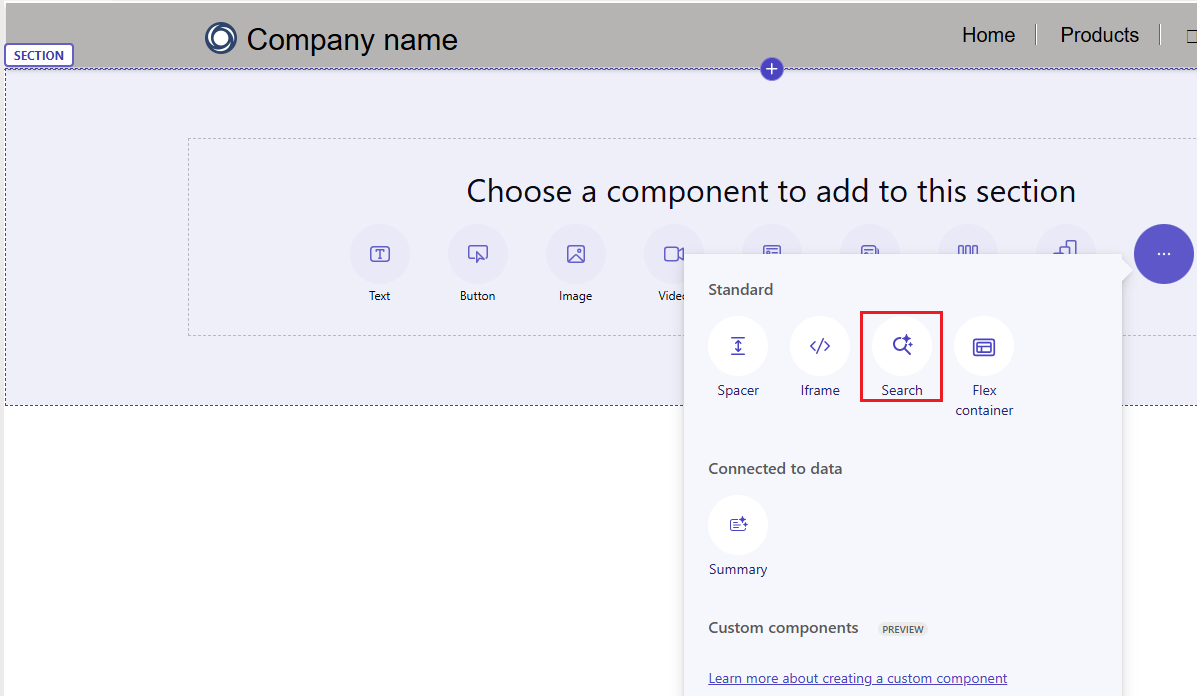
- Tuding pada kawasan kanvas yang boleh diedit dan pilih Cari daripada panel komponen.
Bar carian
Bar carian membolehkan pengguna memasukkan pertanyaan mereka.
| Sifat | Description |
|---|---|
| Paparkan hasil carian secara sebaris | Menentukan sama ada ringkasan hasil dipaparkan pada halaman yang sama atau mengubah hala ke halaman hasil carian khusus. |
| Teks ruang letak | Teks yang ditunjukkan dalam bar carian sebelum pengguna memasukkan gesaan (contohnya, "Apakah yang anda mahu cari?"). |
Ringkasan carian
Bahagian ringkasan carian memaparkan ringkasan yang dijana AI bagi kandungan berkaitan yang diperoleh daripada tapak web.
| Sifat | Description |
|---|---|
| Teks pengepala | Pengepala dipaparkan di atas ringkasan carian yang dijana AI. |
Tambah halaman hasil carian
Halaman hasil carian lalai diperuntukkan secara automatik apabila laman dicipta, tetapi halaman ini tidak kelihatan dalam ruang kerja Halaman. Oleh itu, ia tidak boleh disesuaikan secara langsung. Jika anda perlu mencipta halaman hasil carian tersuai, ikut langkah berikut:
- Studio reka bentuk terbuka.
- Pilih + Halaman untuk membuka dialog penciptaan halaman.
- Pilih Cara lain untuk menambah halaman, tersedia di bahagian bawah halaman.
- Masukkan nama halaman.
- Pilih reka letak halaman standard Carian .
- Pilih Tambah.
Nota
Tapak web hanya boleh mempunyai satu halaman hasil carian pada satu masa. Menambah halaman reka letak carian baharu menggantikan halaman sedia ada.
Untuk memulihkan atau menugaskan semula halaman hasil carian sebelumnya:
- Buka apl pengurusan.
- Pergi ke Penanda Tapak.
- Buka penanda tapak carian untuk tapak web yang dipilih.
- Kemas kini Halaman untuk digunakan sebagai halaman hasil carian.
Hasil carian
Bahagian ini hanya tersedia apabila komponen Carian digunakan pada Halaman Hasil Carian yang ditetapkan.
| Sifat | Description |
|---|---|
| Teks pengepala | Tajuk dipaparkan di atas senarai penuh hasil carian yang sepadan. |
Isu yang diketahui
Apabila anda mencipta halaman hasil carian baharu menggunakan tataletak halaman standard carian, kawalan carian lama muncul sebentar sehingga halaman dimuatkan sepenuhnya. Untuk menyelesaikan isu ini, alih keluar coretan kod berikut daripada templat web Pengepala.
<section class="page_section {{ section_class | h }} color-inverse">
    <div class="row sectionBlockLayout sectionFixedStyle" style="display: flex; flex-wrap: wrap; text-align: center;">
        <div class="container" style="display: flex; flex-wrap: wrap;">
            <div class="col-lg-12 columnBlockLayout" style="display: flex; flex-direction: column; justify-content: center;">
                {% if current_page == sr_page %}
                <h1 id="mainContent">{% editable snippets 'Search/Title' default: resx["Discover_Contoso"] %}</h1>
                {% include 'Search' search_id:'search_control' %}
                {% endif %}
            </div>
        </div>
    </div>
</section>