Nota
Capaian ke halaman ini memerlukan kebenaran. Anda boleh cuba mendaftar masuk atau menukar direktori.
Capaian ke halaman ini memerlukan kebenaran. Anda boleh cuba menukar direktori.
Keupayaan untuk berinteraksi secara dinamik dengan Microsoft Dataverse adalah salah satu ciri utama Power Pages. Pengguna yang melawat tapak boleh menjalankan tindakan seperti melihat senarai program, mendaftarkan anak mereka, menjadualkan mesyuarat atau memohon permit bangunan. Maklumat yang dijejaki dalam Dataverse boleh diakses oleh perkhidmatan Power Platform lain seperti Power Apps, Power Automate, atau Power BI.
Dalam tutorial ini, anda akan membina aplikasi web dalam Power Pages yang akan memberikan keupayaan kepada pengguna untuk mencipta, membaca dan mengemas kini rekod Dataverse. Anda boleh menggunakan tapak tersebut sebagai asas untuk membina laman web anda sendiri yang dikuasakan oleh Dataverse.
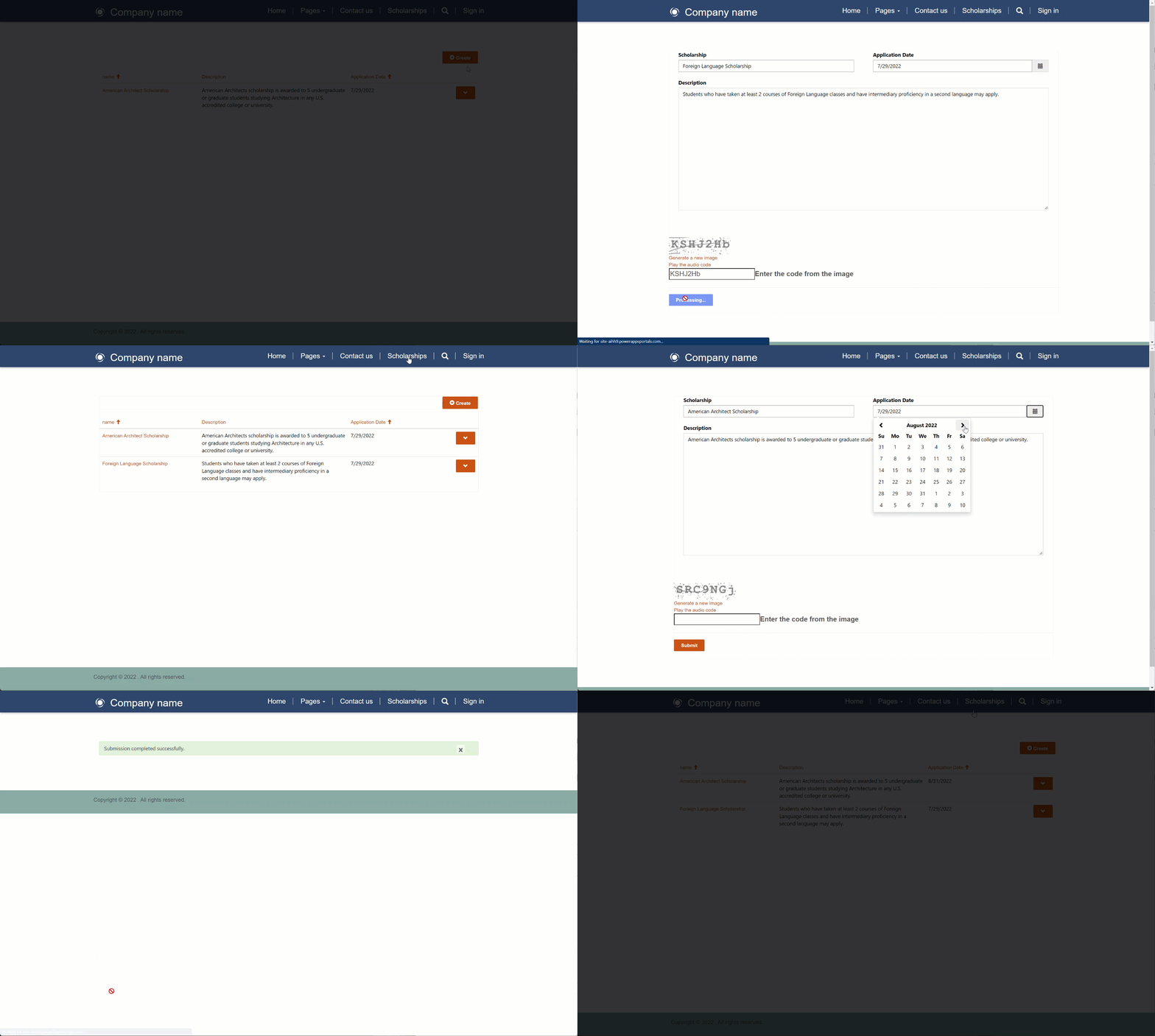
Tonton video ini (tiada audio) untuk melihat rekod yang dicipta dan dikemas kini pada halaman:
Dalam tutorial ini, anda akan mengetahui tentang cara untuk:
- Cipta jadual Dataverse
- Cipta pandangan Dataverse
- Cipta borang Dataverse
- Konfigurasikan keizinan jadual untuk membenarkan anda membaca, mencipta dan mengemas kini rekod
- Tambah senarai pada halaman
- Tambahkan halaman dengan borang untuk mencipta rekod
- Tambahkan halaman dengan borang untuk melihat/mengedit rekod
- Kemas kini senarai untuk membenarkan anda menavigasi pada halaman untuk mencipta rekod dan melihat/mengedit rekod
Prasyarat
- Langganan atau percubaan Power Pages. Dapatkan percubaan Power Pages di sini.
- Tapak Power Pages dicipta. Cipta tapak Power Pages.
Cipta jadual Dataverse
Dalam bahagian ini, anda akan menggunakan Ruang kerja data untuk mencipta jadual Dataverse. Jadual digunakan untuk menyimpan maklumat tentang objek tertentu. Biasiswa, permohonan atau syarikat ialah beberapa contoh jadual. Jadual terdiri daripada satu siri lajur. Lajur ialah bahagian khusus maklumat tentang objek, seperti nama, perihalan, tarikh permohonan, atau pilihan alternatif, seperti warna.
Gunakan langkah di bawah untuk mencipta jadual dan lajur dengan menggunakan ruang kerja Data.
Pergi ke Power Pages.
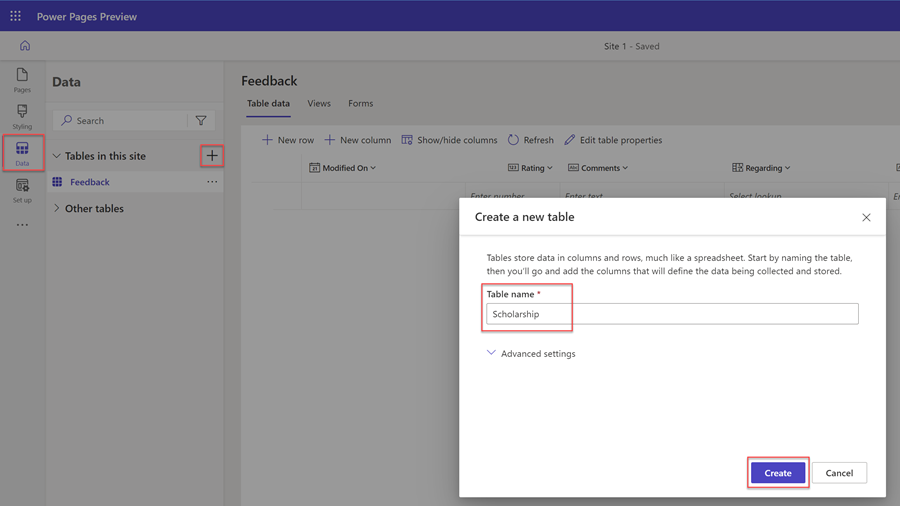
Pilih ikon Data pada navigasi sebelah kiri untuk pergi ke dalam ruang kerja Data.
Pilih butang jadual baharu (+), di sebelah kanan pengepala Jadual dalam tapak ini.
Berikan nama yang sesuai kepada jadual baharu anda.
Pilih Cipta untuk mencipta jadual dalam Dataverse.
Untuk menambahkan lajur pada jadual, pilih + Lajur baharu. Masukkan Nama paparan dan pilih Jenis data dan pilih sebarang pilihan lain. Pilih Simpan.
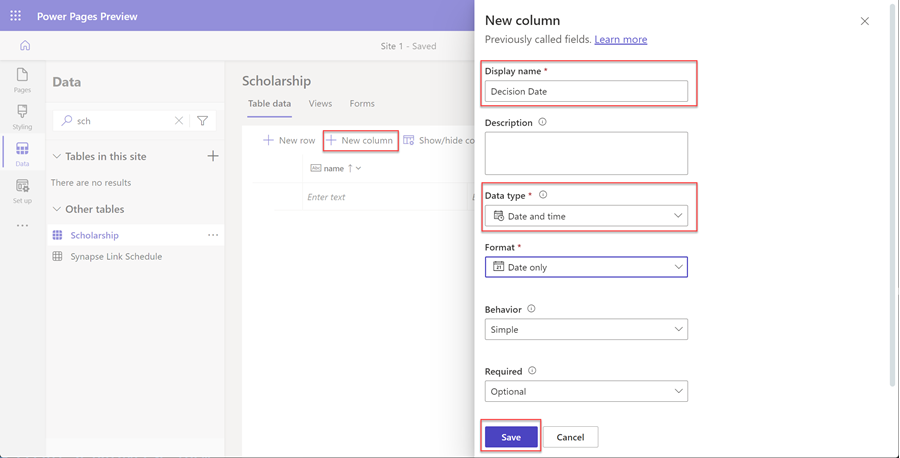
Ulangi langkah sebelumnya sehingga anda mencipta semua lajur yang diperlukan untuk jadual anda.
Cipta pandangan Dataverse
Pandangan Dataverse ialah sejenis pertanyaan untuk memaparkan baris dan lajur data tertentu daripada jadual Dataverse. Apabila anda mencipta pandangan, anda menentukan kriteria tertentu seperti lajur yang hendak ditunjukkan, cara rekod diisih, dan cara baris ditapis (sebagai contoh, anda mungkin mahu menunjukkan rekod yang mempunyai kriteria tertentu sahaja, seperti peristiwa apabila tarikh peristiwa tersebut berlaku pada masa hadapan).
Pandangan ini akan digunakan untuk mengkonfigurasi senarai pada halaman web.
Dalam bahagian ini, anda akan menggunakan Ruang kerja data untuk mencipta pandangan Dataverse.
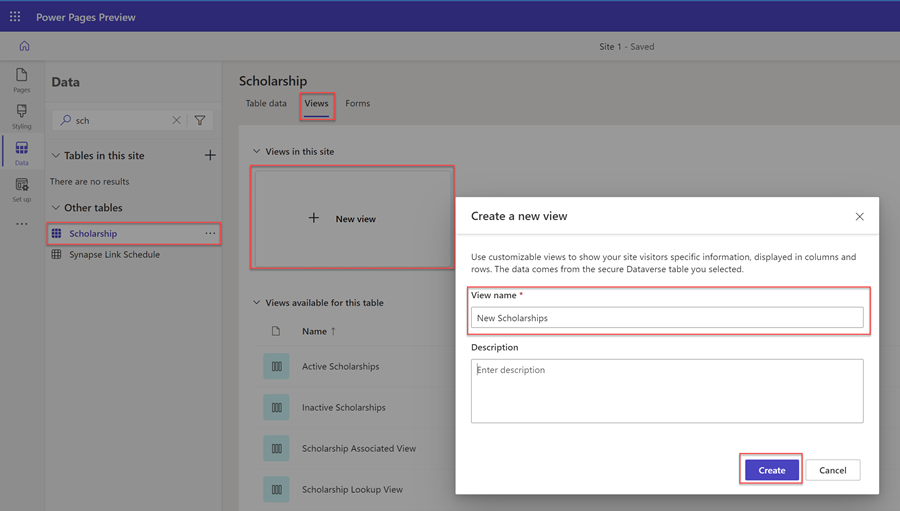
Pilih jadual daripada senarai jadual dalam ruang kerja Data yang anda mahu ciptakan pandangan yang baharu.
Pilih tab Pandangan.
Pilih Pandangan baharu.
Masukkan nama pandangan anda dan secara pilihan, masukkan perihalan.
Pilih Cipta.
Pereka bentuk pandangan akan muncul. Anda boleh menambah lajur pada pandangan dan melaraskan lebar.
Anda boleh memilih untuk mengisih mengikut lajur jadual tertentu dalam bahagian Isih mengikut... pada sebelah kanan panel terbang keluar.
Anda juga boleh memilih untuk mengkonfigurasi pilihan penapisan baris khusus dengan memilih Edit penapis... pada bahagian Tapis mengikut pada sebelah kanan panel terbang keluar.
Apabila anda selesai mengkonfigurasikan pandangan, pilih Simpan dan kemudian Terbitkan pandangan.

Cipta borang Dataverse
Borang Dataverse menyediakan permukaan yang menunjukkan susunan lajur khusus (medan) daripada jadual untuk digunakan sebagai asas bagi pengguna akhir untuk menambah, membaca, atau mengemas kini rekod individu.
Borang Dataverse akan digunakan untuk mengkonfigurasikan komponen borang pada halaman web.
Dalam bahagian ini, anda akan menggunakan Ruang kerja data untuk mencipta borang Dataverse.
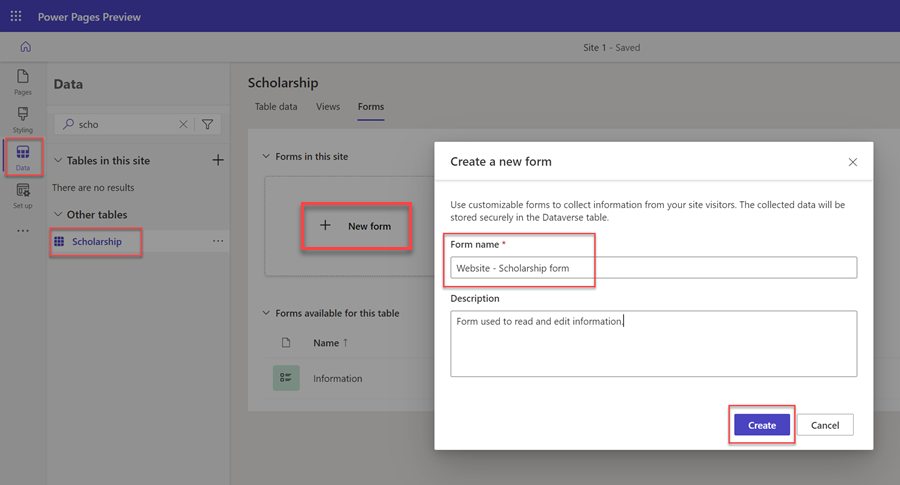
Pilih jadual daripada senarai jadual dalam ruang kerja Data yang anda mahu ciptakan borang yang baharu.
Pilih tab Borang.
Pilih Borang baharu.
Masukkan nama borang anda dan secara pilihan, masukkan perihalan.
Pilih Cipta.
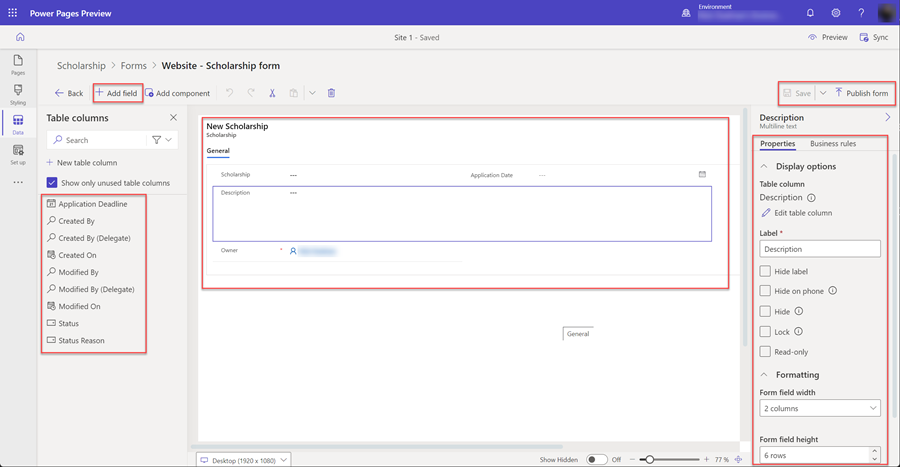
Pereka bentuk borang Dataverse akan muncul. Dengan alat ini, anda boleh mereka bentuk dan mengkonfigurasi pelbagai aspek untuk borang anda:
- Pilih + Tambah medan akan memaparkan senarai lajur jadual dan membolehkan anda menyeret dan melepaskannya pada kanvas borang.
- Kanvas borang membolehkan anda menyusun medan.
- Sifat panel terbang keluar di sebelah kanan membolehkan anda mengkonfigurasi pelbagai pilihan borang, tab, bahagian dan medan yang dipilih, seperti bilangan lajur bagi setiap bahagian, lebar dan ketinggian medan, nama label dan aspek lain.
Nota
Medan tertentu (seperti Pemilik tidak akan kelihatan pada halaman web).
Apabila anda selesai mengkonfigurasikan borang, pilih Simpan dan kemudian Terbitkan borang.
Konfigurasikan keizinan jadual
Secara lalai, pengguna tapak tidak akan mempunyai akses untuk melihat, mencipta, atau mengedit rekod. Anda perlu mengkonfigurasikan keizinan jadual tertentu dan menugaskan peranan web. Untuk memastikan data anda kekal dilindungi dan selamat, anda harus memberikan akses kepada pengguna tapak tertentu sahaja.
Dalam bahagian ini, anda akan menggunakan, Sediakan ruang kerja untuk mencipta keizinan jadual dan menugaskan peranan web.
Pilih ikon Sediakan ruang kerja.
Di bawah Keselamatan, pilih Keizinan jadual.
Pilih + Keizinan baharu.
Bahagian terbang keluar akan muncul. Masukkan Nama untuk keizinan jadual.
Pilih Jadual yang anda mahu sediakan keizinan.
Pilih Jenis Akses yang sesuai bergantung pada cara anda mahu menentukan perhubungan rekod kepada pengguna yang mendaftar masuk. Untuk tujuan tutorial ini, kami akan memberikan akses kepada semua pelawat tapak, jadi kita akan pilih Global. Pertimbangkan pilihan lain apabila anda membina tapak anda.
Pilih pilihan Keizinan untuk berdasarkan cara anda mahu pengguna berinteraksi dengan data. Untuk tujuan tutorial ini, kami akan memilih Baca, Tulis, Cipta, dan Padamkan. Pertimbangkan untuk mengehadkan pilihan ini semasa anda membina tapak anda sendiri.
Pilih + Tambah peranan dan pilih peranan web yang anda mahu tugaskan kepada keizinan jadual ini. Untuk tujuan tutorial ini, kami akan memilih Pengguna Tanpa Nama dan peranan Pengguna Disahkan. Pertimbangkan untuk mencipta peranan web tersuai dan menugaskan pengguna khusus apabila anda membina tapak anda sendiri.
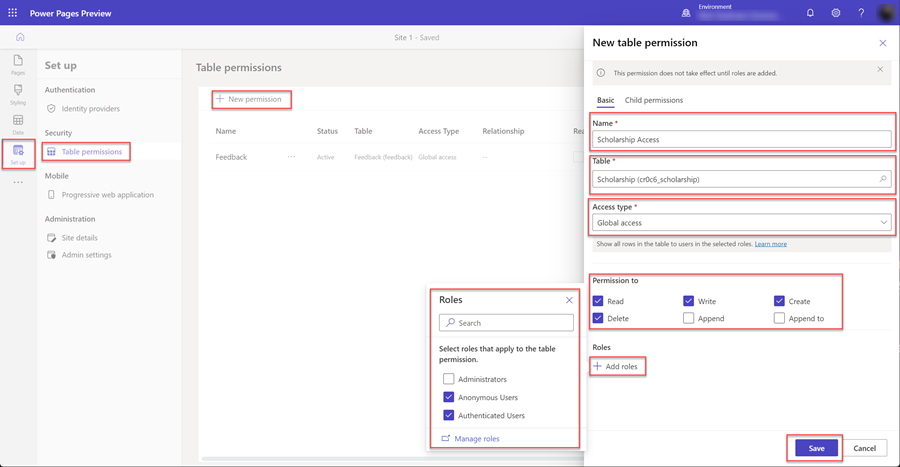
Pilih Simpan untuk menyimpan keizinan jadual.
Tambahkan halaman pada tapak anda
Anda perlu mencipta halaman dalam tapak anda untuk berinteraksi dengan rekod Dataverse.
Dalam tutorial ini, kami akan mencipta tiga halaman;
- Halaman yang akan menunjukkan senarai rekod Dataverse.
- Halaman untuk mencipta rekod baharu.
- Halaman untuk melihat dan mengemas kini rekod sedia ada.
Tambahkan senarai pada halaman
Menambah komponen senarai pada halaman web akan membenarkan pengguna untuk mencari, menyemak seimbas dan memilih daripada senarai rekod yang disimpan dalam Dataverse.
Dalam bahagian ini, anda akan menggunakan ruang kerja Halaman untuk mencipta halaman dengan komponen senarai.
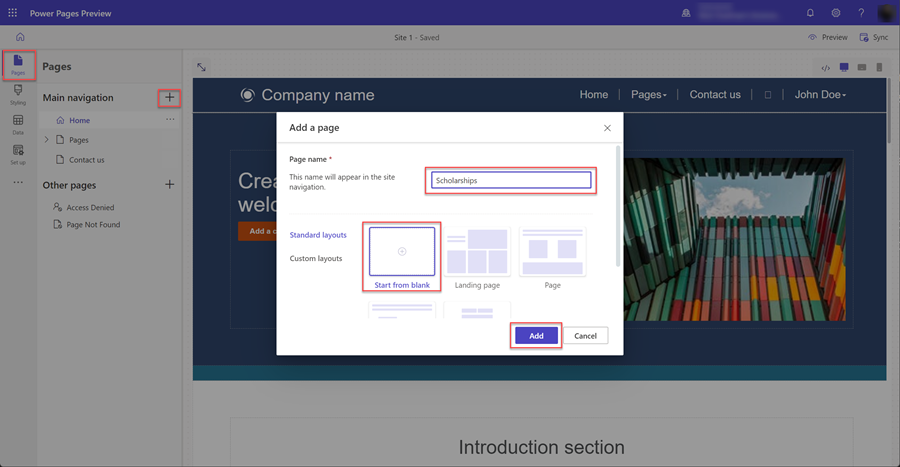
Pilih ikon ruang kerja Halaman.
Pilih + di sebelah kanan Navigasi utama.
Berikan nama yang sesuai kepada halaman web.
Dalam Tataletak standard, pilih tataletak Mulakan daripada kosong dan pilih Tambah.
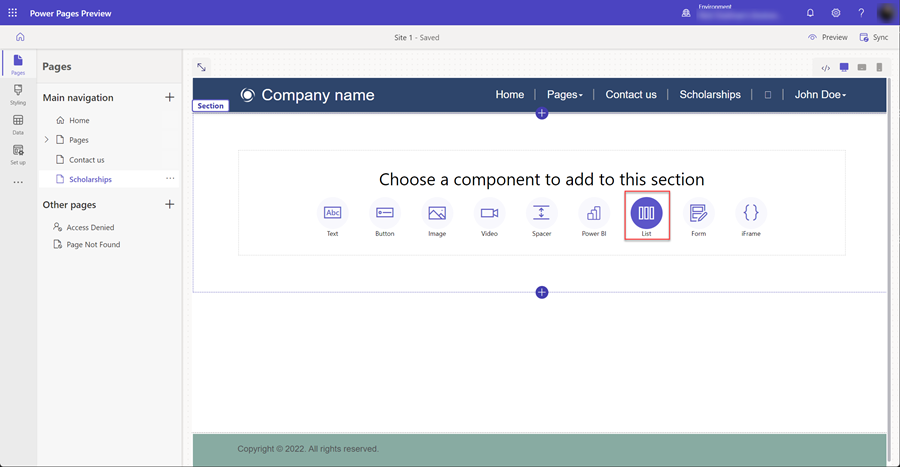
Apabila halaman baharu muncul, anda akan dipaparkan dengan senarai komponen untuk ditambahkan pada halaman baharu anda. Pilih komponen Senarai.
Tetingkap Tambahkan senarai akan muncul.
- Pilih jadual.
- Pilih satu atau lebih pandangan Dataverse.
- Kosongkan nama lalai atau berikan senarai nama baharu.
- Pilih OK.
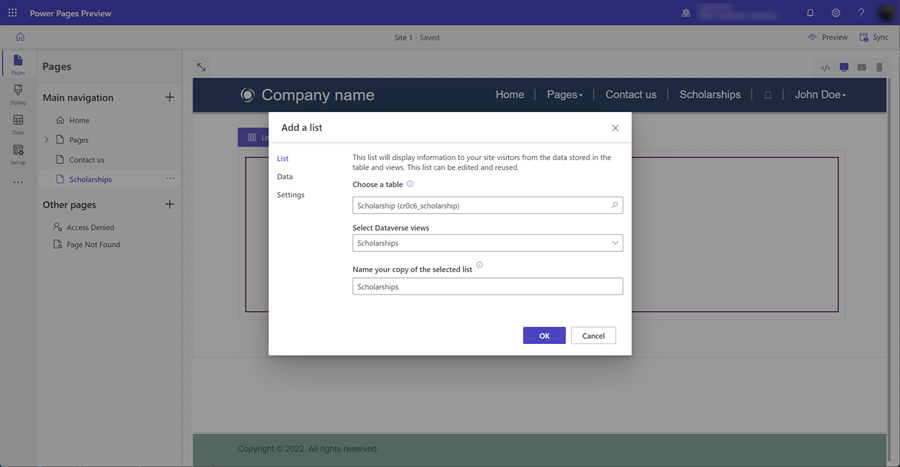
Senarai kosong akan muncul pada halaman.
Tambahkan halaman dengan borang untuk mencipta rekod
Menambahkan komponen borang pada halaman yang dikonfigurasikan untuk memasukkan data akan membenarkan pengguna untuk mencipta rekod baharu dalam Dataverse. Komponen borang pada halaman adalah berdasarkan borang Dataverse yang dicipta dalam ruang kerja data.
Dalam bahagian ini, anda akan menggunakan ruang kerja Halaman untuk mencipta halaman dengan komponen borang yang dikonfigurasikan untuk memasukkan rekod baharu.
Pilih ikon ruang kerja Halaman.
Pilih ikon ... di sebelah kanan halaman web yang anda cipta lebih awal untuk mengandungi komponen senarai, menu terbang keluar akan muncul, pilih Tambah subhalaman baharu.
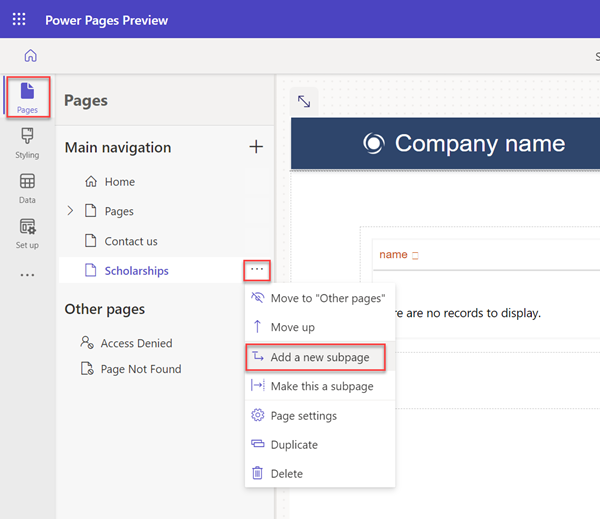
Berikan halaman nama yang sesuai (sebagai contoh, Cipta rekod) dan pilih tataletak halaman Mulakan daripada kosong.
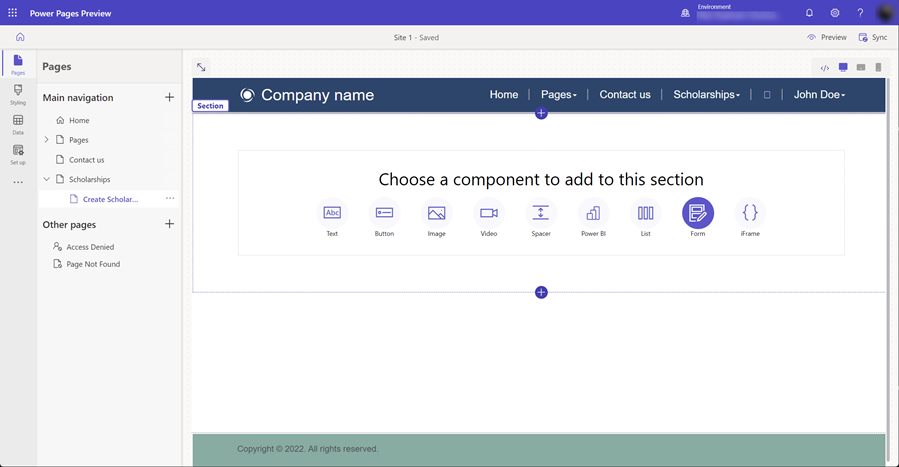
Apabila halaman baharu muncul, anda akan dipaparkan dengan senarai komponen untuk ditambahkan pada halaman baharu anda. Pilih komponen Borang.
Tetingkap Tambahkan borang akan muncul. Pilih + Borang baharu.
Sekarang anda perlu mengkonfigurasikan borang.
- Pilih jadual Dataverse untuk borang anda.
- Pilih borang Dataverse yang akan digunakan sebagai tataletak untuk komponen borang anda pada halaman anda.
- Biarkan lalai atau berikan komponen borang nama (sebagai contoh cipta rekod).
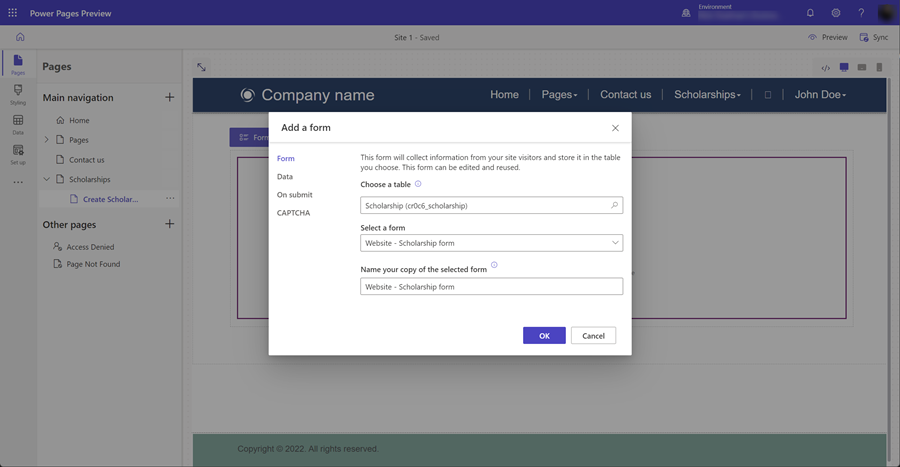
Anda boleh mengkonfigurasi sifat komponen borang lain. Pada bahagian Data, pastikan pilihan Data daripada borang ini ditetapkan kepada Cipta rekod baharu. Anda boleh mengkonfigurasi pilihan lain seperti memadamkan atau menghidupkan CAPTCHA, atau mengkonfigurasi navigasi apabila borang diserahkan.
Pilih Simpan.
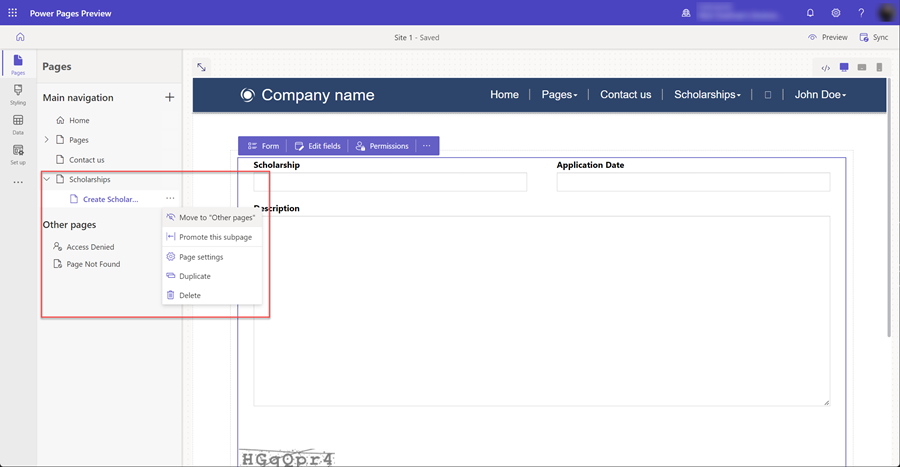
Kami akan mengalih keluar halaman baharu ini daripada navigasi halaman utama. Kami akan menambah cipta pilihan rekod pada halaman dengan komponen senarai. Pilih ... dan pilih Beralih ke "Halaman lain".
Tambahkan halaman dengan borang untuk melihat/mengedit rekod
Bersama-sama dengan mencipta rekod baharu, kami juga mahu membenarkan pengguna kami supaya dapat mengedit rekod sedia ada. Kami akan sekali lagi menggunakan komponen borang pada halaman, tetapi sebaliknya dikonfigurasikan untuk mengedit rekod dalam Dataverse.
Sekali lagi, kami akan menambah halaman web baharu dan menambah komponen borang seperti yang kami lakukan dalam langkah sebelumnya.
Dalam bahagian ini, anda akan menggunakan ruang kerja Halaman untuk mencipta halaman dengan komponen borang dan mengkonfigurasikan ia untuk mengedit rekod sedia ada.
Pilih ikon ruang kerja Halaman.
Pilih ikon + (tambah halaman web) di sebelah kanan bahagian Halaman lain. Berikan nama yang sesuai pada halaman dan gunakan tataletak Mulakan daripada kosong.
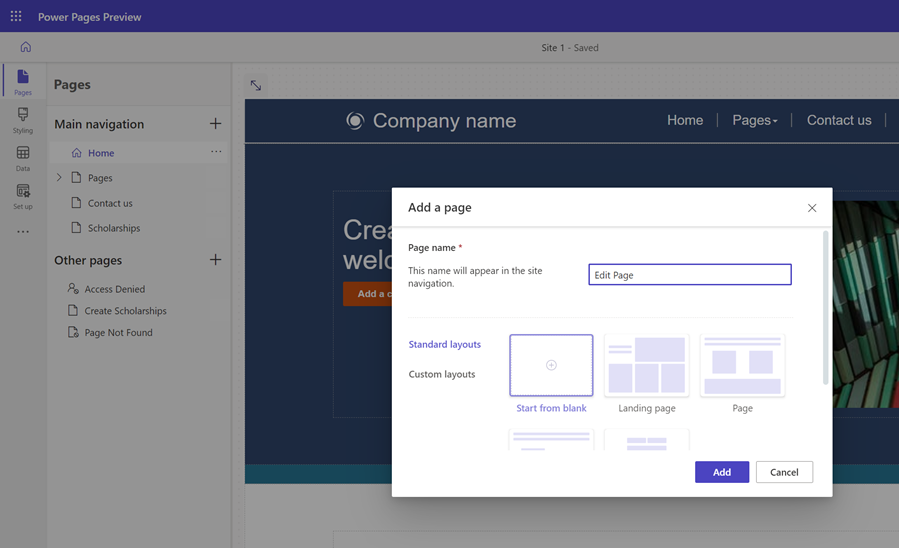
Anda akan melihat halaman. Pilih pilihan Borang yang akan muncul untuk membuka tetingkap Tambah borang.
Pilih pilihan + Borang baharu.
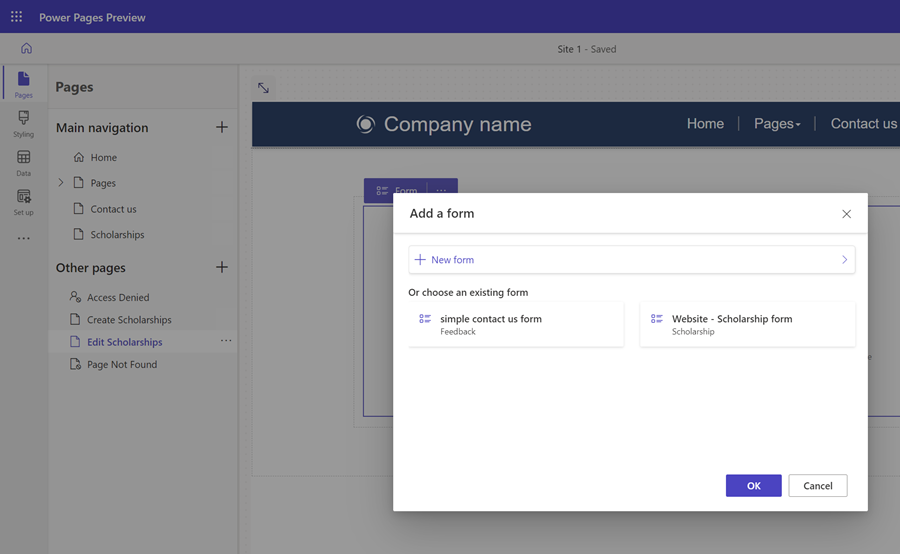
Anda kemudian perlu mengkonfigurasikan borang dengan pilihan yang sama seperti komponen borang sisipan.
- Pilih jadual Dataverse untuk borang anda.
- Pilih borang Dataverse yang akan digunakan sebagai tataletak untuk komponen borang anda pada halaman anda.
- Biarkan lalai atau berikan nama pada komponen borang (sebagai contoh Edit rekod).
Anda boleh mengkonfigurasi sifat komponen borang lain. Pada bahagian Data, pastikan pilihan Data daripada borang ini ditetapkan kepada Kemas kini rekod sedia ada. Anda boleh mengkonfigurasi pilihan lain seperti memadamkan atau menghidupkan CAPTCHA, atau mengkonfigurasi navigasi apabila borang diserahkan.
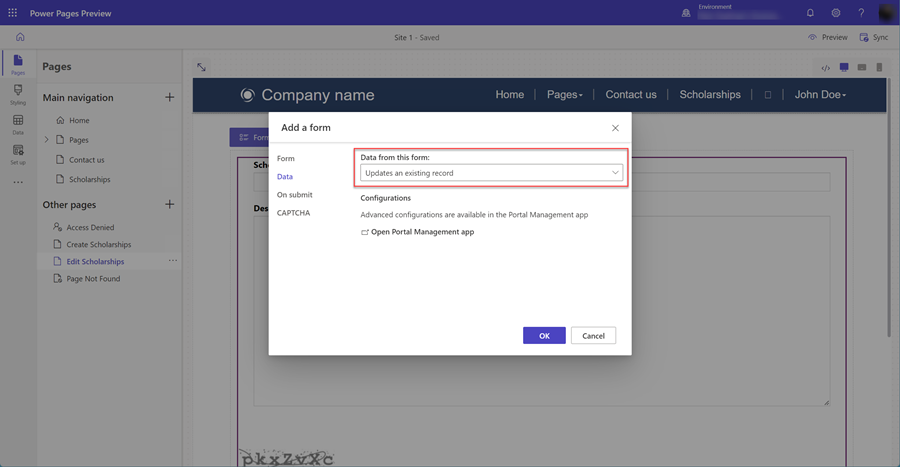
Pilih OK.
Kemas kini senarai untuk membenarkan anda menavigasi pada halaman untuk mencipta rekod dan melihat/mengedit rekod
Sekarang, setelah halaman dengan komponen borang dicipta, kita perlu mengkonfigurasi halaman dengan komponen senarai untuk dapat menavigasi ke halaman cipta dan edit.
Dalam bahagian ini, anda akan menggunakan ruang kerja Halaman untuk mengkonfigurasi komponen senarai supaya mempunyai pilihan untuk mencipta rekod baharu, dan juga mengkonfigurasikan senarai supaya pengguna boleh memilih pada rekod yang disenaraikan dan menavigasi ke halaman edit.
Pilih ikon ruang kerja Halaman.
Pilih halaman dengan komponen senarai.
Pilih komponen senarai pada halaman dan kemudian pilih butang Senarai untuk membuka tetingkap Tambah senarai.
Pilih tab Data.
Pilih pilihan Cipta rekod baharu.
Dalam Jenis sasaran, pilih Halaman web dan pilih halaman web dengan komponen borang yang dikonfigurasikan untuk mencipta rekod.
Pilih pilihan Butiran pandangan.
Dalam Jenis sasaran, pilih Halaman web dan pilih halaman web dengan komponen borang yang dikonfigurasikan untuk mengedit dan melihat rekod.

Pilih OK.
Uji tapak tersebut
Dalam studio reka bentuk, pilih Pratonton, diikuti dengan Desktop untuk pratonton tapak anda.
Cipta beberapa rekod baharu. Apabila anda mempunyai senarai rekod, pilih lajur pertama senarai untuk membuka halaman bagi mengedit rekod.
Peningkatan tambahan
Untuk menjadikan halaman anda lebih mudah digunakan oleh pengguna akhir dan untuk mengurangkan navigasi, anda boleh mengkonfigurasi borang untuk mengubah hala kembali ke halaman senarai dan bukannya memaparkan mesej. Bergantung pada tapak anda, anda mungkin mahu mematikan CAPTCHA.
