Nota
Capaian ke halaman ini memerlukan kebenaran. Anda boleh cuba mendaftar masuk atau menukar direktori.
Capaian ke halaman ini memerlukan kebenaran. Anda boleh cuba menukar direktori.
Katalog dalam Power Platform membolehkan pembangun dan pembuat untuk:
- Sumber orang ramai dan cari templat dan komponen dalam persekitaran mereka dengan mudah.
- Cari dan pasang versi komponen terkini dan berwibawa.
- Mulakan dengan templat dan komponen yang memberikan nilai segera.
Mentadbir katalog termasuk tugas-tugas berikut:
- Sediakan katalog
- Meluluskan dan menolak permintaan penyerahan
- Semak sejarah pemasangan
- Semak item katalog
- Semak ralat dalam permintaan penyerahan
- Semak ralat dalam permintaan pemasangan
- Edit akses pengguna
Penting
Anda memerlukan persekitaran terurus untuk menyerahkan item ke katalog. Walau bagaimanapun, anda boleh memasang item katalog dari mana-mana persekitaran. Maklumat lanjut: Gambaran keseluruhan persekitaran terurus
Kawalan capaian
Katalog mempunyai set kawalan akses yang berasingan daripada. Power Platform Ini bermakna pembuat dalam persekitaran tertentu tidak mendapat kebenaran secara automatik untuk menerbitkan dan memperoleh item daripada katalog. Terdapat empat peranan keselamatan:
| Peranan | Membolehkan pengguna untuk: |
|---|---|
| Penghantar Katalog | Hantar item ke katalog |
| Katalog Ahli Baca Sahaja | Temui dan pasang item daripada katalog |
| Pelulus Katalog | Luluskan penyerahan kepada katalog. Pelulus katalog boleh menjadi pengguna daripada jabatan IT pusat anda atau bidang perniagaan yang ingin diperkasakan oleh organisasi anda untuk mengambil bahagian dalam proses kelulusan. |
| Pentadbir Katalog | Boleh mentadbir katalog. |
Mana-mana persekitaran yang mempunyai katalog mempunyai peranan ini yang boleh dilihat daripada Power Platform pusat pentadbiran dan boleh ditugaskan kepada kumpulan atau individu sama seperti mana-mana peranan keselamatan lain.
Gunakan peranan keselamatan dalam jadual sebelumnya untuk menyediakan orang dengan tahap akses yang mereka perlukan. Anda tidak perlu memperuntukkan peranan ini kepada orang yang mempunyai peranan keselamatan Pentadbir Sistem dan Penyesuai Sistem kerana peranan ini menyediakan capaian penuh kepada katalog.
Sediakan katalog
Sebelum anda boleh mentadbir katalog, anda mesti memasang dan mengkonfigurasinya. Kebanyakan organisasi sepatutnya baik-baik saja dengan hanya satu katalog dalam penyewa mereka. Semua persekitaran dalam penyewa boleh memasang item katalog daripada satu katalog. Tetapi sesetengah organisasi mungkin mahu mempunyai katalog yang berbeza untuk wilayah, jabatan atau kumpulan lain.
- Log masuk ke pusat pentadbiran Power Platform untuk penyewa anda.
- Dalam anak tetingkap navigasi, pilih Penggunaan.
- Dalam anak tetingkap Penggunaan, pilih Katalog.
- Pilih Katalog baharu dalam menu atas atau dalam halaman itu sendiri untuk membuka wizard persediaan.
Langkah 1: Persediaan
Masukkan maklumat berikut:
| Medan | Perihalan |
|---|---|
| Nama | Masukkan nama untuk katalog |
| Bahasa | Tetapkan bahasa untuk pengguna katalog anda |
| Perihalan | Tambahkan beberapa butiran yang membantu orang lain memahami kegunaan katalog ini |
| Rantau | Untuk rantau katalog ini, yang akan menapis persekitaran yang tersedia |
| Persekitaran | Persekitaran dalam penyewa anda yang anda mahu katalog dipasang (pastikan sesetengah persekitaran telah disediakan untuk anda pilih) |
| Status | Nyahtanda kotak ini jika anda mahu katalog tidak aktif selepas menyediakan |
Langkah 2: Pilih pentadbir katalog
Pilih sehingga 10 kumpulan Microsoft Entra ID yang boleh mentadbir katalog. Pastikan anda telah mencipta beberapa kumpulan Microsoft Entra ID untuk pengguna anda.
Langkah 3: Pilih kelulusan
Secara lalai, penyerahan item katalog mesti diluluskan oleh pelulus atau pentadbir. Tandakan kotak jika anda mahu penyewa anda membenarkan penyerahan diluluskan secara automatik.
Pilih sehingga 10 kumpulan Microsoft Entra ID yang boleh meluluskan item katalog sebelum ia diserahkan ke dalam katalog. Maklumat lanjut: Meluluskan dan menolak permintaan penyerahan
Langkah 4: Pilih penghantar
Pilih sehingga 10 kumpulan Microsoft Entra ID yang boleh menyerahkan item katalog ke katalog.
Langkah 5: Pilih pengguna
Pilih sehingga 10 kumpulan Microsoft Entra ID yang boleh melihat dan memasang item katalog daripada katalog.
Langkah 6: Pilih kategori
Pilih kategori perniagaan yang anda mahu benarkan pembuat gunakan semasa menyerahkan item katalog. Kategori ini juga dipaparkan dalam penapis untuk halaman temui untuk membantu pembuat mencari item katalog yang mereka mahukan. Anda juga boleh menambah kategori perniagaan anda sendiri juga.
Langkah 7: Semak dan buat katalog
Langkah terakhir ini meringkaskan semua yang baru anda sediakan. Jika semuanya kelihatan baik, pilih pautan terma dan syarat untuk disemak, dan jika bersetuju, hanya tandakan kotak dan pilih Buat katalog untuk menyelesaikan persediaan.
Langkah seterusnya
Anda boleh menambah lebih banyak katalog pada penyewa anda pada bila-bila masa dengan melalui bestari ini sekali lagi dan memilih persekitaran yang berbeza untuk mencipta katalog baharu.
Selepas proses selesai, anda boleh mengakses Pengurus Katalog Power Platform daripada halaman Katalog yang sama dalam pusat pentadbiran Power Platform.
Di samping itu, Apabila berjaya diselesaikan, Pengurus Katalog Platform Kuasa
Ulangi proses ini jika anda ingin menyediakan katalog dalam lebih banyak persekitaran.
Meluluskan dan menolak permintaan penyerahan
Pentadbir persekitaran dan pengguna dengan peranan Pelulus Katalog boleh menyemak penyerahan baharu dan meluluskan atau menolak permintaan. Jika kelulusan automatik global atau kelulusan automatik peringkat penerbit dihidupkan, maka tiada keperluan untuk semakan dan kelulusan manual.
Dalam bahagian Kelulusan anak tetingkap navigasi, pilih Permintaan. Senarai ini mempunyai 16 tontonan. Yang paling penting ialah:
| Lihat | Perihalan |
|---|---|
| Permintaan Kelulusan Aktif (Lalai) | Gunakan pandangan ini untuk menyemak permintaan penyerahan sementara menunggu kelulusan |
| Semua Permintaan Kelulusan | Gunakan paparan ini untuk menyemak semua permintaan merentas semua status |
| Pra-Pengesahan Gagal | Gunakan pandangan ini untuk mengenal pasti permintaan di mana penghantar telah menghantar permintaan, tetapi ia tidak tersedia dalam pandangan Permintaan Kelulusan Aktif. Paparan ini boleh membantu menyelesaikan masalah senario sedemikian. |
| Permintaan Kelulusan yang Diluluskan | Gunakan pandangan ini untuk menyemak permintaan yang diluluskan sebelum ini |
Menggunakan pandangan Permintaan Kelulusan Aktif, buka permintaan dan pilih Selesaikan Permintaan dalam menu.
- Pilih Tolak Permintaan untuk menolak permintaan. Permintaan diarkibkan dan penerbit, item dan aset tidak dibuat.
- Pilih Lengkapkan Permintaan untuk meluluskan. Setelah diluluskan, penerbit, item dan aset dibuat. Permintaan diarkibkan kepada Status Tidak aktif .
Semak sejarah pemasangan
Dalam bahagian Sejarah Penggunaan anak tetingkap navigasi, pilih Pasang Sejarah untuk melihat senarai pemasangan yang diminta daripada katalog.
Senarai ini mempunyai dua pandangan:
- Sejarah Pemasangan Aktif (Lalai)
- Sejarah Pemasangan Tidak Aktif
Semak item katalog
Dalam bahagian Katalog anak tetingkap navigasi, pilih Item Katalog untuk melihat senarai item katalog yang tersedia dalam katalog
Senarai ini mempunyai lima tontonan:
- Item Katalog Aktif
- Item Katalog - Paparan Penerbit
- Aplikasi Tidak aktif Item tidak aktif boleh diaktifkan semula, tetapi item yang dipadamkan tidak boleh dipulihkan. Item yang dilumpuhkan tidak dipaparkan dalam respons perintah penemuan dan senarai.
- Kelulusan Belum Selesai
- Diterbitkan (Lalai) Pandangan ini menunjukkan versi terkini item.
Pandangan ini menunjukkan lajur berikut:
| Jalur | Perihalan |
|---|---|
| Nama (Penerbit) | Nama penerbit |
| Nama | Paparkan Nama |
| ID Item Katalog | ID yang diberikan oleh penerbit |
| Hubungan Kejuruteraan | Kenalan kejuruteraan |
| Sebab Status | Sebab status item. Pilihan: - Aktif - Diterbitkan - Kelulusan Belum Selesai - Tidak aktif - Ditolak |
| Diubah suai pada | Bila item diubah suai kali terakhir |
| Diubah suai oleh | Siapa yang terakhir mengubah suai item |
Anda juga boleh melihat data ini menggunakan arahan senarai katalog pac. Lihat item dalam katalog
Semak penerbit katalog
Dalam bahagian Katalog anak tetingkap navigasi, pilih Penerbit Katalog untuk melihat senarai penerbit yang dikaitkan dengan item katalog.
Senarai ini mempunyai dua pandangan:
- Penerbit Aktif
- Penerbit Tidak Aktif
Penerbit katalog mempunyai lajur lalai berikut:
| Paparkan Nama | Perihalan |
|---|---|
| Nama | Nama penerbit. |
| ID Penerbit | ID disediakan oleh penghantar item. |
| Perihalan | Penerangan penerbit. |
| Sebab Status | Sebab status penerbit. Pilihan: - Aktif - Diterbitkan - Kelulusan Belum Selesai - Tidak aktif |
| Benarkan Kelulusan Auto | Dengan mendayakan kelulusan automatik di peringkat penerbit, penyerahan masa hadapan daripada penerbit ini diluluskan secara automatik. Pentadbir boleh menggunakan strategi ini dalam senario di mana terdapat pihak yang dipercayai dalam organisasi mereka yang mereka percayai secara tersirat dan tidak memerlukan kelulusan daripadanya. Selain itu, kelulusan automatik boleh dihidupkan secara global merentas semua penerbit di sini. |
Semak pakej dan penyelesaian item dalam katalog
Dalam bahagian Katalog anak tetingkap navigasi, pilih Aset Pakej untuk melihat senarai artifak asas yang dikaitkan dengan item katalog yang termasuk butiran pakej dan penyelesaian.
Senarai ini mempunyai lapan tontonan:
- Aset Pakej Aktif
- Pakej Tidak Aktif
- Pakej Aset
- Pakej Aset - Tersedia
- Pakej Aset - Tidak Tersedia
- Aset Pakej - Belum Selesai Kelulusan
- Pakej Aset - Diterbitkan (Lalai)
- Pakej Aset dalam Penyerahan
Jadual berikut menerangkan medan terpilih yang boleh disertakan dalam borang:
Maklumat berikut boleh didapati mengenai Pakej:
| Medan | Perihalan |
|---|---|
| Nama Unik | Nama Unik Pakej |
| Versi | Versi Pakej |
| Sebab Status | Pilihan status semasa: - Kelulusan Belum Selesai - Diterbitkan - Ditolak |
| ID Pakej | Pengecam pakej |
| Pengecam Tempatan (LCID) | Pengecam untuk pakej setempat |
| Nama Setempat | Nama dalam bahasa setempat |
| Perihalan | Penerangan dalam bahasa setempat |
| Nota | Bahagian garis masa mempunyai nota dengan butiran untuk tindakan pada aset |
| Semakan Daripada | Medan ini diisi apabila permintaan kelulusan baharu mengandungi rujukan kepada versi pakej sedia ada yang telah tersedia sebelum ini |
| Diubah suai pada | Tarikh terakhir diubah suai |
| Diubah suai oleh | Diubah suai oleh pengguna |
| Dicipta Pada | Tarikh dicipta |
Maklumat pakej dan kandungan
| Medan | Perihalan |
|---|---|
| Fail Pakej | Package Deployer Fail pakej yang terdiri daripada kandungan item katalog |
| Fail Manifes Pakej | Fail Manifes Pakej (.json) |
| Penyelesaian dan Komponen Terkandung | Maklumat ini adalah untuk rujukan sahaja dan sedang disemak. Kemas kini yang dirancang membolehkan paparan yang diperkemas bagi data ini |
Semak ralat dalam permintaan penyerahan
Dalam bahagian Kelulusan anak tetingkap navigasi, pilih Pra-Pengesahan Gagal untuk melihat senarai ralat yang berkaitan dengan penyerahan dalam aplikasi Pengurus Katalog.
Pilih pada nama permintaan yang anda mahu siasat.
Dalam kad Garis Masa, anda boleh mencari pengecualian dalam Nota.
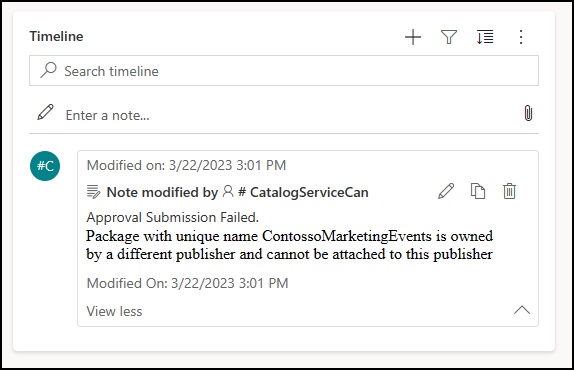
Selepas membetulkan penyerahan, picu penyerahan semula daripada PAC CLI. Anda melihat permintaan baharu yang boleh diluluskan.
Semak ralat dalam permintaan pemasangan
Dalam bahagian Sejarah Penggunaan anak tetingkap navigasi, pilih Sejarah Pasang untuk melihat senarai ralat yang berkaitan dengan pemasangan.
Pilih nama permintaan yang gagal untuk mendapatkan maklumat lanjut.
Edit akses pengguna
Selepas katalog disediakan, anda mungkin mahu menambah, mengedit atau mengalih keluar akses pengguna. Ini boleh dilakukan di pusat Power Platform pentadbiran untuk mana-mana persekitaran di mana anda telah menyediakan katalog. Anda melihat set peranan baharu dalam senarai peranan keselamatan.
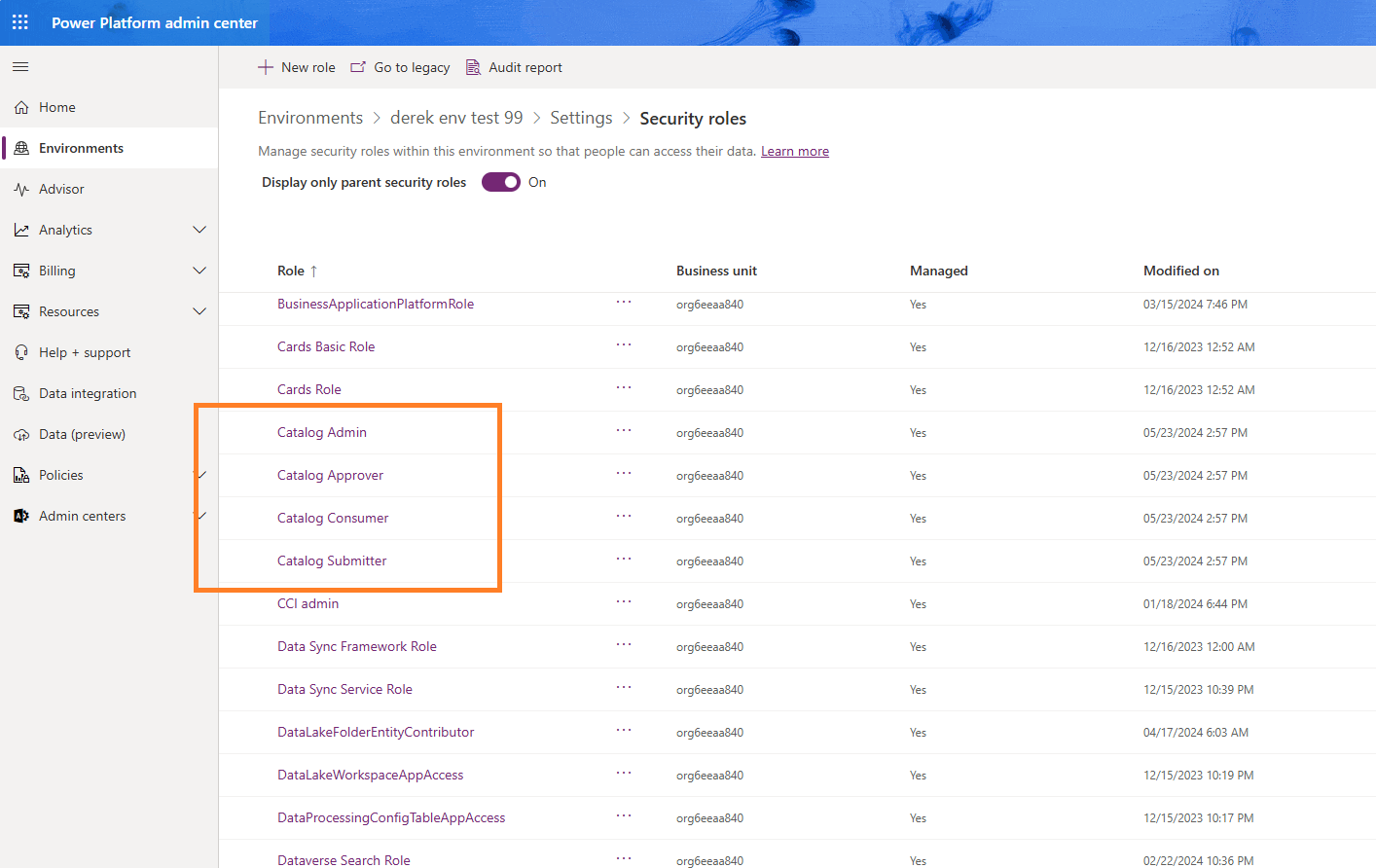
Maklumat lanjut: Tugaskan peranan keselamatan kepada pengguna dan Urus peranan keselamatan pasukan