Nota
Capaian ke halaman ini memerlukan kebenaran. Anda boleh cuba mendaftar masuk atau menukar direktori.
Capaian ke halaman ini memerlukan kebenaran. Anda boleh cuba menukar direktori.
Power Automate telemetri mengalir ke dalam dua jadual pada Application Insights – Permintaan dan Kebergantungan. Semua keupayaan amaran dan pemantauan hiliran yang boleh kami lakukan pada Power Automate data akan berada dalam dua jadual di dalamnya Application Insights.
| Nama jadual | Perihalan |
|---|---|
| Permintaan | Mengandungi larian aliran awan |
| Kebergantungan | Mengandungi pencetus aliran awan dan tindakan aliran awan |
Nota
Ciri ini dihidupkan dan disokong untuk Persekitaran Terurus sahaja.
Walaupun Application Insights keupayaan boleh digunakan untuk pemantauan komprehensif aplikasi anda, termasuk diagnostik tersuai dan pemantauan prestasi, artikel ini memfokuskan pada cara menggunakan ciri sedia ada dalam Application Insights untuk mencipta keupayaan pemantauan dan amaran untuk automasi anda. Untuk mengetahui tentang cara membuka dan bekerja dengan Application Insights papan pemuka, lihat Application Insights Papan pemuka gambaran keseluruhan.
Nota
- Eksport Power Automate dan data Perkhidmatan Pelanggan Dynamics 365 tidak tersedia dalam awan berdaulat, seperti Awan Komuniti Kerajaan (GCC), Awan Komuniti Kerajaan - Tinggi (GCC High) dan Jabatan Pertahanan (DoD), pada masa ini.
- Log yang menggerakkan Power Automate telemetri masuk Application Insights bukanlah data transaksi dan oleh itu tidak 100% tanpa kerugian. Kehilangan data kecil pada data telemetri ini mungkin berlaku disebabkan oleh isu perkhidmatan sementara yang tidak berulang. Sejarah pelaksanaan aliran yang tersedia dalam butiran aliran dalam Power Automate portal adalah transaksional, dan oleh itu memberikan paparan penuh peristiwa, sekiranya data Application Insights log hilang sementara.
- Pertimbangkan untuk menanda halaman papan pemuka yang dipilih Application Insights untuk akses pantas dan mudah kepada maklumat cerapan.
Pantau pelaksanaan aliran awan
Ikuti langkah ini untuk memantau pelaksanaan aliran awan.
Daripada papan pemuka Application Insights untuk contoh anda, pilih Metrik daripada menu navigasi kiri dan kemudian pilih Permintaan pelayan daripada penapis Metrik . Laraskan penapis tempoh masa dari bahagian atas sebelah kanan mengikut keperluan.

Untuk menapis pelaksanaan aliran awan ke persekitaran tertentu, pilih Tambah penapis, dan kemudian pilih environmentId daripada medan Sifat dan pilih persekitaran anda.
Untuk lebih banyak penapis pelaksanaan aliran awan kepada aliran tertentu atau set aliran, anda menambah lebih banyak penapis. Untuk melakukan ini, pilih Tambah penapis, dan kemudian pilih Nama operasi daripada medan sifat dan pilih aliran yang anda mahu pantau.
Medan Nama Operasi memetakan kepada pengecam aliran yang anda lihat daripada. Power Automate Sebagai contoh, untuk mencari ID aliran mana-mana aliran awan, pilih aliran awan daripada Power Automate portal dan bahagian alfanumerik bahagian yang diserlahkan yang mengikuti aliran perkataan .
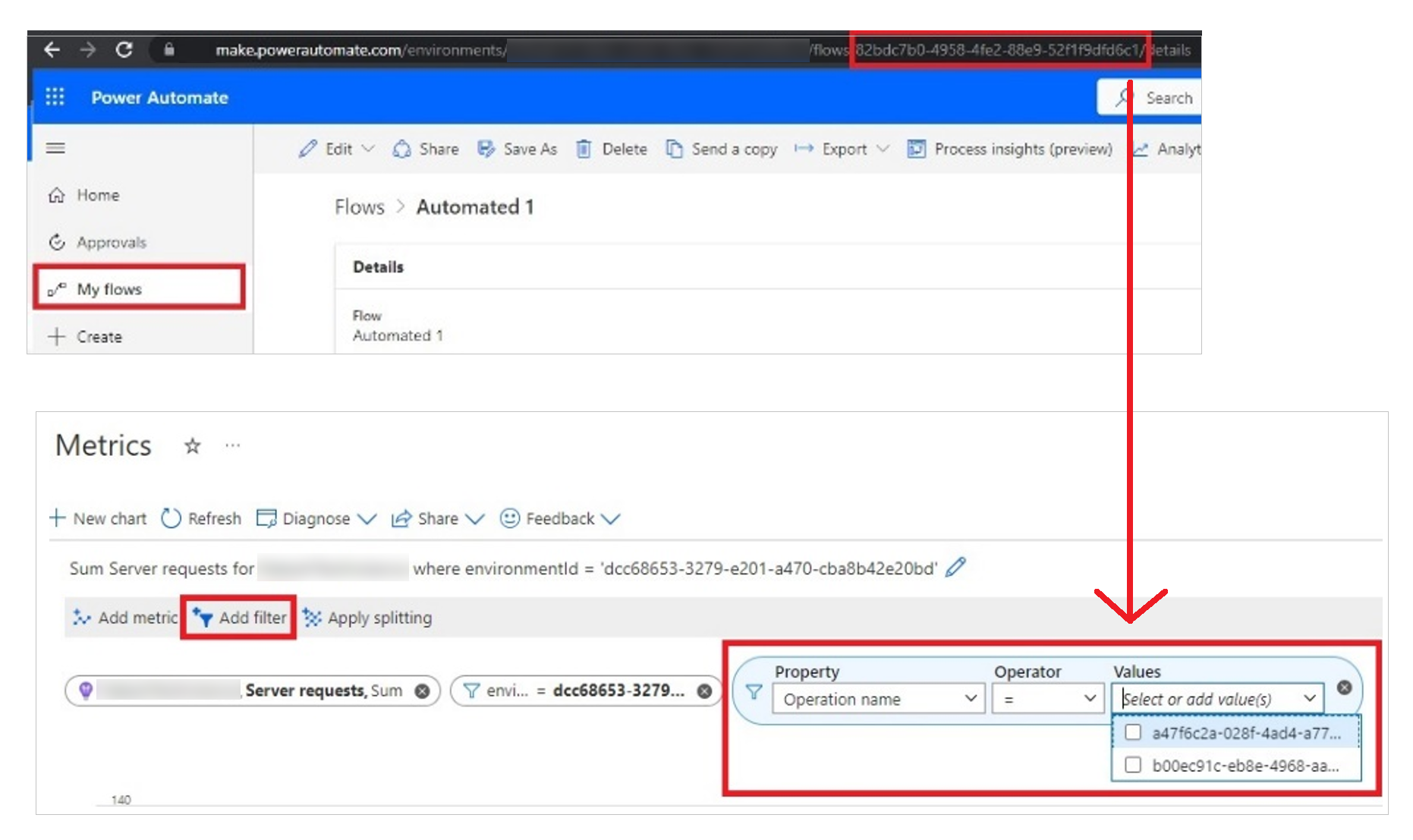
Anda boleh terus menambah lebih banyak penapis kerana bergantung pada senario, menyematkan senario yang kerap disemak, menggerudi ralat tertentu atau memberi amaran terus daripada skrin
Pantau pencetus dan tindakan aliran awan
Ikuti langkah ini untuk memantau pelaksanaan aliran awan.
Daripada Application Insights papan pemuka untuk tika anda, pilih Metrik daripada navigasi kiri dan pilih Panggilan kebergantungan daripada penapis metrik .
Tapis untuk ID persekitaran untuk menapis persekitaran tertentu.
Pilih Tambah Kategori Isyarat penapis> daripada penapis Property .
Pilih pencetus aliran awan atau tindakan aliran awan untuk menapis pencetus dan tindakan masing-masing.
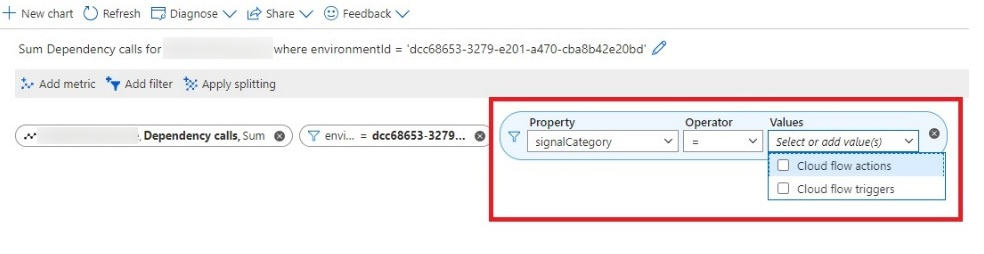
Pilih Tambah penapis dan pilih ResourceId untuk memilih pencetus dan tindakan bagi aliran tertentu. Dalam jadual kebergantungan, lajur ResourceId dipetakan kepada flowId.
Pilih Tambah penapis dan pilih Nama Operasi daripada penapis sifat untuk menentukan nama tindakan atau pencetus tertentu jika anda ingin menyuling lebih lanjut. Penapis ini sama dengan nama paparan pencetus dan tindakan aliran awan yang anda akan lihat dalam Power Automate pereka bentuk
Anda juga boleh menyematkan papan pemuka ini sebagai kegemaran untuk rujukan pantas.
Cipta makluman untuk kegagalan larian aliran awan
Application Insights Menyediakan satu set keupayaan amaran di luar kotak yang teguh yang boleh digunakan untuk mendapatkan kegagalan automasi.
Larian aliran awan dipetakan ke jadual Permintaan dan jatuh ke dalam nama isyarat Permintaan Pelayan . Oleh itu, sebarang makluman yang merujuk kepada Permintaan gagal terus memetakan ralat larian aliran awan.
Pencetus aliran awan dan tindakan aliran awan dipetakan kepada nama isyarat panggilan kebergantungan . Oleh itu, sebarang makluman yang merujuk kepada kegagalan panggilan kebergantungan memetakan kepada tindakan atau mencetuskan ralat.
Nota
Untuk arahan langkah demi langkah untuk mencipta dan mengedit peraturan Application Insights amaran, pergi ke Cipta atau edit peraturan amaran.
Untuk menyediakan amaran untuk kegagalan larian aliran awan:
Daripada Application Insights papan pemuka untuk contoh anda, pilih Makluman daripada navigasi kiri. Dan kemudian, pilih Cipta peraturan amaran.
Pilih Panggilan kebergantungan untuk makluman tentang pencetus dan tindakan. Untuk memberi amaran tentang kegagalan sahaja, pilih Kegagalan panggilan kebergantungan.
Pilih Permintaan Pelayan untuk aliran awan yang dijalankan. Untuk memberi amaran hanya pada kegagalan larian, pilih Permintaan gagal
Pilih ambang untuk memantau ralat dan kekerapan yang anda mahu semak ralat.
Anda boleh menggabungkan berbilang syarat ke dalam satu makluman dengan memilih Tambah syarat dan mengulangi langkah sebelumnya
Jika kumpulan tindakan belum dicipta, cipta kumpulan tindakan tertentu. Maklumat lanjut: Kumpulan tindakan
Masukkan jenis pemberitahuan yang anda mahu konfigurasikan untuk makluman ini.
Masukkan tindakan yang anda mahu lakukan sebaik sahaja amaran ini dilepaskan. Anda boleh menggunakan webhook untuk mencetuskan Power Automate aliran untuk melakukan pemberitahuan yang lebih lanjutan menggunakan Microsoft Teams atau saluran komunikasi lain yang didayakan oleh ekosistem penyambung.
Semak dan lengkapkan penciptaan kumpulan tindakan.
Konfigurasikan keterukan amaran dan berikan nama yang sesuai
Semak dan selesaikan persediaan makluman.
Buat makluman tersuai
Makluman di luar kotak membantu anda menjejaki ralat pada Application Insights peringkat contoh.
Apabila anda mahu menyekat amaran untuk persekitaran tertentu atau set aliran atau tindakan tertentu, pertimbangkan Carian log tersuai. Anda boleh mengkonfigurasi carian log tersuai semasa mencipta peraturan amaran dengan menambah syarat dengan nama isyarat Carian log tersuai.
Dan kemudian, masukkan sebarang pertanyaan tersuai yang ingin anda tambahkan. Berikut adalah beberapa contoh.
Berikut ialah beberapa contoh pertanyaan yang boleh anda gunakan.
Penapisan untuk kegagalan aliran awan tertentu.
let myEnvironmentId = **'Insert your environment ID here**;
let myFlowId = **Insert your flow ID here** ';
requests
| where timestamp > ago(**1d**)
| where customDimensions ['resourceProvider'] == 'Cloud Flow'
| where customDimensions ['signalCategory'] == 'Cloud flow runs'
| where customDimensions ['environmentId'] == myEnvironmentId
| where customDimensions ['resourceId'] == myFlowId
| where success == false
Penapisan untuk kegagalan pencetus awan tertentu. (gantikan nilai tebal dengan nilai khusus anda)
let myEnvironmentId = **'Insert your environment ID here**;
let myFlowId = **Insert your flow ID here** ';
dependencies
| where timestamp > ago(**1d**)
| where customDimensions['resourceProvider'] == 'Cloud Flow'
| where customDimensions['signalCategory'] == 'Cloud flow triggers'
| where customDimensions['environmentId'] == myEnvironmentId
| where name == myTriggerName
| where success == false
Penapisan untuk kegagalan tindakan awan tertentu. (gantikan nilai tebal dengan nilai khusus anda)
let myEnvironmentId = **'Insert your environment ID here**;
let myActionName = **'Delete a row'**;
dependencies
| where timestamp > ago(**1d**)
| where customDimensions['resourceProvider'] == 'Cloud Flow'
| where customDimensions['signalCategory'] == 'Cloud flow actions'
| where customDimensions['environmentId'] == myEnvironmentId
| where name == myActionName
| where success == false
Anda boleh menggabungkan berbilang pertanyaan tersuai sedemikian ke dalam satu makluman mengikut keperluan anda.
Penyahpepijatan tersuai log
Memandangkan semua telemetri mentah kini mengalir masuk Application Insights, anda boleh menggunakan Analitis Log masuk Application Insights untuk melaksanakan penyahpepijatan atau diagnostik tersuai mengikut keperluan perniagaan.
- Data larian aliran awan tersedia pada jadual Permintaan
- Data pencetus dan tindakan aliran awan tersedia pada jadual Kebergantungan
Dalam jadual ini, lajur Dimensi Tersuai mengandungi kebanyakan metadata yang diperlukan untuk penyahpepijatan terperinci aliran awan – seperti ID persekitaran, ID aliran dan nama tindakan.