Nota
Capaian ke halaman ini memerlukan kebenaran. Anda boleh cuba mendaftar masuk atau menukar direktori.
Capaian ke halaman ini memerlukan kebenaran. Anda boleh cuba menukar direktori.
Ciri pengauditan Dataverse membantu anda memenuhi dasar pengauditan luaran dan dalaman, pematuhan, keselamatan dan tadbir urus yang biasa kepada kebanyakan perusahaan. Log pengauditan Dataverse perubahan yang anda buat pada rekod pelanggan dalam persekitaran dengan pangkalan data Dataverse. Pengauditan Dataverse juga log akses pengguna melalui aplikasi atau melalui SDK dalam persekitaran.
Pengauditan Dataverse disokong pada semua jadual dan lajur tersuai dan kebanyakan yang boleh disesuaikan. Dataverse menyimpan log audit dan ia menggunakan kapasiti storan log. Anda boleh melihat log audit dalam tab Sejarah Audit untuk satu rekod dan dalam pandangan Ringkasan Audit untuk semua operasi yang diaudit dalam satu persekitaran. Anda juga boleh mendapatkan semula log audit dengan menggunakan API web atau SDK untuk Microsoft .NET. Log audit dicipta apabila anda menukar rekod pada jadual di mana pengauditan dihidupkan. Log audit untuk kemas kini dicipta apabila nilai baharu berbeza daripada nilai lama lajur.
Nota
Penggunaan terminologi berkaitan entiti bergantung pada protokol atau pustaka kelas yang digunakan. Lihat Penggunaan pengistilahan bergantung pada protokol atau teknologi.
Log audit mungkin muncul dengan kelewatan dalam tab Sejarah Audit rekod dan dalam pandangan Ringkasan Audit . Kelewatan ini berlaku kerana log audit disimpan dalam storan log Dataverse dan tidak lagi dalam storan pangkalan data.
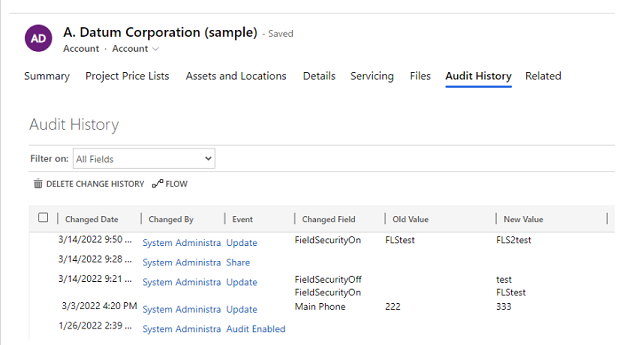
Sejarah Audit untuk satu rekod
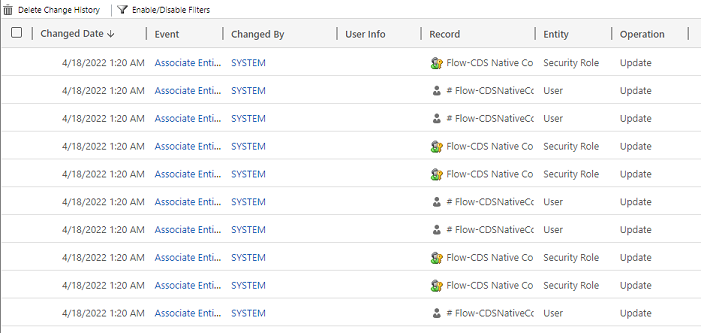
Paparan Ringkasan Audit (semua log audit)
Log audit membantu pentadbir dan pengguna lain yang mempunyai keistimewaan yang diperlukan menjawab soalan seperti:
- Siapakah yang mencipta dan mengemas kini rekod dan bila?
- Medan mana dalam rekod yang dikemas kini?
- Apakah nilai medan sebelum ini sebelum kemas kini?
- Siapakah yang mengakses sistem dan bila?
- Siapakah yang memadamkan rekod?
Anda boleh mengaudit operasi berikut:
- Perubahan audit di peringkat jadual, lajur dan organisasi. Contohnya, hidupkan audit untuk persekitaran atau jadual.
- Cipta, kemas kini dan padam operasi pada rekod.
- Pertukaran kepada kelebihan perkongsian rekod.
- Perkaitan atau bukan perkaitan N:N rekod.
- Bertukar kepada peranan keselamatan.
- Pemadaman log audit.
- Untuk perubahan yang dibuat pada medan entiti yang anda boleh setempatkan, seperti nama entiti produk atau medan perihalan, ID tempatan (LCID) muncul dalam rekod audit.
Pengauditan tidak disokong pada perubahan definisi jadual atau lajur atau semasa pengesahan. Tambahan pula, pengauditan tidak menyokong operasi pengambilan atau operasi eksport. Sebagai tambahan kepada pengauditan Dataverse, anda boleh menghidupkan Dataverse dan pengelogan aktiviti apl dipacu model untuk log data, mendapatkan semula operasi dan operasi eksport.
Senarai berikut menyenaraikan jadual yang tidak boleh disesuaikan yang anda tidak boleh audit. Senarai ini diperoleh dengan menguji CanModifyAuditSettings nilai lajur palsu pada setiap definisi jadual:
- ActivityPointer
- Anotasi
- BulkOperation
- Calendar
- CalendarRule
- PelangganPeluangPeranan
- Diskaun
- DiscountType
- IncidentResolution
- KbArticle
- KbArticleComment
- KbArticleTemplate
- Pemberitahuan
- OpportunityClose
- OrderClose
- ProductPriceLevel
- QuoteClose
- RecurrenceRule
- Sumber
- ResourceGroup
- ResourceGroupExpansion
- ResourceSpec
- SalesLiteratureItem
- SalesProcessInstance
- Perkhidmatan
- Subjek
- Templat
- UoM
- UoMSchedule
- Aliran kerja
- WorkflowLog
Konfigurasikan pengauditan untuk persekitaran
Anda boleh mengkonfigurasi pengauditan pada tiga peringkat: persekitaran, jadual dan lajur. Mula-mula, hidupkan pengauditan di peringkat persekitaran. Untuk mencatat perubahan data dalam jadual, hidupkan pengauditan bagi jadual dan lajur.
Untuk menghidupkan pengauditan capaian pengguna (akses log) atau pengelogan aktiviti (Log baca), hidupkan pengauditan pada peringkat persekitaran. Opsyen untuk menghidupkan pengelogan aktiviti hanya boleh dilihat apabila keperluan pelesenan MicrosoftOffice minimum dipenuhi.
Nota
Akses pengguna atau pengelogan aktiviti dihantar ke Purview untuk persekitaran pengeluaran sahaja.
Anda mesti mempunyai peranan pentadbir sistem atau penyesuai sistem atau keizinan yang setara untuk menghidupkan atau mematikan pengauditan.
Anda boleh mengkonfigurasi pengauditan secara manual melalui pusat pentadbiran Power Platform dan portal Power Apps. Anda juga boleh mengkonfigurasi pengauditan secara pengaturcaraan. Untuk maklumat lanjut, lihat Gambaran keseluruhan pengauditan.
Hidupkan pengauditan untuk persekitaran
Untuk memenuhi dasar pengauditan, pematuhan, keselamatan dan tadbir urus luaran dan dalaman anda yang biasa kepada kebanyakan perusahaan, anda boleh menghidupkan pengauditan secara automatik melalui halaman Pematuhan untuk entiti biasa merentas apl Dynamics 365.
Sebagai pentadbir sistem atau peranan penyesuai sistem atau keizinan yang setara, ambil langkah berikut:
- Daftar masuk ke pusat pentadbiran Power Platform.
- Daripada menu sebelah kiri, pilihPematuhan>.
- Pilih jubin Pengauditan .
- Pilih persekitaran yang anda mahu hidupkan pengauditan.
- Pilih Sediakan pengauditan. Dalam anak tetingkap Pengauditan , pilih Hidupkan pengauditan.
- Pilih sama ada anda mahu pengauditan meliputi Entiti biasa merentas aplikasi Dynamics 365.
- Semak dan kemas kini pengekalan log peristiwa dengan memilih menu lungsur.
- Pilih tempoh yang memenuhi dasar pengekalan data anda.
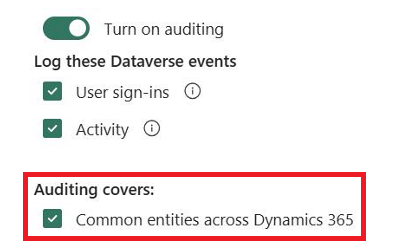
Apabila anda memilih opsyen, Entiti biasa merentas aplikasi Dynamics 365, anda mendayakan pengauditan untuk jadual berikut:
| Kategori | Jadual |
|---|---|
| Entiti umum | systemuser |
| Entiti umum | peranan |
| Entiti umum | laporan |
| Entiti umum | GoalRollupPertanyaan |
| Entiti umum | metrik |
| Entiti umum | matlamat |
| Entiti umum | Operasi pukal |
| Entiti umum | senarai |
| Entiti umum | Kesusasteraan jualan |
| Entiti umum | produk |
| Entiti umum | bakal pelanggan |
| Entiti umum | kenalan |
| Entiti umum | akaun |
| Entiti umum | activitypointer |
| Sales | peluangjualanproses |
| Sales | leadtoopportunitysalesprocess |
| Sales | invois |
| Sales | pesanan jualan |
| Sales | sebut harga |
| Sales | pesaing |
| Sales | peluang |
| Marketing | Kempen |
| Perkhidmatan Pelanggan | Proses terjemahan |
| Perkhidmatan Pelanggan | Proses tamat tempoh |
| Perkhidmatan Pelanggan | Proses baru |
| Perkhidmatan Pelanggan | phonetocaseproses |
| Perkhidmatan Pelanggan | khidmat |
| Perkhidmatan Pelanggan | kontrak |
| Perkhidmatan Pelanggan | kbartikel |
| Perkhidmatan Pelanggan | knowledgearticle |
| Perkhidmatan Pelanggan | queueitem |
| Perkhidmatan Pelanggan | kejadian |
| Perkhidmatan Pelanggan | socialprofile |
| Keselamatan | penyelesaian |
| Keselamatan | entiti |
| Keselamatan | pasukan |
| Keselamatan | kedudukan |
| Keselamatan | organisasi |
| Keselamatan | FieldSecurityProfile |
| Keselamatan | Unit Perniagaan |
Nota
Apabila anda mengesetkan tempoh pengekalan audit kepada Selamanya, sistem tidak memadamkan log. Apabila anda mengesetkan tempoh pengekalan audit kepada mana-mana nilai lain, sistem terus memadamkan log bermula pada masa rekod audit melebihi masa yang ditakrifkan dalam dasar pengekalan.
Sebagai contoh, andaikan dasar pengekalan ditetapkan kepada 30 hari. Sistem mula memadamkan rekod audit yang dibuat 30 hari dan satu saat yang lalu.
Setiap log audit dicop dengan tempoh pengekalan aktif semasa. Mengubah tempoh pengekalan di sini tidak mengubah tempoh pengekalan untuk rekod sedia ada. Tempoh pengekalan baharu digunakan untuk semua rekod baharu yang dicipta selepas perubahan dasar pengekalan. Sebagai contoh, andaikan tempoh pengekalan diubah daripada 30 hari kepada 90 hari. Sistem memadamkan rekod audit yang dicipta sebelum perubahan latar belakang selepas 30 hari. Sistem memadamkan rekod audit yang dicipta selepas perubahan latar belakang selepas 90 hari.
Jadual berikut menerangkan seting dasar pengekalan yang tersedia apabila anda menghidupkan pengauditan untuk persekitaran:
| Tetapan | Perihalan |
|---|---|
| Tetapkan dasar pengekalan untuk log ini | Lalai: Selamanya |
| Tetapkan dasar pengekalan tersuai | Maksimum: 24,855 hari. Boleh dilihat jika anda memilih Tersuai dalam tetapan sebelumnya. |
Penting
Tempoh pengekalan audit tidak tersedia untuk Dynamics 365 Customer Engagement (di premis) atau untuk persekitaran yang disulitkan dengan kunci penyulitan pelanggan sendiri.
Mulakan atau hentikan pengauditan untuk persekitaran
Jadual berikut menerangkan seting yang tersedia untuk pengauditan untuk persekitaran:
| Tetapan | Perihalan |
|---|---|
| Mulakan Pengauditan | Mulakan atau hentikan pengauditan. |
| Akses log | Log pada bila-bila masa sistem diakses, melalui daftar masuk secara amnya. |
| Baca log | Log dihantar ke Microsoft Purview compliance portal. |
Sebagai pentadbir sistem atau penyesuai sistem, atau seseorang yang mempunyai keizinan yang setara, ambil langkah berikut:
- Daftar masuk ke pusat pentadbiran Power Platform.
- Pilih Urus dalam anak tetingkap navigasi.
- Dalam anak tetingkap Urus , pilih Persekitaran, dan kemudian pilih persekitaran.
- Pilih Tetapan.
- Kembangkan Audit dan log dan kemudian pilih Seting audit.
- Tetapkan tempoh pengekalan untuk tempoh log audit disimpan dalam persekitaran. Di bawah Kekalkan log ini untuk, pilih tempoh masa untuk mengekalkan log.
- Pilih Tetapan Audit Global untuk membuka tetapan sistem Microsoft Dynamics 365. Dari sana, hidupkan Mulakan Pengauditan dan pilih entiti yang anda mahu audit. Pilih OK.
- Pada halaman Seting audit, pilih Simpan.
Nota
Gunakan opsyen pengauditan halaman keselamatan untuk mengesetkan dasar pengekalan. Opsyen ini menyediakan fleksibiliti untuk menggunakan dasar pengekalan pada log sedia ada.
Ketahui lebih lanjut dalam Konfigurasikan tetapan organisasi.
Hidupkan pengauditan untuk apl tertentu dalam apl web
Anda memerlukan peranan pentadbir sistem atau penyesuai sistem, atau keizinan yang setara, untuk menyelesaikan tugas ini.
Ciri ini membolehkan anda menghidupkan pengauditan dengan cepat untuk berbilang jadual (entiti) pada masa yang sama. Pengelompokan jadual sepadan dengan aplikasi Dynamics 365. Contohnya, jadual Jualan sepadan dengan aplikasi Hab Jualan.
Dalam apl web, pergi ke Tetapan>Tetapan Terperinci.
Pilih Pentadbiran > Sistem.
Pilih tab Pengauditan .
Pilih jadual (entiti) yang anda mahu jejaki. Untuk memulakan atau menghentikan pengauditan pada jadual tertentu, pilih atau kosongkan kotak semak berikut:
- Entiti Biasa. Mengesan entiti biasa seperti Akaun, Kenalan, Matlamat, Produk dan Pengguna.
- Entiti Jualan. Mengesan entiti berkaitan jualan seperti Pesaing, Peluang, Invois, Pesanan dan Sebut Harga.
- Entiti Pemasaran. Menjejaki aktiviti jadual Kempen.
- Entiti Perkhidmatan Pelanggan. Menjejaki aktiviti jadual Kes, Kontrak, Baris Gilir dan Perkhidmatan.
Pilih OK.
Konfigurasikan pengauditan untuk satu atau lebih jadual dan lajur dalam Power Apps
Anda memerlukan peranan pentadbir sistem atau penyesuai sistem, atau keizinan yang setara, untuk menyelesaikan tugas ini.
Log masuk ke Power Apps dengan menggunakan pentadbir sistem atau kelayakan penyesuai sistem anda.
Pilih persekitaran yang anda mahu konfigurasikan pengauditan.
Nota
Urus konfigurasi audit sebagai sebahagian daripada penyelesaian. Pendekatan ini memudahkan anda mencari penyesuaian anda, menggunakan awalan yang diterbitkan penyelesaian anda sendiri dan mengeksport penyelesaian anda untuk diedarkan ke persekitaran lain. Untuk maklumat lanjut tentang penyelesaian, lihat Gunakan penyelesaian untuk disesuaikan. Apabila menggunakan penyelesaian, tambahkan semua jadual yang anda mahu konfigurasikan untuk pengauditan pada penyelesaian anda dan kemudian lakukan langkah 3-8 sebelum menyimpan dan menerbitkan penyelesaian anda.
Pilih Dataverse>Jadual.
Pilih jadual.
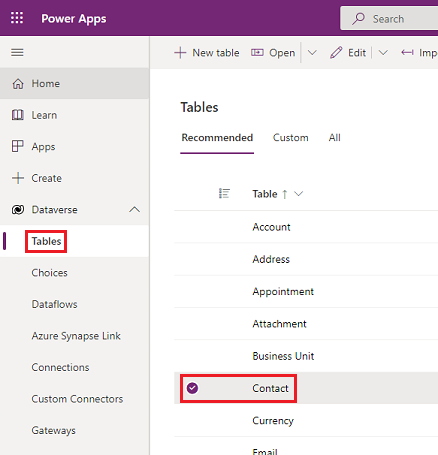
Pada bar perintah, pilih Edit.
Pada bar perintah, pilih Edit sifat jadual.
kembangkan Pilihan lanjutan.
Pilih kotak semak Audit perubahan pada datanya.
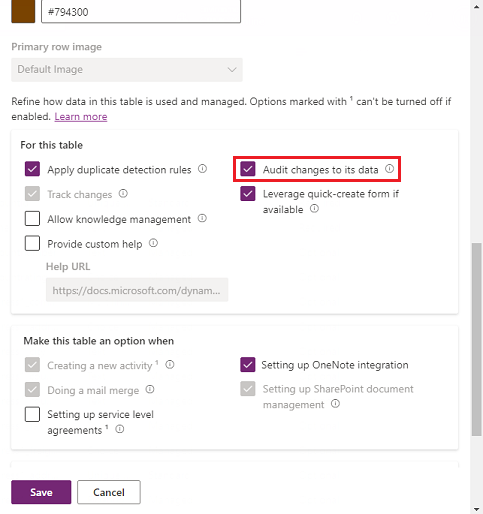
Pilih Simpan.
Pada bar perintah, pilih <- Kembali.
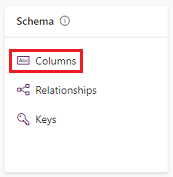
Di bawah Skema, pilih Lajur.
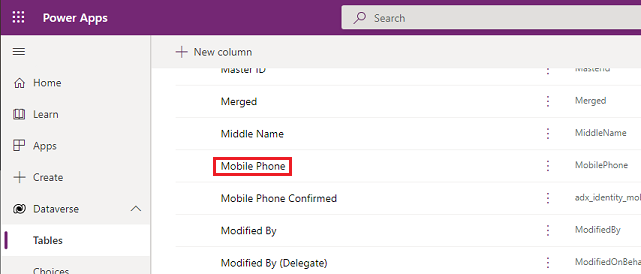
Pilih lajur yang ingin anda hidupkan untuk pengauditan, dan kemudian kembangkan Pilihan lanjutan.
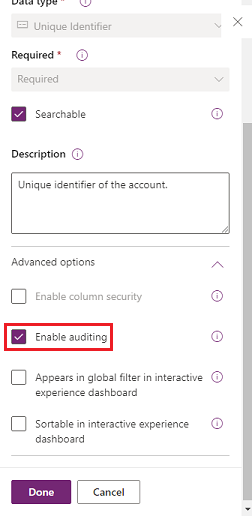
Pilih kotak semak Dayakan pengauditan.
Pilih Simpan.
Ulangi langkah 3–10 untuk semua jadual dan lajur yang anda mahu edit.
Hidupkan atau matikan pengauditan untuk jadual dan lajur
Pentadbir sistem atau penyesuai boleh menukar tetapan audit lalai untuk jadual dan untuk lajur tertentu jadual.
Hidupkan atau matikan pengauditan untuk jadual
Log masuk ke Power Apps dengan menggunakan pentadbir sistem atau kelayakan penyesuai sistem anda.
Pilih persekitaran yang anda mahu konfigurasikan pengauditan.
Nota
Urus konfigurasi audit sebagai sebahagian daripada penyelesaian. Pendekatan ini memudahkan anda mencari penyesuaian anda, menggunakan awalan yang diterbitkan penyelesaian anda sendiri dan mengeksport penyelesaian anda untuk diedarkan ke persekitaran lain. Untuk maklumat lanjut, lihat Gunakan penyelesaian untuk disesuaikan. Apabila menggunakan penyelesaian, tambahkan semua jadual yang anda mahu konfigurasikan untuk pengauditan pada penyelesaian anda, kemudian lakukan langkah 3–8 sebelum menyimpan dan menerbitkan penyelesaian anda.
Pilih Dataverse>Jadual.
Pilih jadual.
Pada bar perintah, pilih Edit.
Pada bar perintah, pilih Edit sifat jadual.
kembangkan Pilihan lanjutan.
Pilih kotak pilihan Audit perubahan pada datanya untuk menghidupkan pengauditan untuk jadual.
-atau-
Kosongkan kotak pilihan Audit pada datanya untuk mematikan pengauditan untuk jadual.
Pilih Simpan.
Jika anda menghidupkan Log Baca dalam tetapan audit persekitaran, anda perlu menghidupkan pengauditan rekod tunggal. Log rekod apabila dibuka dan Pengauditan rekod berbilang. Log semua rekod yang dipaparkan pada tetapan pengauditan halaman terbuka untuk melihat log audit baca daripada jadual ini.
Terbitkan penyesuaian ini Untuk menerbitkan bagi satu jadual, pilih jadual, seperti Akaun, dan kemudian pilih Terbitkan pada bar alat.
Hidupkan atau matikan pengauditan untuk lajur tertentu pada jadual
- Di bawah jadual yang anda ingin hidupkan pengauditan dengan lajur tertentu, pilih Lajur.
- Untuk menghidupkan atau mematikan pengauditan bagi satu lajur, buka lajur, kembangkan opsyen Lanjutan dalam bahagian Umum dan kemudian pilih atau kosongkan opsyen Dayakan pengauditan .
- Pilih Simpan.
- Terbitkan penyesuaian ini Untuk menerbitkan bagi satu jadual, pilih jadual, seperti Akaun, dan kemudian pilih Terbitkan pada bar alat.
Ketahui lebih lanjut dalam Dataverse panduan pembangun: Konfigurasikan pengauditan > Konfigurasikan jadual dan lajur.
Nota
Apabila anda menyahaktifkan pengauditan untuk lajur, nilai sebelum dan selepas dihantar sebagai "*" kepada Microsoft Purview. Ketahui lebih lanjut tentang Keselamatan peringkat lajur untuk mengawal akses.
Hidupkan atau nyahaktifkan pengauditan untuk label asal jenis data Pilihan
Secara lalai, perihalan label semasa jenis data Pilihan muncul dalam log audit. Sebagai contoh, katakan anda mempunyai lajur pilihan untuk warna dan penerangan label boleh menjadi merah, putih dan biru. Apabila pengguna memilih merah dan mengemas kini rekod, rekod audit menunjukkan bahawa merah telah dipilih. Jika anda kemudiannya menukar perihalan label kepada merah jambu dalam jenis data pilihan, rekod audit memaparkan merah jambu.
Jika anda mahu menunjukkan label asal yang dipilih oleh pengguna dalam log audit, tetapkan ini auditsetting, {"StoreLabelNameforPicklistAudits":true}, kepada true. Ketahui cara .enable auditsetting
Nota
Apabila anda menetapkan StoreLabelNameforPicklistAudits kepada benar, pengalaman pengguna audit baharu pada melihat rekod audit boleh didapati dalam pandangan Ringkasan Audit.
Sejarah audit dalam apl dipacu model terus menunjukkan tingkah laku lalai .
Gunakan Sejarah Audit dalam aplikasi berpandukan model
Sejarah Audit membantu pengguna memahami sejarah kemas kini satu rekod. Ia menjawab soalan seperti "Bilakah rekod ini dicipta dan oleh siapa?", "Siapa yang menukar medan tertentu dan apakah nilai sebelumnya?", atau "Siapa yang berkongsi rekod dengan pengguna lain?"
Pengguna memerlukan keistimewaan Lihat Sejarah Audit untuk melihat Sejarah Audit rekod.
Pilih rekod dalam apl dipacu model.
Pilih tab Berkaitan dan kemudian pilih Sejarah Audit.

Pilih medan dalam Tapis pada untuk menapis hasil mengikut medan di mana anda mahu melihat sejarah perubahan.
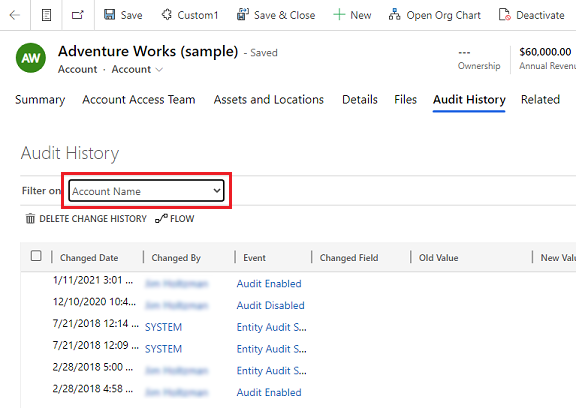
Gunakan pandangan Ringkasan Audit
Paparan Ringkasan Audit ialah senarai komprehensif semua log audit dalam persekitaran. Dengan menapis pada pelbagai lajur, pengguna paparan Ringkasan Audit boleh memahami perkara yang berlaku dalam persekitaran dari semasa ke semasa. Ia membantu menjawab soalan seperti "Apakah tindakan yang dilakukan oleh pengguna dan bila?", "Siapa yang memadamkan rekod tertentu?", atau "Siapa yang menukar peranan pengguna?"
Pengguna memerlukan keistimewaan Lihat Ringkasan Audit untuk melihat pandangan Ringkasan Audit .
Dua cara membawa kepada halaman Ringkasan Audit :
Daripada menu Apl persekitaran , pilih apl Power Platform Tetapan Persekitaran.
Daripada apl, pilih ikon Tetapan pada sepanduk, pilih Tetapan Lanjutan dan kemudian pilihpaparan Ringkasan Audit>>.
Nota
Penapis lajur Rekod tidak berfungsi dan akan dialih keluar pada masa hadapan. Opsyen penapis Sama dan Tidak sama dengan penapis lajur Entiti tidak menunjukkan sebarang nilai jadual. Untuk menapis mengikut entiti, gunakan opsyen Mengandungi dan masukkan nama jadual.
Padamkan log audit
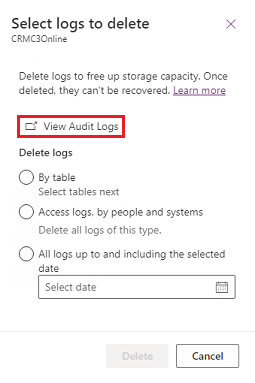
Dalam kad Pengauditan , pilih Padam Log.
Pilih Lihat Log Audit.
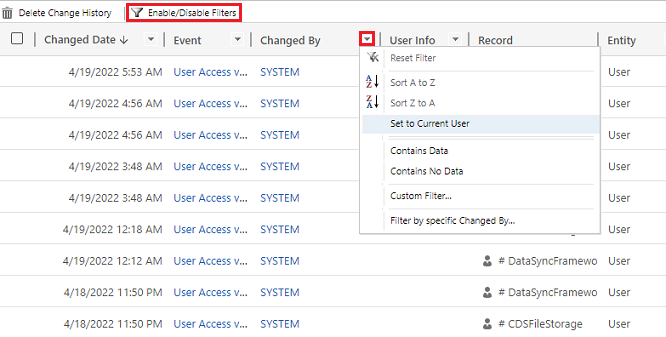
Gunakan pilihan Dayakan/Lumpuhkan Penapis untuk mengecilkan senarai rekod audit. Anda boleh menggunakan beberapa penapis serentak.
Nota
Anda hanya boleh mengisih mengikut lajur Tarikh Diubah .
Mengeksport log audit tidak disokong pada masa ini. Gunakan API Web atau SDK untuk .NET untuk mendapatkan semula data audit daripada persekitaran anda. Untuk maklumat lanjut, lihat Mendapatkan semula dan memadamkan sejarah perubahan data yang diaudit.
Nilai atribut yang besar, seperti Email.perihalan atau Anotasi, dihadkan kepada 5 KB atau kira-kira 5,000 aksara. Nilai atribut terhad diiktiraf oleh tiga titik pada penghujung teks, seperti "lorem ipsum, lorem ip... ".
Untuk maklumat lanjut, lihat Panduan pembangun Dataverse: Dapatkan semula sejarah perubahan data yang diaudit.
Padamkan sejarah perubahan untuk rekod
Dataverse Pengauditan menyokong pemadaman keseluruhan sejarah audit satu rekod. Ciri ini berguna apabila membalas permintaan pelanggan untuk memadamkan data mereka.
Pengguna mesti mempunyai kelayakan Padamkan Sejarah Perubahan Rekod Audit untuk melakukan tindakan ini.
Anda boleh memadamkan sejarah audit rekod dalam Sejarah Audit aplikasi dipacu model dan dalam pandangan Ringkasan Audit persekitaran.
Padamkan perubahan sejarah untuk rekod dalam tab Sejarah Audit rekod
Pilih rekod dalam apl dipacu model.
Pilih tab Berkaitan dan kemudian pilih Sejarah Audit.
Dalam Tapis pada, pilih Semua medan dan kemudian pilih Padam Sejarah Perubahan untuk memadamkan semua log bagi rekod yang dipilih.
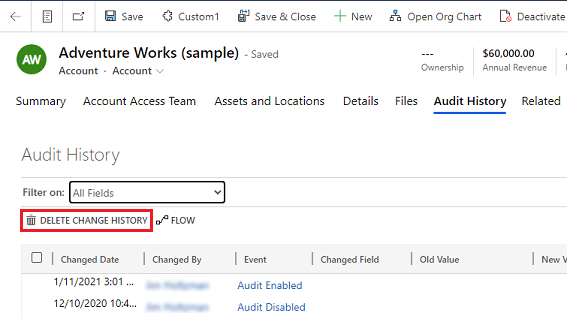
Pilih Padam untuk mengesahkan.
Padamkan perubahan sejarah untuk rekod dalam pandangan Ringkasan Audit
Dalam kad Pengauditan, pilih Padamkan log.
Pilih Lihat Log Audit.
Pilih baris dalam sejarah audit dan kemudian pilih Padam Sejarah Perubahan untuk memadamkan semua log bagi rekod yang dipilih.
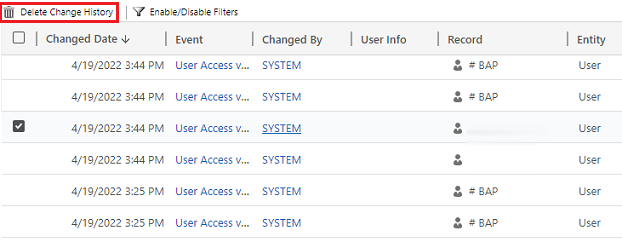
Pilih Padam untuk mengesahkan.
Kurangkan storan log: Padamkan log audit – proses legasi
Apabila anda menghidupkan Dataverse pengauditan, apl anda mencipta log audit untuk menyimpan perubahan pada rekod dan akses pengguna. Anda boleh memadamkan log audit apabila ia tidak lagi diperlukan untuk mengosongkan ruang kapasiti log.
Amaran
Apabila anda memadamkan log audit, anda tidak boleh melihat sejarah audit untuk tempoh yang diliputi oleh log audit tersebut.
- Di penjuru kanan sebelah atas apl, pilih Seting Seting>>Lanjutan Pengauditan>.
- Pilih Pengurusan Log Audit dan kemudian pilih Lihat Log Audit.
- Pilih log audit tertua dan kemudian pilih Padam Log.
- Pilih OK untuk mengesahkan.
Nota
Anda hanya boleh memadamkan log audit paling lama dalam sistem tersebut. Untuk memadamkan lebih daripada satu log audit, ulangi pemadaman log audit tertua yang tersedia sehingga anda memadamkan log yang mencukupi.
Kurangkan storan log: Padamkan log audit – proses baharu
Apabila anda menghidupkan Dataverse pengauditan, apl anda mencipta log audit untuk menyimpan perubahan pada rekod dan akses pengguna. Anda boleh memadamkan log audit apabila ia tidak lagi diperlukan untuk mengosongkan ruang kapasiti log.
Jadual berikut menerangkan opsyen yang tersedia untuk memadamkan log audit.
| Padamkan log | Perihalan | Nama kerja sistem |
|---|---|---|
| Ikut jadual | Pilih satu atau lebih jadual untuk yang anda mahu padamkan log audit. Secara lalai, semua jadual dalam persekitaran ditunjukkan, sama ada ia mengandungi data audit atau tidak. | Padamkan log untuk [bilangan] jadual. |
| Log akses, mengikut pengguna dan sistem | Padamkan semua log akses. Tindakan ini memadamkan semua log untuk semua pengguna dan sistem. | Padamkan log akses. |
| Semua log sehingga dan termasuk tarikh yang dipilih | Padam log termasuk tarikh yang dipilih. | Padamkan semua log sebelum dan termasuk [cap masa]. |
Amaran
Apabila anda memadamkan log audit, anda tidak lagi boleh melihat sejarah audit untuk jadual, capaian pengguna atau tempoh yang diliputi oleh log audit tersebut.
Untuk Antara Muka Disatukan, di penjuru kanan sebelah atas, pilih Tetapan>Tetapan>Lanjutan.
- Log masuk ke Pusat Power Platform Pentadbiran dan kemudian pilih persekitaran.
- Pilih Urus dalam anak tetingkap navigasi.
- Dalam anak tetingkap Urus , pilih Persekitaran. Kemudian pilih persekitaran.
- Di bawah Pengauditan, pilih Padamkan log audit.
- Pilih cara untuk memilih log untuk dipadamkan.
- Pilih Padam dan kemudian sahkan.
Nota
Log audit dipadamkan dalam kerja sistem latar belakang tak segerak. Tempoh pemadaman bergantung kepada bilangan rekod audit yang akan dipadamkan. Kadar semasa adalah lebih kurang 100 juta rekod setiap hari atau lebih kurang 4 juta rekod setiap jam.
Untuk memantau status kerja memadamkan audit, lihat bahagian seterusnya.
Pantau kerja sistem
Untuk maklumat tentang cara memantau kerja sistem, pergi ke Pantau kerja sistem.
Pantau status kerja memadamkan audit
Untuk memantau status kerja pemadaman audit, gunakan pandangan Pemadaman pukal dalam pusat pentadbiran Power Platform.
- Daftar masuk ke pusat pentadbiran Power Platform.
- Pilih Urus dalam anak tetingkap navigasi.
- Dalam anak tetingkap Urus , pilih Persekitaran. Kemudian pilih persekitaran.
- Pilih Tetapan>Pengurusan data>Pemadaman pukal.
- Pilih nama kerja sistem untuk membuka butiran mengenai kerja pemadaman anda.
Akses data audit menggunakan Azure Synapse Link for Dataverse
Gunakan Azure Synapse Link for Dataverse untuk memautkan jadual audit dan mencipta laporan dengan menggunakan Power BI untuk memenuhi keperluan pengauditan, pematuhan dan tadbir urus luaran dan dalaman anda. Untuk mendapatkan maklumat lanjut, pergi ke Access data audit menggunakan Azure Synapse Link for Dataverse dan Power BI.
Akses data log aktiviti Power Platform dalam Microsoft Purview
Akses data log aktiviti Power Platform dalam Microsoft Purview untuk menganalisis dan melaporkan aktiviti pengguna dan sistem dalam persekitaran Power Platform anda. Penyepaduan ini membolehkan anda memanfaatkan keupayaan tadbir urus dan pematuhan data Purview untuk memenuhi keperluan pengauditan organisasi anda. Untuk maklumat lanjut, lihat Gambaran Keseluruhan pengelogan dan pengauditan aktiviti Power Platform dalam Microsoft Purview.