Nota
Capaian ke halaman ini memerlukan kebenaran. Anda boleh cuba mendaftar masuk atau menukar direktori.
Capaian ke halaman ini memerlukan kebenaran. Anda boleh cuba menukar direktori.
Alat Configuration Migration membolehkan anda membina skema bagi menghuraikan data eksport anda. Ia juga membolehkan anda untuk menyemak apa-apa kebergantungan yang hilang dan hubungan di dalam entiti atau medan untuk dieksport untuk mengelakkan satu set data yang tidak konsisten.
Sebelum anda mula
Muat turun Configuration Migration Tool. Alat Migrasi Konfigurasi tersedia sebagai NuGet pakej atau anda boleh memuat turun alat menggunakan Power Platform CLI.
Cipta skema dan eksport data konfigurasi
Mulakan alat Configuration Migration. Klik dua kali DataMigrationUtility.exe dalam folder tempat anda memuat turun alat: [folder anda]\Alat\KonfigurasiMigrasi\
Pada skrin utama, klik Cipta skema, dan klik Teruskan.
Pada skrin Login, sediakan butiran pengesahan untuk menyambungkan kepada persekitaran anda dari tempat yang anda ingin mengeksport data. Jika anda mempunyai berbilang organisasi pada pelayan dan mahu memilih organisasi tempat untuk mengeksport data, pilih kotak semak Sentiasa paparkan senarai organisasi tersedia. Klik Log masuk.
Jika anda mempunyai pelbagai organisasi dan anda pilih kotak semak Sentiasa paparkan senarai org yang ada skrin yang berikutnya membenarkan anda memilih organisasi yang anda mahu sambung. Pilih organisasi untuk disambungkan.
Daripada senarai Pilih penyelesaian pilih penyelesaian dari mana anda ingin eksport data:
Dalam penyelesaian yang dipilih, anda boleh memilih entiti dan medan untuk dieksport atau eksport semua entiti dalam penyelesaian.
Untuk memilih entiti dan medan untuk dieksport, dari senarai Pilih Entiti, pilih entiti yang anda mahu mengeksport datanya. Senarai Medan bagi entiti memaparkan semua medan entiti terpilih.
Untuk menambah medan entiti yang dipilih, klik Tambah Medan.
Untuk menambah entiti itu sendiri dan semua medan, klik Tambah Entiti.
Untuk mengeksport semua entiti, klik Tambah Semua bersebelahan senarai Pilih Entiti.
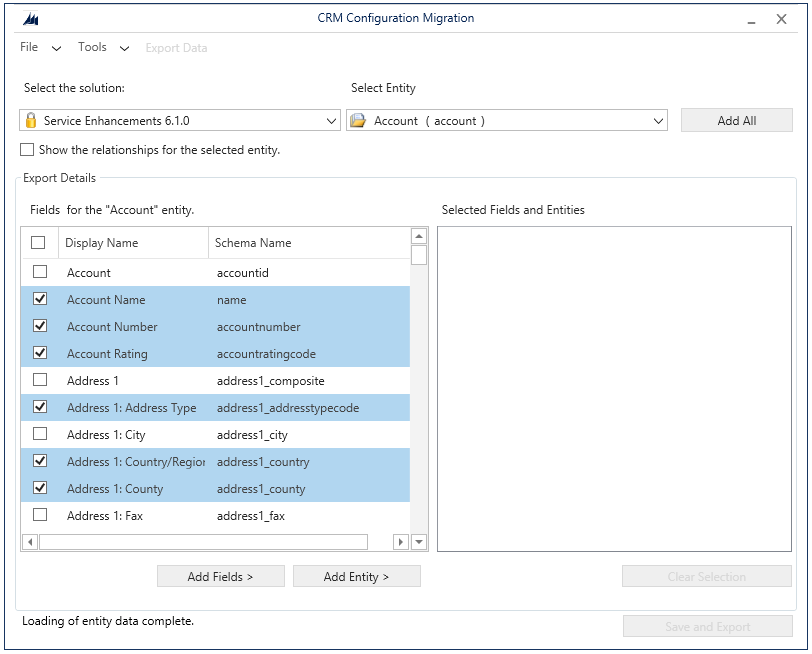
Anda boleh pilih yang menunjukkan hubungan dengan entiti terpilih untuk melihat entiti-entiti yang berkaitan bagi entiti terpilih supaya anda boleh eksport mereka juga.
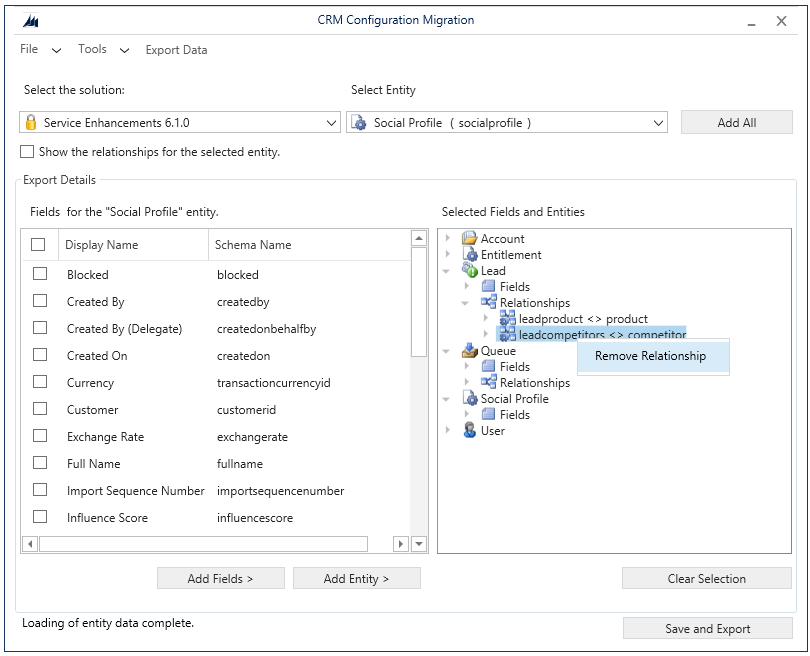
Entiti-entiti yang terpilih akan dipaparkan di dalam kotak ruang-ruang terpilih dan entiti .
Jika anda ingin mengalih keluar satu entiti, medan atau hubungan, klik untuk memilih, klik kanan, dan kemudian pilih opsyen alih keluar.
Jika anda ingin mengalih keluar semua item dalam Medan dan Entiti Terpilih dan mula semula, klik Kosongkan Pilihan.
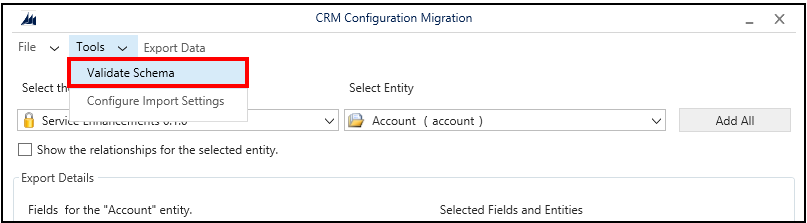
Untuk mengesahkan data yang dipilih yang akan dieksport, klik Alat>Sahkan Skema.
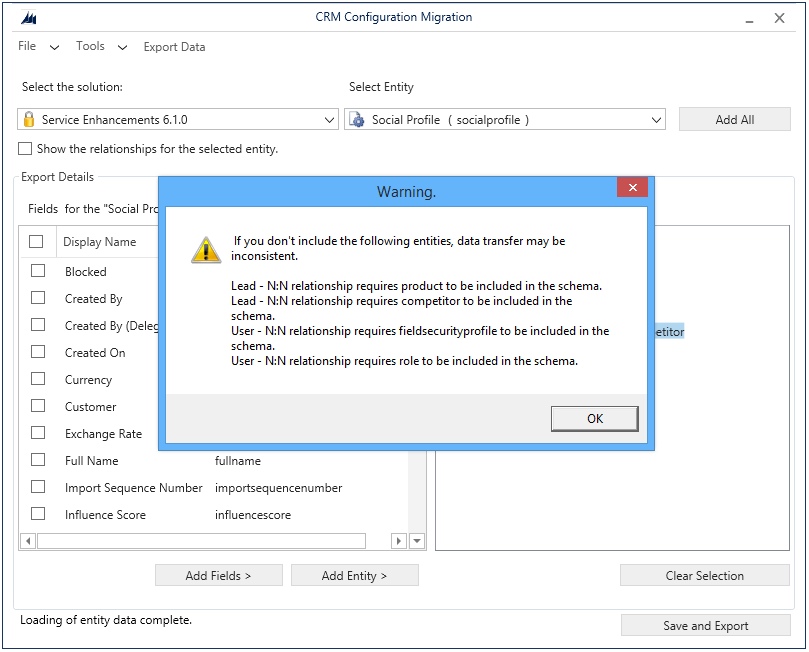
Mesej dipaparkan jika terdapat mana-mana kebergantungan yang hilang. Untuk menutup mesej, klik OK.
Tambah entiti-entiti yang hilang dan kemudian lakukan langkah 9 sekali lagi untuk mengesahkan data. Mesej pengesahan dipaparkan jika tiada sebarang ralat pengesahan.
Tip
Jika entiti hilang bukanlah penyelesaian yang anda telah pilih untuk eksport, anda boleh menambah entiti daripada penyelesaian lalai dengan memilih daripada senarai Pilih penyelesaian.
Tentukan keadaan keunikan bagi data anda untuk dieksport. Untuk membuka skrin baharu, klik Alat>Konfigurasikan Tetapan Import. Bagi setiap entiti yang anda pilih untuk eksport, tambahkan medan atau medan-medan di mana anda mahu rekod tersebut dibandingkan dengan rekod-rekod yang sedia ada pada sistem sasaran semasa import. Pilih medan dan klik Tambah Medan.
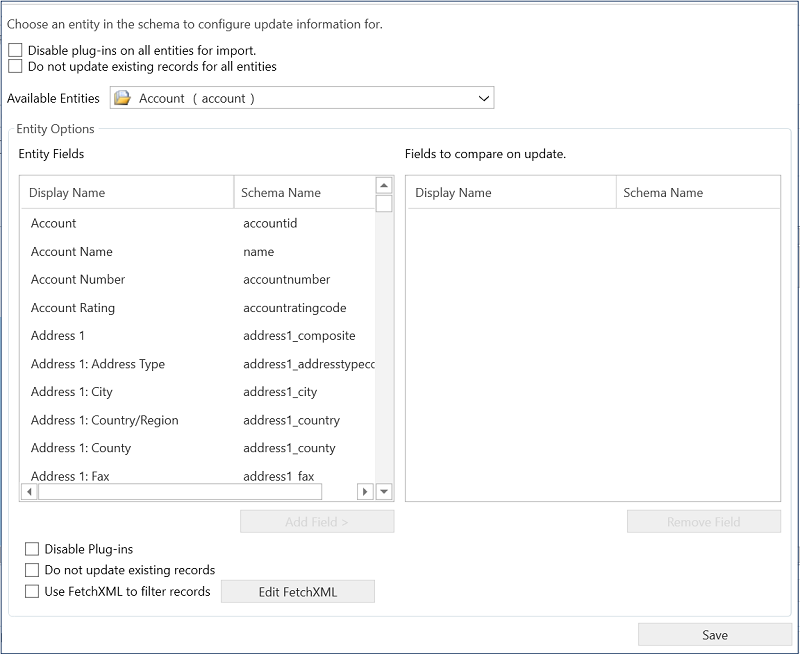
Untuk menyahdayakan pasang masuk bagi semua entiti sebelum data diimport ke sistem sasaran, pilih kotak semak Nyahdayakan pasang masuk pada semua entiti untuk diimport. Alat akan menyahdayakan semua pasang masuk semasa mengimport data ke pelayan sasaran dan mendayakannya semula selepas proses import.
Untuk menyimpan tetapan dan kembali ke skrin utama, klik Simpan.
Nota
Jika anda ingin nyah buat sebarang perubahan dalam kotak dialog Konfigurasi Seting Import, anda harus secara manual kembalikan perubahan tersebut dalam kotak dialog ini, dan kemudian klik Simpan untuk menyimpan perubahan anda, dan tutup kotak dialog.
Dalam skrin utama:
Klik Fail>Simpan Skema untuk menyimpan skema begitu sahaja tanpa mengeksport data. Anda akan digesa untuk menentukan nama dan lokasi fail skima (.xml) untuk disimpan. Anda boleh menggunakan skima kemudian untuk mengeksport data. Anda boleh keluar alat sekarang.
Klik Eksport Data untuk mengeksport data dan fail skema. Anda akan digesa untuk menentukan nama dan lokasi fail skima untuk dieksport. Tentukan nama dan lokasi, dan klik Simpan. Pergi ke langkah seterusnya.
Klik Simpan dan Eksport untuk memilih sama ada untuk mengeksport data selepas menyimpan fail skema atau tidak. Anda akan digesa untuk menentukan nama dan lokasi fail skima untuk dieksport. Tentukan nama dan lokasi, dan klik Simpan. Anda akan digesa untuk menyimpan fail data: klik Ya untuk mengeksportnya atau Tidak untuk mengeksportnya kemudian. Jika anda klik Ya, pergi ke langkah seterusnya.
Pada skrin seterusnya, tentukan lokasi fail data untuk dieksport dalam kotak Simpan ke fail data dan kemudian klik Eksport Data. Skrin memaparkan status perkembangan eksport dan lokasi fail yang dieksport di bahagian bawah skrin apabila eksport telah lengkap.
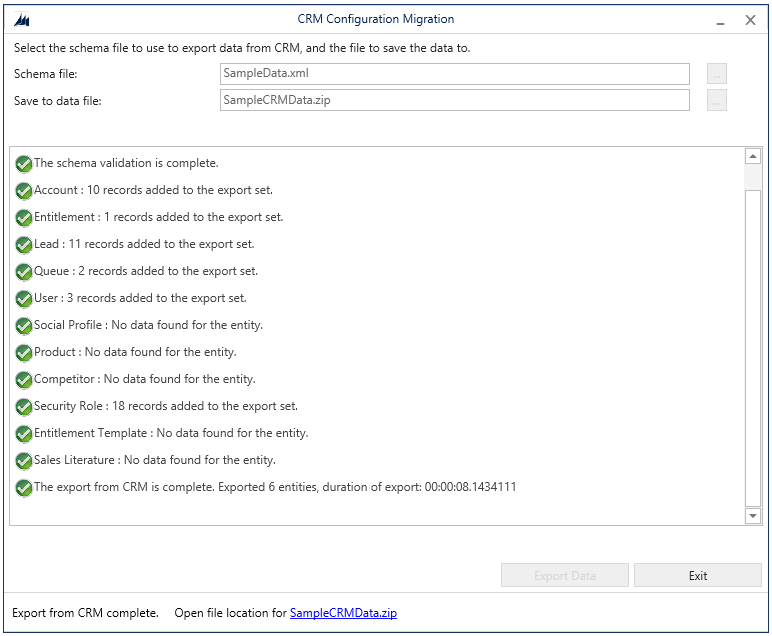
Klik Keluar untuk menutup alat.
Guna semula skema yang sedia ada untuk mengeksport data konfigurasi
Anda boleh menggunakan semula fail skema yang dijana menggunakan alat Pemindahan Konfigurasi untuk mengeksport data dengan cepat merentasi peristiwa tanpa perlu mencipta skema semula.
Mulakan alat Configuration Migration.
Pada skrin utama, klik Eksport data, dan klik Teruskan.
Pada skrin Login, sediakan butiran pengesahan untuk menyambungkan kepada persekitaran anda dari tempat yang anda ingin mengeksport data. Jika anda mempunyai berbilang organisasi pada pelayan dan mahu memilih organisasi tempat untuk mengeksport data, pilih kotak semak Sentiasa paparkan senarai organisasi tersedia. Klik Log masuk.
Jika anda mempunyai pelbagai organisasi dan anda pilih kotak semak Sentiasa paparkan senarai org yang ada skrin yang berikutnya membenarkan anda memilih organisasi yang anda mahu sambung. Pilih organisasi untuk disambungkan.
Pada skrin seterusnya, pilih fail skema untuk digunakan bagi eksport data.
Nyatakan nama dan lokasi fail data untuk dieksport.
Klik Eksport Data. Skrin memaparkan status perkembangan eksport dan lokasi fail yang dieksport di bahagian bawah skrin apabila eksport telah lengkap.
Klik Keluar untuk menutup alat.
Lihat juga
Muat turun alatan daripada NuGet
Ubah suai skema
Urus data konfigurasi anda
Import data konfigurasi