Nota
Capaian ke halaman ini memerlukan kebenaran. Anda boleh cuba mendaftar masuk atau menukar direktori.
Capaian ke halaman ini memerlukan kebenaran. Anda boleh cuba menukar direktori.
Microsoft Dynamics Package Deployer CRM membolehkan pentadbir menggunakan pakej pada persekitaran.
Nota
Package deployer juga berfungsi dengan organisasi Dynamics 365 Customer Engagement (on-premises).
"Pakej" boleh terdiri daripada mana-mana atau semua yang berikut:
Satu atau lebih Dataverse fail penyelesaian.
Fail biasa atau fail data yang dieksport daripada alat Configuration Migration. Untuk mendapatkan maklumat tentang alat Configuration Migration, lihat Uruskan data konfigurasi anda.
Kod tersuai yang boleh dijalankan semasa atau selepas pakej digunakan pada persekitaran.
Kandungan HTML khusus untuk pakej yang boleh dipaparkan pada permulaan dan penghujung proses penggunaan pakej. Ini boleh menjadi berguna untuk memberikan penerangan tentang penyelesaian dan fail-fail yang digunakan di dalam pakej.
Pemaju mencipta pakej dengan menggunakan templat penggunaan pakej dalam Visual Studio. Maklumat lanjut: Cipta pakej untuk Package Deployer
Selepas pakej dicipta, anda boleh menggunakannya sama ada dengan menjalankan Package Deployer CRM atau dengan menggunakan cmdlets Windows PowerShell untuk alat tersebut.
Penting
Sebelum anda mengimport dan menjalankan pakej dalam organisasi pengeluaran, uji pakej tersebut pada imej cermin bukan pengeluaran bagi organisasi pengeluaran.
Sentiasa menyandarkan organisasi pengeluaran sebelum anda mengatur letak pakej.
Melaksanakan pakej menggunakan alat Package Deployer
Anda boleh menggunakan alat Package Deployer (packagedeployer.exe) untuk melaksanakan pakej dengan cara berikut.
Gunakan alat CRM Package Deployer untuk menggunakan pakej
Gunakan alat CRM Package Deployer di baris arahan
Gunakan alat Package Deployer untuk melaksanakan pakej
Alat Package Deployer hanya boleh memproses satu pakej pada satu masa. Bagaimanapun, ia menyediakan pengguna dengan keupayaan untuk memilih pakej untuk dilaksanakan daripada berbilang pakej tersedia dalam direktori alat Package Deployer. Sesetengah skrin dan tindakan dalam alat berbeza berdasarkan definisi pakej. Anda tidak perlu memasang alat Package Deployer. Hanya muat turun dan jalankannya.
Mendapatkan pakej untuk dikerahkan. Pakej ialah koleksi fail dan folder yang dicipta dalam folder projek Visual studio anda (<Project>\Bin\Debug) apabila anda membina projek pakej anda dalam Visual Studio. Salin berikut daripada folder nyahpepijat projek anda:
<Folder> PackageName: Folder ini mengandungi penyelesaian, konfigurasi import dan kandungan untuk pakej anda.
<PackageName>.dll: Perhimpunan mengandungi kod untuk pakej anda. Secara lalai, nama himpunan sama seperti nama projek Visual Studio anda.
Untuk maklumat terperinci tentang mencipta pakej dengan menggunakan Visual Studio, lihat Cipta pakej untuk alat Package Deployer.
Untuk topik ini, mari kita anggap folder pakej dan pemasangan daripada folder Debug projek Visual Studio (<Project>\Bin\Debug) disalin ke folder
c:\DeployPackagefolder.
Dapatkan alat Package Deployer. Alat Package Deployer boleh didapati sebagai pakej NuGet. Untuk menggunakan Package Deployer, anda mesti memuat turun dan mengekstraknya ke komputer tempatan anda menggunakan nuget.exe.
Muat turun nuget.exe daripada https://www.nuget.org/downloads, dan simpannya ke komputer anda, katakan d:\. Kemudian, jalankan arahan berikut pada gesaan perintah untuk mengekstrak kandungan pakej ke folder, katakan PD, pada komputer anda:d:\nuget install Microsoft.CrmSdk.XrmTooling.PackageDeployment.Wpf -Version [VERSION] -O d:\PD
Selepas anda telah mengekstrak alat Package Deployer, layari ke folder[ExtractedLocation]\toolsuntuk mencari fail PackageDeployer.exe.Salin folder pakej dan himpunan dari folder
c:\DeployPackageke[ExtractedLocation]\tools.Selepas fail disalin, jalankan alat tersebut dengan klik dua kali fail
PackageDeployer.exedalam folder[ExtractedLocation]\tools.Klik Teruskan di skrin utama alat.
Dalam skrin Connect ke Microsoft Dynamics 365 for Customer Engagement, sediakan butiran pengesahan untuk menyambungkan ke pelayan Dynamics 365 anda yang anda mahu gunakan pakej. Jika anda mempunyai pelbagai organisasi, dan mahu memilih organisasi di mana anda mahu menggunakan pakej, pilih kotak semak Sentiasa paparkan senarai org yang ada. Klik Log masuk.
Jika anda mempunyai berbilang organisasi dalam pelayan Dynamics 365 anda, pilih organisasi aplikasi Dynamics 365 untuk disambungkan kepadanya.
Pilih pakej untuk digunakan dan klik Seterusnya.
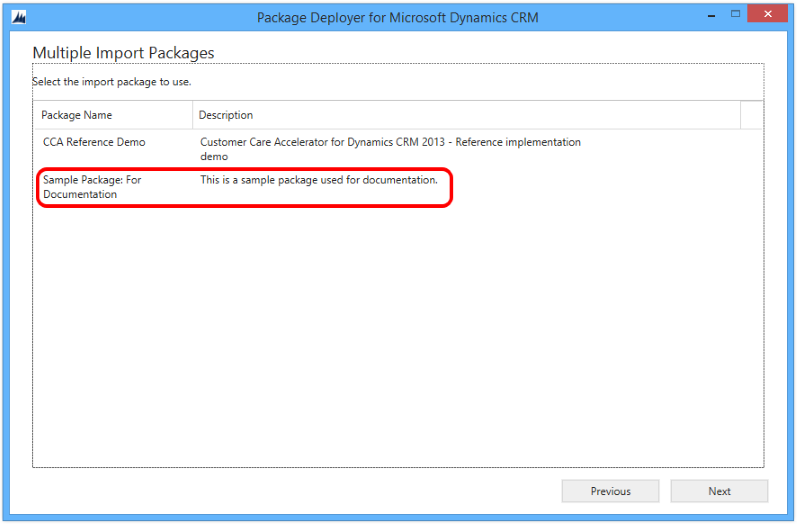
Ikuti arahan pada skrin berikutnya untuk melengkapkan penggunaan pakej anda.
Skrin ini muncul berdasarkan definisi pakej yang anda pilih untuk penggunaan. Untuk pelaksanaan pakej hujung ke hujung yang menggunakan alat Package Deployer, lihat topik untuk menggunakan pakej Unified Service Desk: Gunakan sampel aplikasi Unified Service Desk kepada pelayan CRM menggunakan Package Deployer
Gunakan alat Package Deployer pada baris perintah
Pentadbir dan penyesuai sistem boleh menghantar parameter seperti kod bahasa serantau untuk packagedeployer.exe daripada baris perintah. Parameter ini hanya boleh dikonfigurasikan dengan menjalankan alat Package Deployer pada baris perintah.
Nota
Ciri ini telah diperkenalkan buat pertama kali dalam Dynamics CRM Online 2016 Update 0.1.
Parameter tersedia dalam jadual ini.
| Parameter_ | Description | Nilai Lalai |
|---|---|---|
| RuntimePackageSettings | Arahkan packagedeployer.exe untuk menerima parameter baris perintah seperti LCID dan SkipChecks. | Tidak berkenaan |
| LCID=localeID | Tentukan ID tempatan seperti 1033 untuk Bahasa Inggeris-Amerika Syarikat atau 1036 untuk Bahasa Perancis-Perancis, daripada ID tempatan yang tersedia dalam pakej. Jika tidak ditentukan, bahasa lalai akan digunakan. | Gunakan bahasa lalai |
| SkipChecks=benar/palsu | Gunakan parameter ini apabila persekitaran sasaran tidak mengandungi sebarang penyelesaian atau penyesuaian lain. Apabila ditetapkan kepada benar, import penyelesaian akan memintas beberapa pemeriksaan keselamatan yang boleh memperbaik prestasi import. | Salah |
Contoh berikut mengarahkan Package Deployer CRM untuk memintas beberapa semakan keselamatan dan menetapkan bahasa untuk diimport sebagai Bahasa Poland.
packagedeployer.exe /Settings:"SkipChecks=true|lcid=1045"
Nota
Gunakan aksara paip | untuk memisahkan parameter apabila anda menjalankan packagedeployer.exe pada baris perintah dengan parameter berbilang.
Untuk maklumat lanjut tentang parameter dan nilai yang boleh dihantar untuk packagedeployer.exe, lihat Cipta pakej untuk CRM Package Deployer.
Gunakan Windows PowerShell untuk menggunakan pakej
Alat Package Deployer juga menyediakan sokongan Windows PowerShell untuk menggunakan pakej. Maklumat lanjut: Mari bermula dengan menggunakan modul pelaksanaan pakej
Isu penggunaan pakej penyelesaian masalah dengan menggunakan fail-fail log
Alat Package Deployer menyediakan sokongan pengelogan untuk mendapatkan maklumat terperinci tentang ralat yang boleh berlaku apabila seseorang mendaftar masuk ke dalam tika Microsoft Dynamics 365 for Customer Engagement menggunakan alat dan melaksanakan pakej. Secara lalai, alat menjana tiga fail log yang tersedia di lokasi berikut pada komputer tempat anda menjalankan alat: c:\Users\<UserName>\AppData\Roaming\Microsoft\Microsoft Dynamics CRM Package Deployer\<Versi>. Untuk menentukan folder yang berbeza, gunakan parameter cmdlet PowerShell -LogWriteDirectory. Maklumat lanjut: Gunakan cmdlet untuk mendapatkan semula pakej
Login_ErrorLog.log: Menyediakan maklumat tentang isu yang berlaku apabila anda menggunakan alat untuk log masuk ke tika Dynamics 365. Jika terdapat sebarang isu semasa daftar masuk, mesej muncul pada skrin log masuk alat ini dengan pautan ke fail log ini. Mesej menyatakan bahawa satu ralat berlaku semasa memproses permintaan log masuk dan pengguna boleh melihat log ralat. Anda boleh klik pada pautan dalam mesej untuk melihat fail log ini. Fail log diwujudkan buat kali pertama anda menghadapi mana-mana isu daftar masuk dalam alat tersebut. Selepas itu, fail log digunakan untuk log maklumat mengenai masalah mendaftar masuk, bila-bila masa ia berlaku.PackageDeployer.log: Menyediakan maklumat terperinci tentang setiap tugas yang dilakukan dalam alat semasa penggunaan pakej. Anda boleh melihat fail log dari alat dengan klik di Lihat fail Log di bahagian bawah skrin.ComplexImportDetail.log: Menyediakan maklumat terperinci tentang data yang diimport dalam penggunaan terakhir dengan menggunakan alat. Setiap kali anda menggunakan pakej yang menggunakan alat ini, butir-butir yang sedia ada daripada fail log dialihkan ke fail yang dipanggil ComplexImportDetail._old.log dalam direktori yang sama dan fail ComplexImportDetail.log memaparkan maklumat mengenai import terkini dilakukan menggunakan alat tersebut.
Amalan terbaik untuk menggunakan pakej
Semasa menggunakan pakej, pentadbir Dynamics 365 mestilah:
Bertegas untuk mendapatkan pemasangan pakej ditandatangani supaya mereka boleh mengesan sesuatu perhimpunan yang kembali kepada sumber.
Uji pakej pada tika pra-pengeluaran (sebaik-baiknya imej cermin Tika pengeluaran) sebelum menjalankannya pada pelayan pengeluaran.
Sandarkan Tika pengeluaran sebelum melaksanakan pakej.