Nota
Capaian ke halaman ini memerlukan kebenaran. Anda boleh cuba mendaftar masuk atau menukar direktori.
Capaian ke halaman ini memerlukan kebenaran. Anda boleh cuba menukar direktori.
Pentadbir penyewa dan persekitaran dalam Power Platform menggunakan makluman untuk menjejaki kesihatan operasi sumber mereka. Pentadbir menyediakan ambang tersuai dan menerima pemberitahuan apabila metrik untuk sumber mereka melepasi ambang tertentu. Cipta makluman pada sebarang metrik dalam kawasan Monitor pusat pentadbiran Power Platform.
Ingatlah prinsip-prinsip berikut:
- Makluman dinilai selepas metrik baharu dihasilkan. Pada masa ini, semua metrik ialah agregat 24 jam, yang bermaksud peraturan amaran dalam kawasan Pantau dinilai setiap 24 jam selepas agregat 24 jam terbaharu dihasilkan. Peraturan amaran melakukan penilaian atas permintaan semasa penciptaannya.
- Peraturan makluman ialah makluman yang dibuat oleh pentadbir untuk memantau sumber mereka. Anda boleh mengedit, memadam dan menghidupkan atau mematikan peraturan makluman. Anda boleh meletakkan peraturan amaran pada persekitaran dan sumber tertentu.
- Amaran yang dicetuskan berlaku apabila satu atau lebih sumber yang dipantau oleh peraturan amaran melepasi ambang tertentu yang ditakrifkan oleh pentadbir apabila mengkonfigurasi peraturan amaran. Anda boleh memilih amaran yang dicetuskan untuk mengetahui sumber yang mencetuskan peraturan amaran dan mendapatkan pengesyoran tentang cara menambah baik sumber jika ia berada dalam persekitaran terurus.
Masa untuk menggunakan makluman
- Pasukan dan pentadbir menggunakan makluman untuk mencari sumber yang digunakan lebih daripada yang dijangkakan. Contohnya, pentadbir mencipta amaran untuk mengetahui sama ada apl dalam persekitaran lalai melebihi 50 pelancaran sehari.
- Pasukan menggunakan makluman untuk mencari sumber dengan kesihatan yang terjejas dan bekerjasama dengan pembuat mereka untuk menyelesaikan isu.
- Untuk operasi, pentadbir mencipta makluman untuk mengetahui sama ada aplikasi dalam persekitaran pengeluaran mereka lambat dibuka untuk pengguna.
Prasyarat
- Anda mestilah pentadbir penyewa atau pentadbir persekitaran untuk mengakses makluman.
- Anda hanya boleh meletakkan makluman pada persekitaran terurus.
- Anda mesti menggunakan pusat pentadbiran baharu dan dipertingkatkan Power Platform .
Cipta makluman pada persekitaran
Daftar masuk ke pusat pentadbiran Power Platform.
Dalam anak tetingkap navigasi, pilih Pantau.
Dalam anak tetingkap Monitor , pilih Amaran. Halaman Makluman dipaparkan.
Nota
Urus peraturan makluman sedia ada anda dalam tab Peraturan makluman . Gunakan ikon Lagi tindakan pengguna untuk melihat pilihan untuk mengedit atau memadamkan peraturan amaran anda. Hidupkan atau nyahaktifkan peraturan amaran anda dengan menggunakan togol dalam lajur Status .
Pilih + Peraturan makluman untuk mencipta peraturan makluman baharu anda. Anak tetingkap peraturan amaran baharu dipaparkan.
Dalam medan Nama peraturan makluman, masukkan nama makluman anda.
Dalam senarai Produk , pilih produk yang anda mahu pantau dengan amaran, Power Apps, Power Automate atau Copilot Studio.
Dalam senarai Jenis produk, pilih perkara yang akan anda pantau dengan makluman. Contohnya, pilih Apl Kanvas atau Apl dipacu model untuk Power Apps.
Dalam senarai Skop , pilih Persekitaran untuk memantau semua item jenis tertentu—seperti semua aplikasi kanvas dalam persekitaran pengeluaran anda. Kemudian, pilih persekitaran.
Dalam senarai Metrik , pilih metrik yang anda mahu cipta ambang tersuai anda. Untuk maklumat lanjut tentang metrik yang tersedia, lihat Metrik dan pengesyoran untuk Power Apps, Metrik dan pengesyoran untuk Power Automate, dan Metrik dan pengesyoran untuk Copilot Studio.
Dalam senarai Pengendali , pilih pengendali untuk menentukan ambang anda. Pilihannya ialah Adalah Bawah, Sudah Berakhir, atau Sama.
Dalam senarai Pilih nilai , gunakan ikon anak panah untuk menambah atau mengurangkan nilai.
Dalam senarai Keterukan , pilih Rendah, Sederhana atau Tinggi.
Dalam senarai Jenis pemberitahuan , pilih jenis pemberitahuan yang anda mahu makluman ini.
- Jika anda memilih Tiada, anda tidak menerima e-mel dan perlu kembali ke kawasan Pantau pusat pentadbiran untuk menyemak status makluman anda.
- Jika anda memilih E-mel, anda dan sehingga empat penerima lain—yang anda tentukan dalam medan Penerima— menerima e-mel apabila amaran dicetuskan. E-mel itu datang daripada.
PowerPlat-noreply@microsoft.com
Pilih Simpan.
Cipta makluman pada sumber
Anda boleh mencipta amaran untuk memantau sumber tertentu, seperti aplikasi kanvas tertentu, dengan menggunakan langkah berikut.
Daftar masuk ke pusat pentadbiran Power Platform.
Dalam anak tetingkap navigasi, pilih Pantau.
Dalam anak tetingkap Monitor , pilih produk tempat sumber anda terletak. Contohnya, jika anda memilih Power Apps, anda melihat senarai aplikasi kanvas yang anda boleh mencipta makluman.
Cari sumber anda dan pilihnya untuk membuka anak tetingkap sumber, yang mempunyai maklumat metrik yang lebih terperinci.
Di penjuru kanan sebelah atas anak tetingkap, anda melihat pautan berlabel + Peraturan amaran baharu jika sumber berada dalam persekitaran terurus.
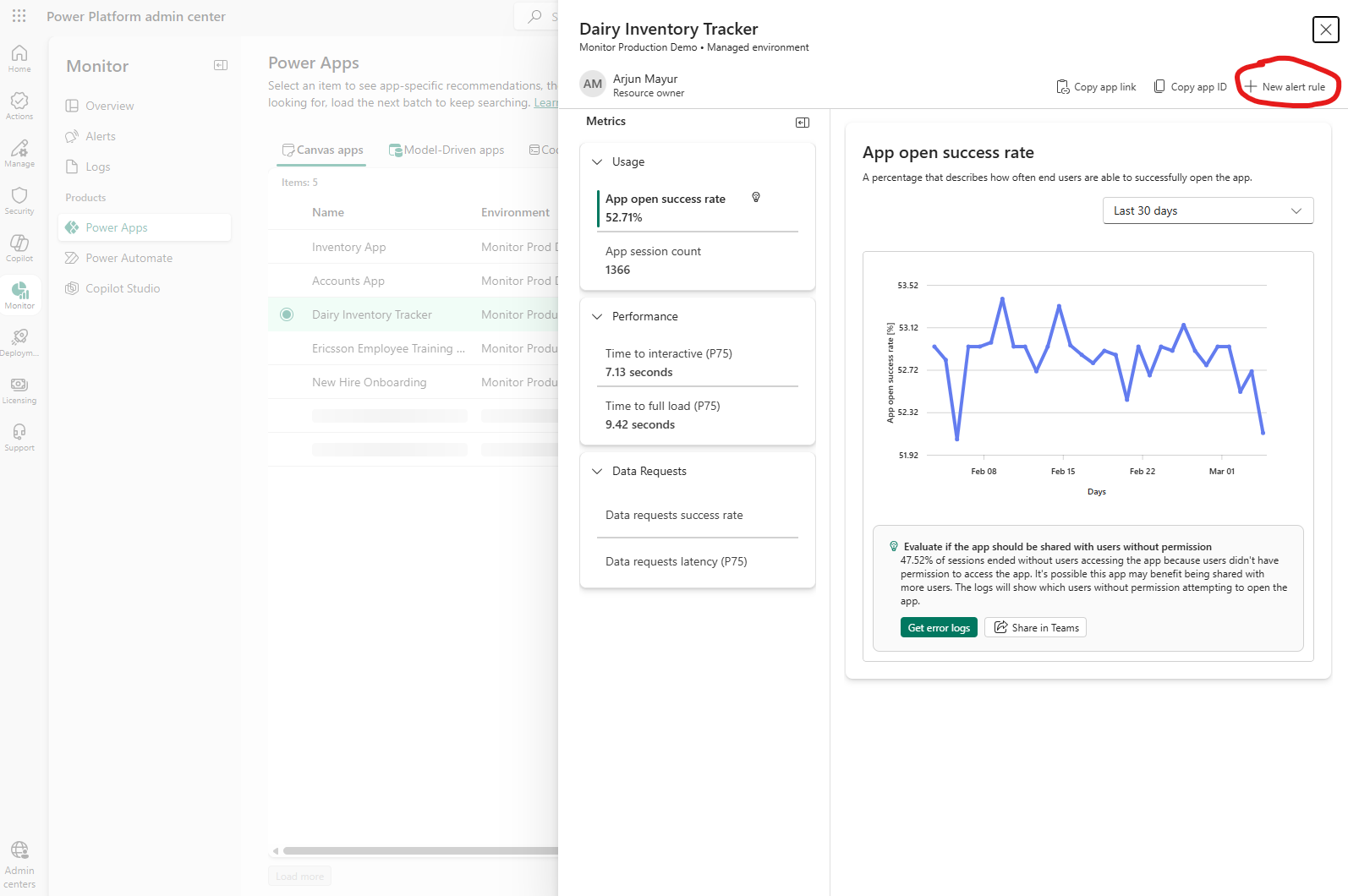
Pilih pautan + Peraturan makluman baharu untuk mencipta makluman. Pusat pentadbiran mengisi maklumat secara automatik untuk Produk, Jenis Produk, Skop, Persekitaran dan Sumber supaya anda boleh mencipta makluman pada sumber tertentu tersebut.
Berikan nama peraturan Amaran, Metrik, Pengendali, Nilai Ambang, Keterukan dan jenis Pemberitahuan seperti yang didokumentasikan dalam Cipta amaran pada persekitaran.
Untuk makluman skop sumber, anda boleh mengkonfigurasikan tempoh semakan Data, yang menentukan sejauh mana amaran menilai data. Pilihan untuk tempoh semakan data ialah:
- 24 jam: Amaran melihat data daripada 24 jam yang lalu.
- 1 jam: Amaran melihat data dari jam terakhir dan mendayakan pengagregatan setiap jam untuk metrik.
Dalam panel sumber item, anda boleh melihat carta untuk kedua-dua pengagregatan 24 jam dan 1 jam pada metrik item jika amaran dikonfigurasikan dengan tempoh semakan data 1 jam pada metrik tersebut untuk aplikasi tersebut. Contohnya, jika anda mengkonfigurasikan amaran dengan tempoh semakan data 1 jam pada metrik Masa untuk Interaktif aplikasi, anda boleh melihat pengagregatan 24 jam dan 1 jam pada carta untuk metrik Masa untuk Interaktif untuk aplikasi tersebut. Gunakan senarai Tempoh Semakan di atas carta untuk bertukar antara paparan.
Nota
Pada masa ini, tempoh semakan Data sedang dalam pratonton dan hanya tersedia untuk apl kod.
Pilih Simpan.
Selepas anda mencipta amaran anda, sistem menjalankan penilaian atas permintaan dan mengimbas semua sumber yang berkenaan di bawah skopnya.
Apabila amaran dicetuskan
Jika anda memilih untuk menerima pemberitahuan e-mel apabila mana-mana sumber mencetuskan amaran, anda akan menerima pemberitahuan e-mel.
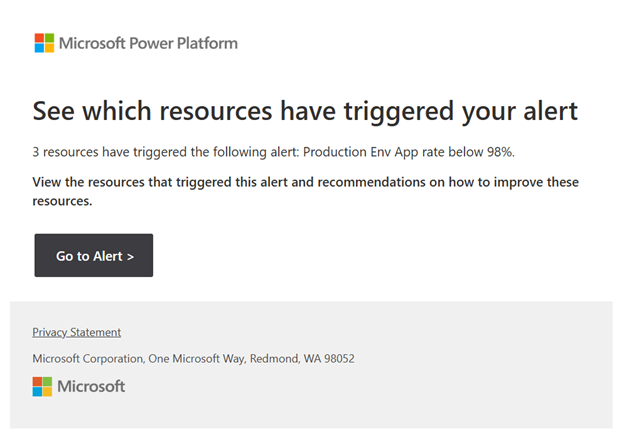
Dalam pemberitahuan e-mel, pilih Pergi ke Makluman untuk membuka halaman Power Platform yang menyenaraikan makluman yang dicetuskan. Anda boleh melihat maklumat tentang amaran yang dicetuskan dan sumber yang mencetuskannya. Apabila anda memilih mana-mana sumber dalam amaran yang dicetuskan, anak tetingkap dipaparkan yang menunjukkan maklumat siri masa untuk semua metrik yang berkenaan untuk sumber tersebut dan pengesyoran tentang cara menambah baik metrik jika ia tidak optimum.
Makluman yang telah ditetapkan daripada Microsoft
Gambaran keseluruhan
Power Platform termasuk makluman yang telah ditetapkan untuk membantu pasukan IT, operasi dan pusat kecemerlangan mencari apl, aliran dan ejen penggunaan tinggi dengan kesihatan yang terdegradasi. Makluman yang dipratentukan memberikan nilai paling banyak kepada pelanggan yang tidak menggunakan makluman tersuai untuk memantau kesihatan organisasi mereka.
Apakah makluman yang telah ditetapkan?
Microsoft mencipta dan mentakrifkan makluman yang telah ditetapkan untuk menyerlahkan sumber dengan kesihatan suboptimum. Mereka mempunyai skop seluruh penyewa, jadi mereka memantau semua sumber jenis tertentu dalam penyewa anda. Ia dihidupkan secara lalai, tidak memerlukan persediaan untuk mula menggunakannya dan tidak boleh diedit. Makluman yang telah ditetapkan menggalakkan penyesuaian; Ia bukan sahaja membantu pengguna mengenal pasti sumber penggunaan tinggi dengan kesihatan operasi yang tidak optimum, ia juga membantu memperkenalkan dan membiasakan pengguna dengan konsep makluman tersuai. Pertimbangkan untuk mencipta amaran tersuai pada beberapa sumber ini untuk memantau mereka secara proaktif terhadap ambang tersuai yang anda takrifkan.
Jadual berikut memperincikan makluman yang telah ditetapkan yang disokong hari ini.
| Produk | Makluman yang telah ditetapkan |
|---|---|
| Aplikasi kanvas | Ketersediaan apl kanvas kegunaan tinggi adalah di bawah 90%. |
| Aplikasi berpandukan model | Ketersediaan apl dipacu model penggunaan tinggi adalah di bawah 90%. |
| Aliran awan | Aliran awan penggunaan tinggi mempunyai kadar kejayaan di bawah 90%. |
| Aliran desktop | Aliran desktop penggunaan tinggi mempunyai kadar kejayaan di bawah 90%. |
| Ejen | Ejen penggunaan tinggi mempunyai kadar kejayaan di bawah 90%. |
Ambang penggunaan tinggi
Makluman yang telah ditetapkan menyerlahkan sumber penggunaan tinggi dalam penyewa anda yang berfungsi secara tidak optimum. Makluman ini menapis sumber dengan kiraan sesi atau larian yang rendah supaya anda hanya melihat sumber yang berkaitan. Ambang untuk setiap jenis produk yang disokong terdapat dalam jadual berikut dan tidak boleh diubah.
| Produk | Ambang penggunaan |
|---|---|
| Aplikasi kanvas | Pelancaran apl terkini adalah lebih besar daripada atau sama dengan 100. |
| Aplikasi berpandukan model | Pelancaran apl terkini adalah lebih besar daripada atau sama dengan 100. |
| Aliran awan | Kiraan larian harian adalah lebih besar daripada atau sama dengan 150. |
| Aliran desktop | Kiraan larian harian adalah lebih besar daripada atau sama dengan 100. |
| Ejen | Sesi ejen terkini adalah lebih besar daripada atau sama dengan 200. |
Cara ia berfungsi
Pergi ke pusat pentadbiran Power Platform dan navigasi ke halamanGambaran Keseluruhan Pantau> Pada halaman, anda melihat dua kad.
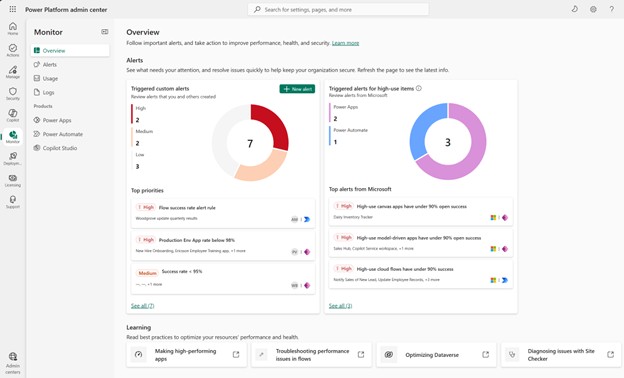
Kad makluman tersuai yang dicetuskan menunjukkan kepada anda keadaan makluman tersuai anda yang dicetuskan dalam penyewa anda. Makluman ini adalah makluman yang anda tentukan. Visual dalam kad ini memecahkan makluman tersuai anda yang dicetuskan mengikut tahap keterukan dan bahagian Keutamaan teratas di bawah memanggil makluman yang mana daripada makluman anda yang paling dicetuskan baru-baru ini. Pilih salah satu daripada makluman tersuai tersebut untuk melihat item yang mencetuskannya.
Kad Makluman yang dicetuskan untuk item penggunaan tinggi di sebelah kanan menunjukkan kepada anda makluman yang telah ditetapkan yang dicetuskan. Begitu juga, visual di bahagian atas kad menunjukkan pecahan makluman yang telah ditetapkan mengikut jenis produk. Pilih salah satu makluman dalam bahagian Makluman teratas daripada Microsoft untuk melihat sumber yang mencetuskan amaran yang telah ditetapkan tersebut. Sebagai contoh, anda boleh memilih aliran awan Penggunaan tinggi mempunyai kadar kejayaan di bawah 90% amaran yang telah ditetapkan dan melihat semua aliran awan penggunaan tinggi dalam penyewa anda yang mencetuskan amaran ini, tanpa mengira sama ada aliran berada dalam persekitaran terurus atau tidak. Seperti pengalaman amaran tersuai yang dicetuskan, memilih aliran tertentu dalam senarai itu memaparkan anak tetingkap yang menunjukkan kepada anda cara setiap metrik untuk aliran tersebut telah berubah dari semasa ke semasa.
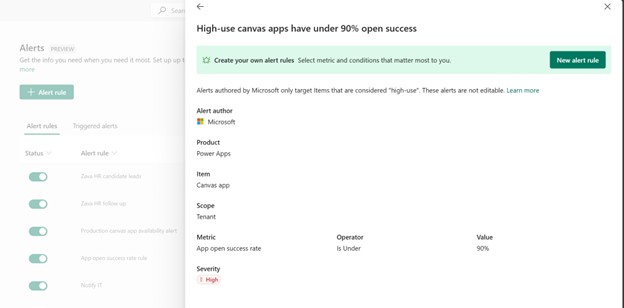
Anda juga boleh melihat senarai makluman yang telah ditetapkan anda dan melihat butirannya dalam bahagian MaklumanPantau. Pilih Makluman dan tatal ke bahagian bawah halaman untuk melihat makluman yang telah ditetapkan. Microsoft mengarang makluman yang telah ditetapkan.
Memilih tiga titik di sebelah amaran yang telah ditetapkan dan kemudian Butiran memaparkan anak tetingkap yang menunjukkan cara ia telah dikonfigurasikan. Anda tidak boleh mengedit atau memadamkan makluman ini.
Soalan lazim
Apakah perbezaan antara peraturan amaran dan makluman yang dicetuskan?
Peraturan amaran ialah peraturan pemantauan yang anda konfigurasikan, termasuk skop, metrik, ambang, keterukan dan pemberitahuan.
Amaran yang dicetuskan ialah contoh apabila satu atau lebih sumber memenuhi syarat peraturan. Contohnya, syarat Adalah di bawah 90% untuk kadar kejayaan terbuka apl dipenuhi.
Siapa yang boleh membuat dan mengurus makluman?
Anda mestilah pentadbir Penyewa atau pentadbir Persekitaran untuk mencipta dan mengurus makluman.
Apakah persekitaran yang disokong?
Semua jenis persekitaran, seperti pengeluaran, kotak pasir, percubaan dan jenis persekitaran pembangun disokong, tetapi ia mestilah persekitaran terurus. Anda memilih persekitaran dalam medan ID selepas mengesetkan medan Skop kepada Persekitaran.
Di manakah saya boleh mengurus makluman yang saya cipta?
Pergi ke pusat pentadbiran Power Platform dan pilih Pantau>Makluman dan urus peraturan sedia ada pada tab Peraturan makluman .
Apakah lajur Larian Terakhir dalam tab Peraturan Makluman?
Data dalam lajur ini menunjukkan masa peraturan amaran kali terakhir dijalankan. Makluman dijalankan setiap 24 jam, jadi nilai dalam lajur ini harus berubah dengan sewajarnya.
Adakah tahap keterukan mempengaruhi cara makluman diproses?
Keterukan, seperti Rendah, Sederhana atau Tinggi ialah label klasifikasi untuk triaj dan pelaporan. Ia tidak mengubah kekerapan penilaian atau tingkah laku pemberitahuan e-mel.
Adakah makluman berfungsi pada persekitaran lalai?
Ya, jika persekitaran lalai anda ialah persekitaran terurus. Persekitaran terurus ialah satu-satunya persekitaran yang menyokong makluman.
Bolehkah saya melumpuhkan makluman yang telah ditetapkan?
Pada masa ini, anda tidak boleh menyahdayakan makluman yang telah ditetapkan. Sokongan untuk keupayaan ini akan datang tidak lama lagi.
Di manakah saya boleh melihat makluman pratentu yang dicetuskan?
Anda boleh melihat makluman pratakrif yang dicetuskan pada halaman Gambaran Keseluruhan Monitor di bawah kad Makluman yang dicetuskan untuk item penggunaan tinggi dan dalam bahagian Makluman di bahagian bawah halaman Peraturan Amaran . Anda juga boleh mencari pemberitahuan amaran pratentu yang dicetuskan dalam bahagian makluman yang dicetuskan pada halaman Memantau Makluman .
Apakah yang perlu saya lakukan jika amaran yang telah ditetapkan dicetuskan?
Semak sumber yang terjejas dan pertimbangkan untuk mencipta makluman tersuai untuk item tersebut untuk memantau mereka secara proaktif terhadap ambang yang penting kepada organisasi anda dan dimaklumkan melalui e-mel apabila ia dicetuskan.
Adakah makluman yang telah ditetapkan menghantar pemberitahuan e-mel?
Tidak, makluman yang telah ditetapkan tidak menghantar sebarang pemberitahuan. Anda perlu pergi ke Monitor untuk melihat sama ada mana-mana daripadanya dicetuskan.
Bolehkah saya menyesuaikan makluman yang telah ditetapkan?
Tidak, Microsoft prakonfigurasi makluman ini. Untuk penyesuaian, buat makluman tersuai.
Bolehkah saya mencipta amaran untuk memantau Masa ke Interaktif atau Masa untuk Muat Penuh pada skrin tertentu untuk aplikasi kanvas atau kod?
Tidak, apabila anda mencipta amaran pada aplikasi kanvas atau kod dan memilih Time to Interactive (TTI) atau Time to Full load (TTFL) sebagai metrik, ia hanya memantau TTI atau TTFL pada skrin mula untuk aplikasi tersebut. Anda tidak boleh memilih skrin khusus aplikasi semasa mengkonfigurasi amaran.
Sebarang petua atau amalan terbaik?
Ya! Ikut amalan terbaik ini:
- Mulakan kecil: Cipta beberapa peraturan bernilai tinggi terlebih dahulu, seperti masa pembukaan prestasi, kadar ralat, lonjakan penggunaan.
- Namakan secara konsisten: Gunakan nama yang jelas seperti Prod – Apl kanvas – Ketersediaan < 90.
- Tetapkan keterukan yang sesuai: Gunakan Tinggi untuk metrik yang memberi kesan kepada pengeluaran dan Sederhana atau Rendah untuk pemantauan arah aliran.
- Urus had 50 peraturan: Padamkan peraturan usang.
- Sahkan penghalaan e-mel: Pastikan penerima boleh menerima e-mel daripada PowerPlat-noreply@microsoft.com.
- Pantau irama 24 jam: Jangkakan penilaian harian; ia bukan masa nyata.
Berapa banyak peraturan amaran yang boleh saya hidupkan pada satu masa?
Penyewa boleh menghidupkan 50 peraturan amaran pada satu masa. Walau bagaimanapun, anda boleh membuat bilangan peraturan amaran yang tidak terhad. Pertimbangkan untuk memadam atau mematikan sebarang peraturan amaran sedia ada jika anda mencapai maksimum.