Nota
Capaian ke halaman ini memerlukan kebenaran. Anda boleh cuba mendaftar masuk atau menukar direktori.
Capaian ke halaman ini memerlukan kebenaran. Anda boleh cuba menukar direktori.
[Artikel ini merupakan dokumentasi prakeluaran dan tertakluk pada perubahan.]
Untuk menyambungkan persekitaran atau penyelesaian Dataverse ke GitHub, cipta aplikasi GitHub, simpan kunci peribadi aplikasi dalam Azure Key Vault, cipta sambungan Power Platform GitHub, dan kemudian sambungkan dari pengalaman kawalan sumber dalam penyelesaian anda.
Anda boleh menyambung ke pratonton integrasi GitHub dari pengalaman penyelesaian di https://make.preview.powerapps.com, https://make.preview.powerautomate.com, https://copilotstudio.preview.microsoft.com, atau https://make.preview.powerpages.microsoft.com.
Penting
- Ini adalah ciri pratonton.
- Ciri pratonton bukan untuk kegunaan pengeluaran dan kefungsian mungkin terbatas. Ciri ini tersedia sebelum keluaran rasmi agar pelanggan boleh mendapat akses awal dan memberikan maklum balas.
Prasyarat
- Penyepaduan Git Dataverse ialah ciri persekitaran terurus. Persekitaran pembangunan dan sasaran mesti didayakan sebagai persekitaran terurus.
- Akaun GitHub dengan akses pentadbir organisasi.
- Langganan Azure dengan kebenaran untuk mencipta sumber Key Vault. Key Vault mesti berada dalam tenant Microsoft Entra yang sama dengan persekitaran Dataverse.
- Anda memerlukan persekitaran Dataverse di mana anda mempunyai peranan keselamatan Pentadbir Sistem.
- Penyelesaian tersuai tanpa pengurusan yang anda ingin sambungkan ke kawalan sumber. Cipta satu jika anda belum ada.
Cipta aplikasi GitHub
Buka GitHub dalam pelayar anda. Pilih gambar profil anda di penjuru kanan atas, kemudian pergi ketetapan Pembangun Tetapan>.
Pilih Aplikasi GitHub Baru.
Anda juga boleh terus ke halaman pendaftaran aplikasi GitHub untuk mencipta aplikasi GitHub baru.
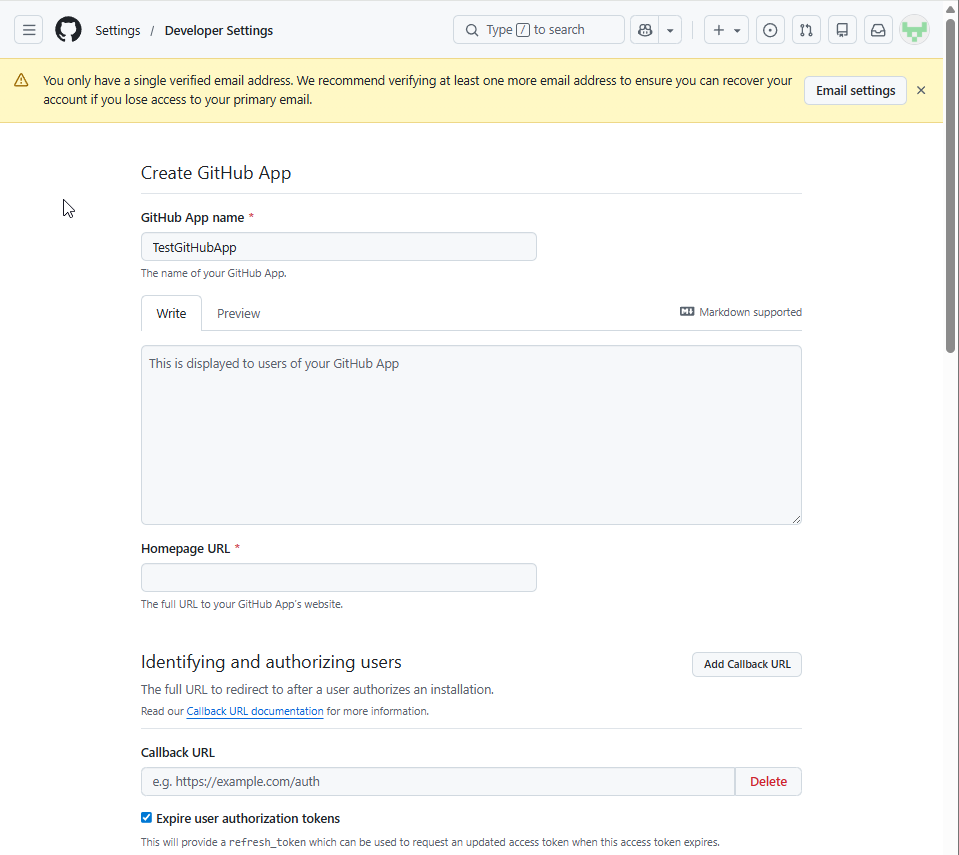
Pada halaman Cipta Aplikasi GitHub, masukkan nama unik untuk aplikasi GitHub anda dalam medan nama Aplikasi GitHub. Sebagai contoh, masukkan
MyOrgGitHubIntegrationApp.Isikan medan URL Halaman Utama . Anda boleh menggunakan laman web organisasi anda atau URL repositori GitHub.
Jika anda tidak memerlukan pemberitahuan webhook, kosongkan kotak semak Aktif dalam bahagian Webhook .
Konfigurasikan kebenaran repositori
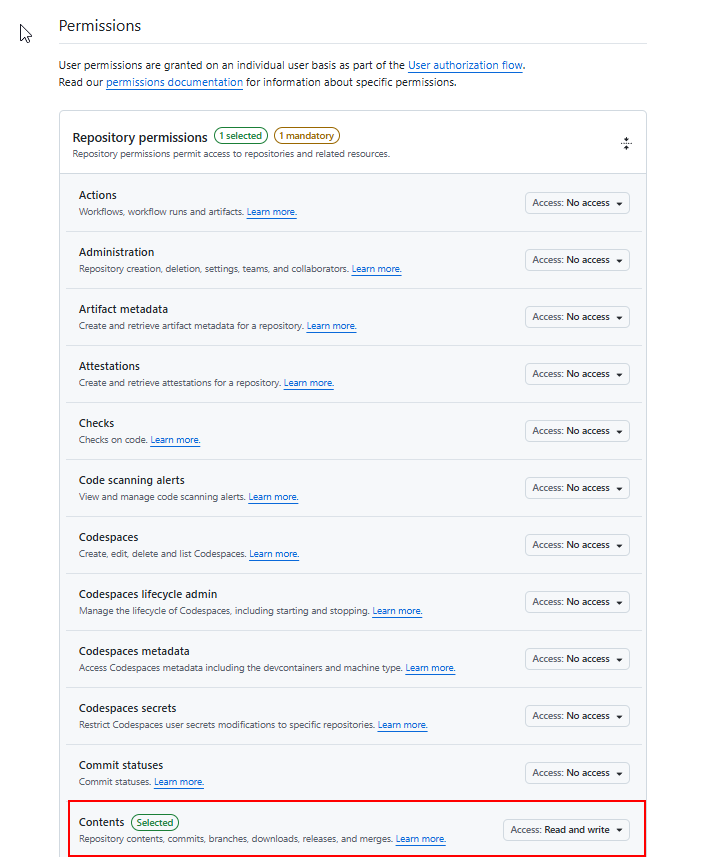
Skrol ke bawah ke bahagian Kebenaran .
Kembangkan kebenaran Repositori, kemudian tetapkan Kandungan kepada Baca dan tulis. Kebenaran ini membolehkan aplikasi membaca dan menulis kandungan repositori untuk integrasi kawalan sumber.
Skrol ke bawah dan pilih Cipta Aplikasi GitHub.
Pada halaman tetapan aplikasi GitHub, salin ID Klien. Anda memerlukan nilai ini apabila mendaftar konfigurasi aplikasi dalam Dataverse. ID Klien menggunakan format seperti
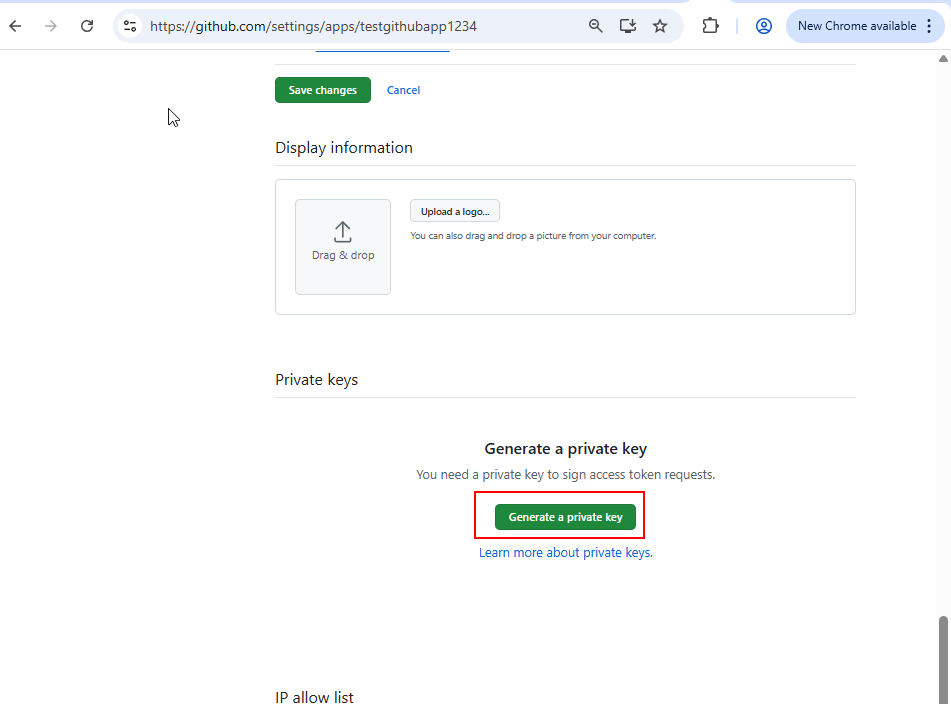
Iv23liBWoH6sf7xGrRe9.Jana dan muat turun kunci peribadi dari halaman tetapan aplikasi GitHub. Simpan kunci peribadi dalam Azure Key Vault pada langkah seterusnya.
Pasang Aplikasi GitHub pada repositori sasaran
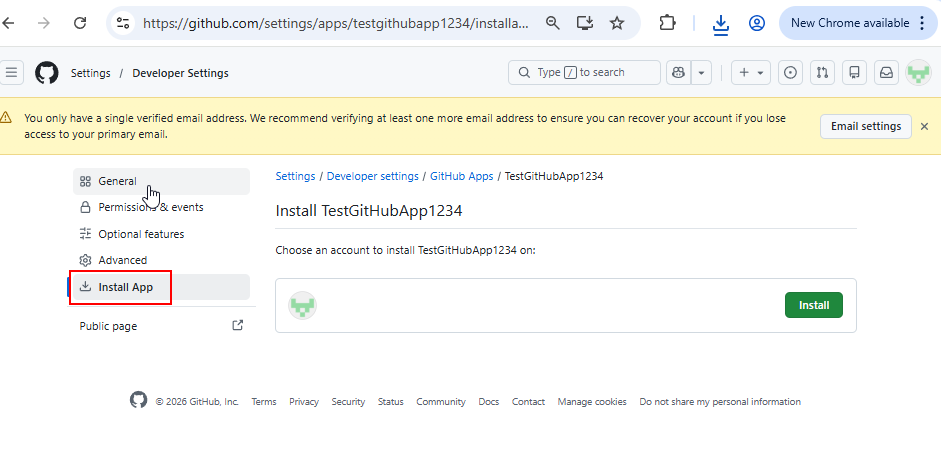
Dari halaman tetapan aplikasi GitHub, pilih Pasang Aplikasi di panel kiri.
Pilih Pasang di sebelah akaun atau organisasi yang memiliki repositori sasaran.
Jika repositori sasaran dimiliki oleh organisasi GitHub, pentadbir organisasi mungkin perlu meluluskan pemasangan aplikasi. Pentadbir menerima notifikasi untuk menyemak dan meluluskan permintaan tersebut.
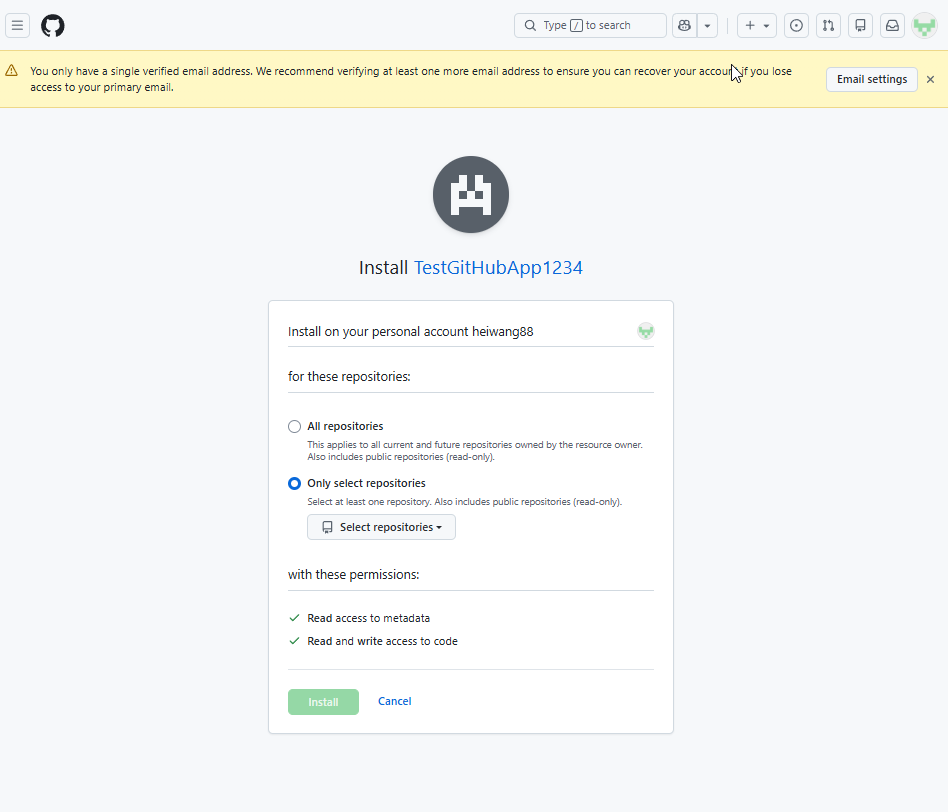
Pilih sama ada untuk memberikan akses kepada semua repositori kepada aplikasi atau hanya pilih repositori sahaja. Untuk amalan terbaik keselamatan, pilih hanya repositori khusus yang diperlukan untuk integrasi kawalan sumber.
Pilih Pasang untuk melengkapkan pemasangan.
Konfigurasikan Azure Key Vault
Buka portal Azure dan pergi ke sumber peti simpanan utama anda. Jika anda tiada, cipta peti kunci baru dahulu.
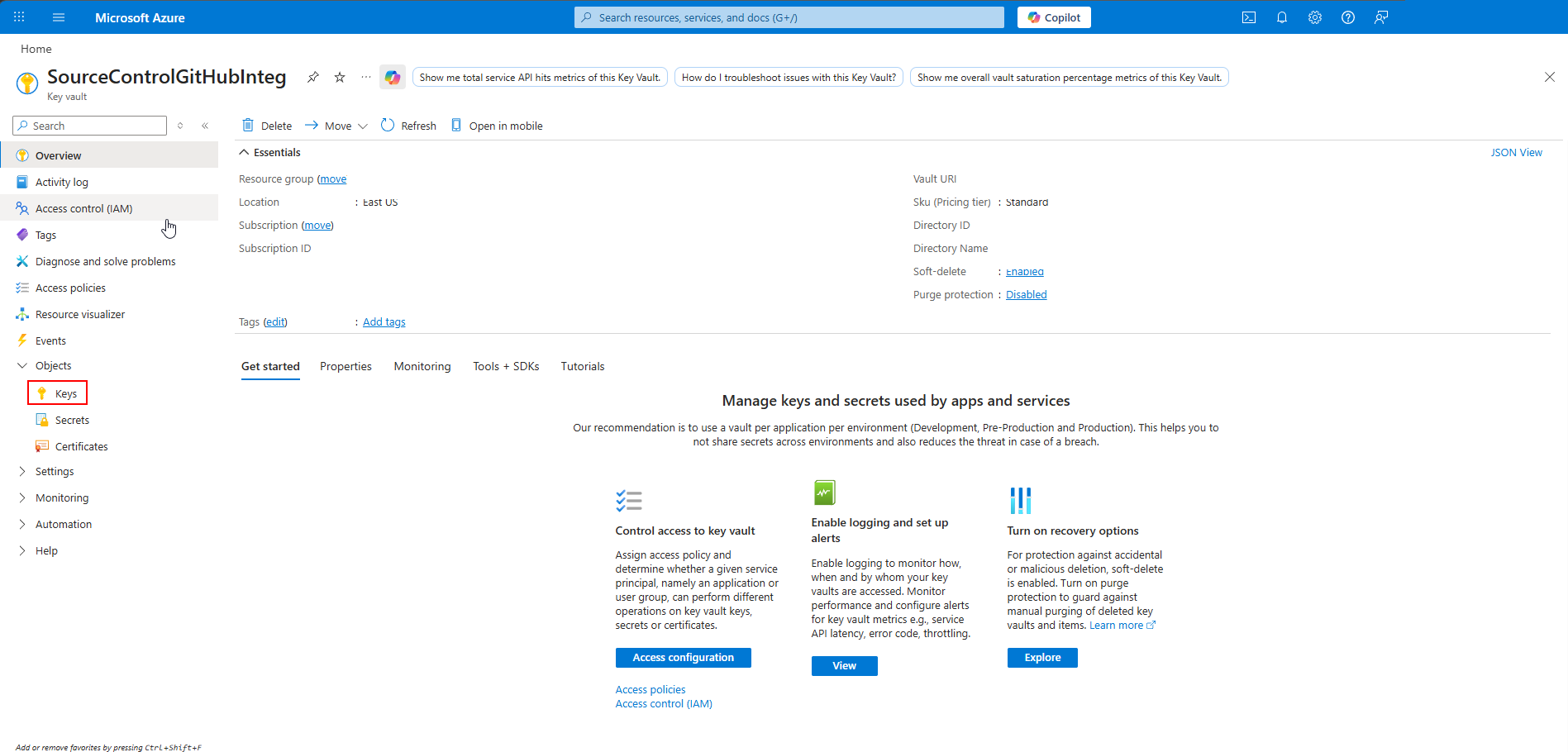
Dalam panel Key Vault, pilih Keys di navigasi kiri.
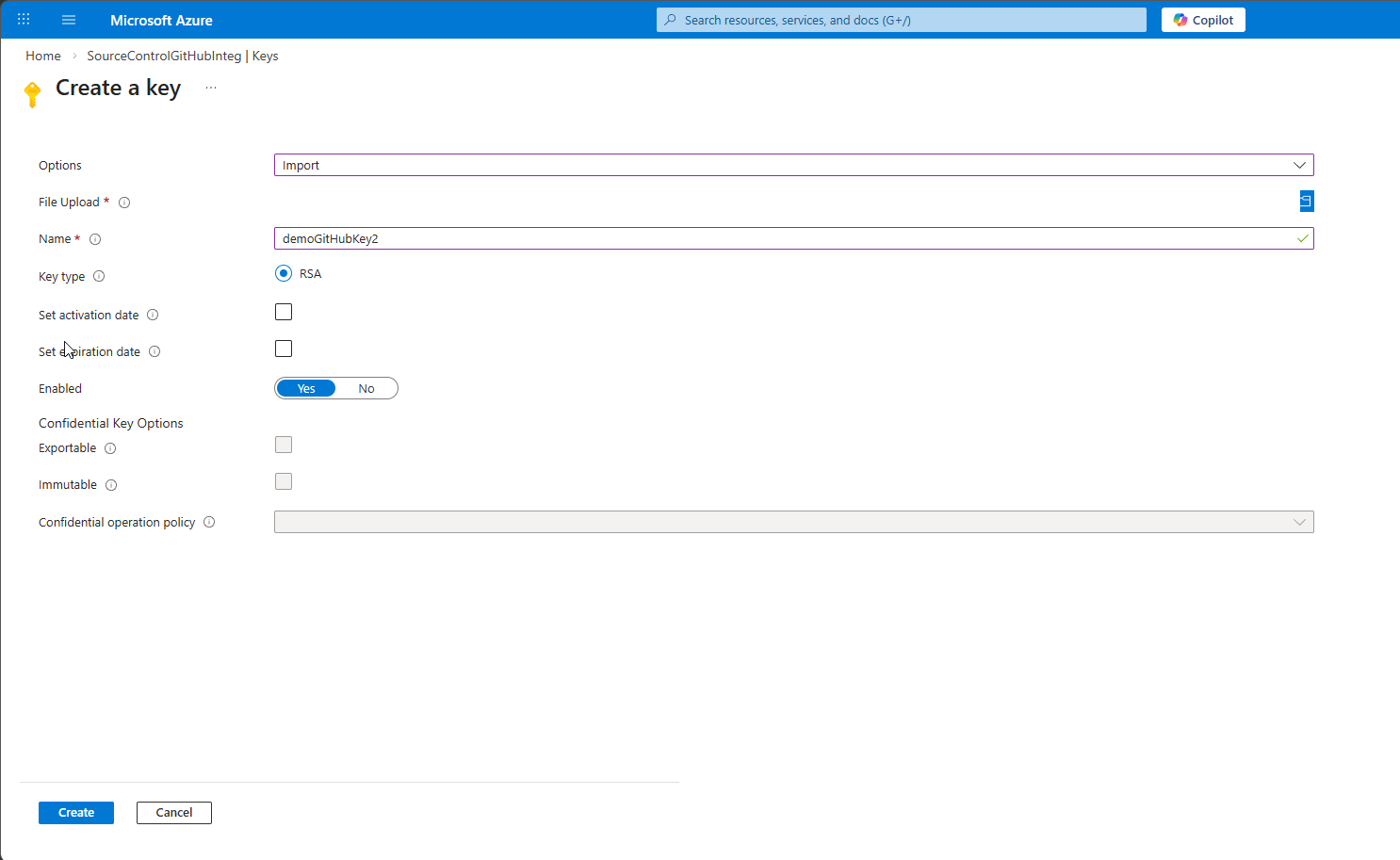
Pilih Janakan/Import.
Dalam juntai bawah Pilihan , pilih Import.
Masukkan nama untuk kunci, seperti
demoGitHubKey, dan kemudian muat naik fail yang.pemanda muat turun dari GitHub.Pilih Cipta untuk mengimport kunci.
Nota
Apabila anda menyambungkan persekitaran Dataverse seterusnya ke GitHub, anda tidak perlu mengulangi langkah pemasangan aplikasi GitHub dan Azure Key Vault sebelum ini. Anda boleh menggunakan semula aplikasi GitHub yang sama merentasi pelbagai repositori dan konfigurasi Azure Key Vault yang sama merentasi pelbagai persekitaran.
Cipta sambungan GitHub
Cipta sambungan OAuth dengan menggunakan akaun GitHub peribadi anda. Sambungan ini mengesahkan bahawa anda mempunyai akses pentadbir ke repositori sasaran semasa penyediaan. Semasa runtime, aplikasi GitHub mengendalikan komunikasi dengan GitHub, jadi pengguna individu tidak perlu mencipta sambungan GitHub.
Nota
Sebagai alternatif, anda boleh menggunakan token akses peribadi GitHub (PAT) sebagai ganti sambungan GitHub. Gunakan PAT apabila sokongan rangkaian maya (VNET) diaktifkan untuk persekitaran Dataverse atau apabila sambungan GitHub tidak dapat dicipta.
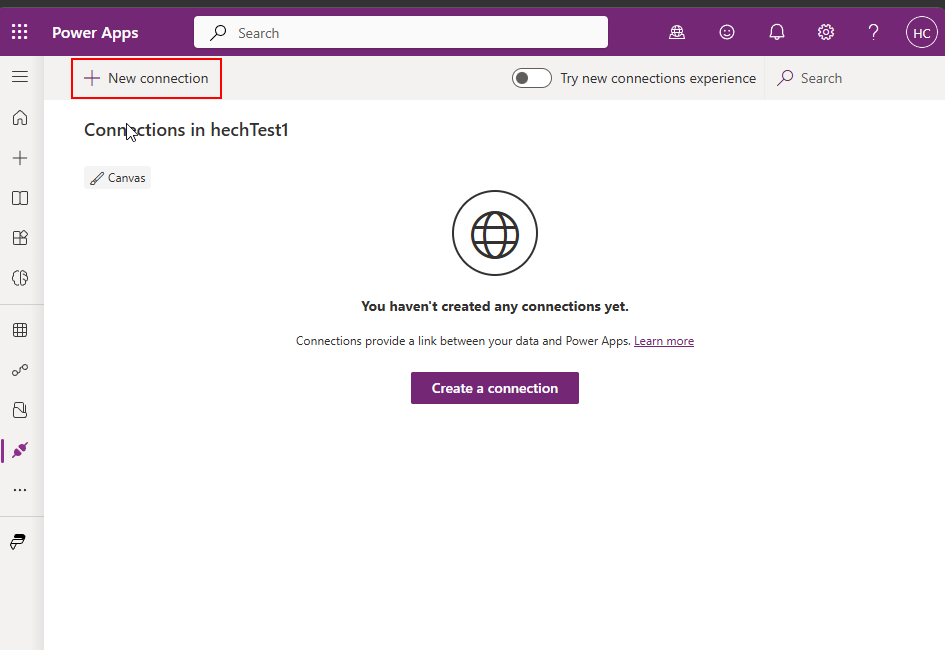
Pergi ke pratonton Power Apps, kemudian pilih Sambungan.
Pilih Sambungan baharu.
Cari dan pilih penyambung piawai GitHub.
Log masuk menggunakan akaun GitHub anda dan berikan akses yang diminta.
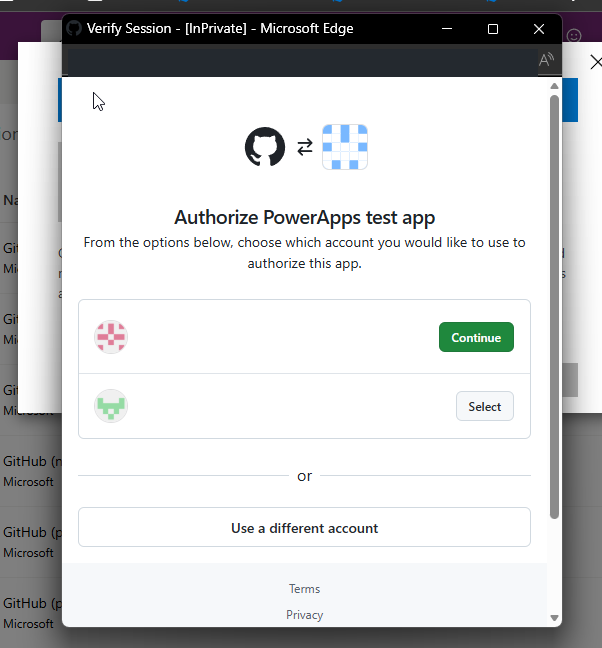
Akaun GitHub yang anda gunakan untuk log masuk mesti mempunyai akses pentadbir ke repositori sasaran. Sambungan OAuth mengesahkan kebenaran anda.
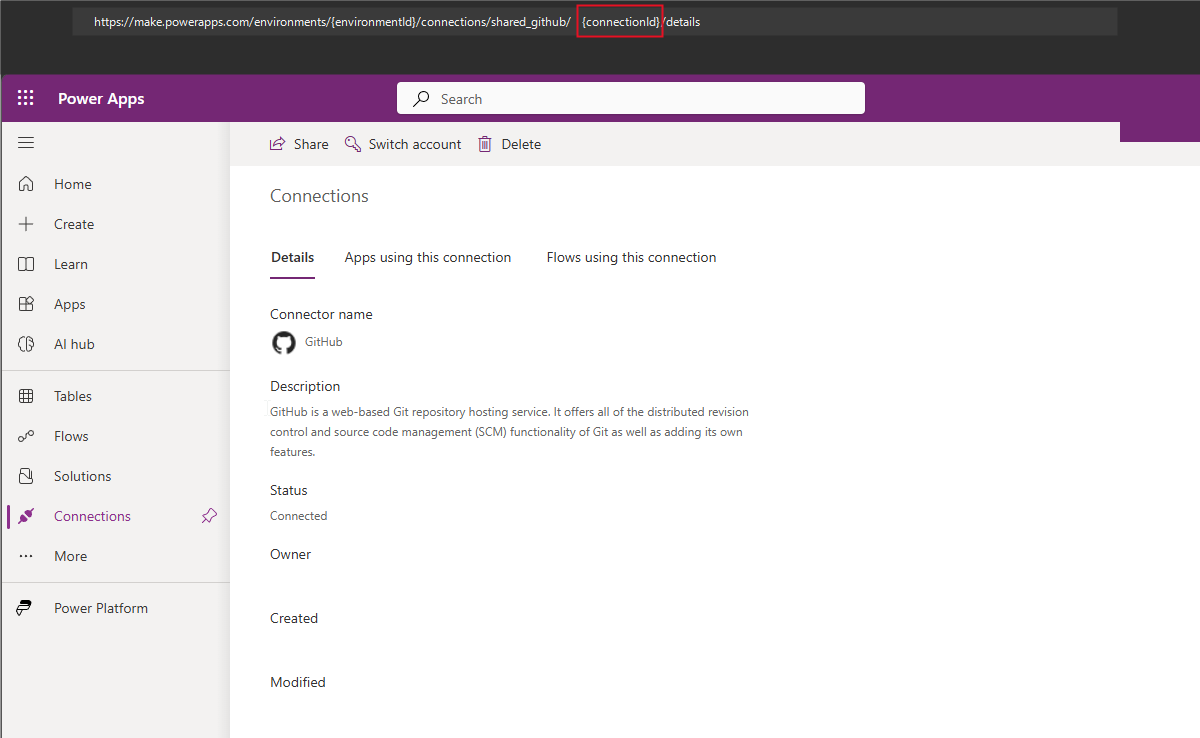
Selepas anda mencipta sambungan, buka. Catat ID sambungan dari URL dalam bar alamat pelayar anda. Anda memerlukan nilai ini apabila anda mengkonfigurasi sambungan Git.
ID sambungan akan muncul dalam URL apabila anda melihat butiran sambungan, seperti yang ditunjukkan dalam contoh berikut:
https://make.preview.powerapps.com/.../connections/shared_github/{connectionId}/details
Luluskan akses aplikasi OAuth untuk organisasi anda
Jika organisasi GitHub anda mempunyai sekatan akses aplikasi bukan Microsoft diaktifkan, pentadbir organisasi mesti meluluskan aplikasi OAuth yang digunakan oleh penyambung Power Apps GitHub. Semak tetapan organisasi anda di Tetapan>Organisasi Akses pihak ketiga.
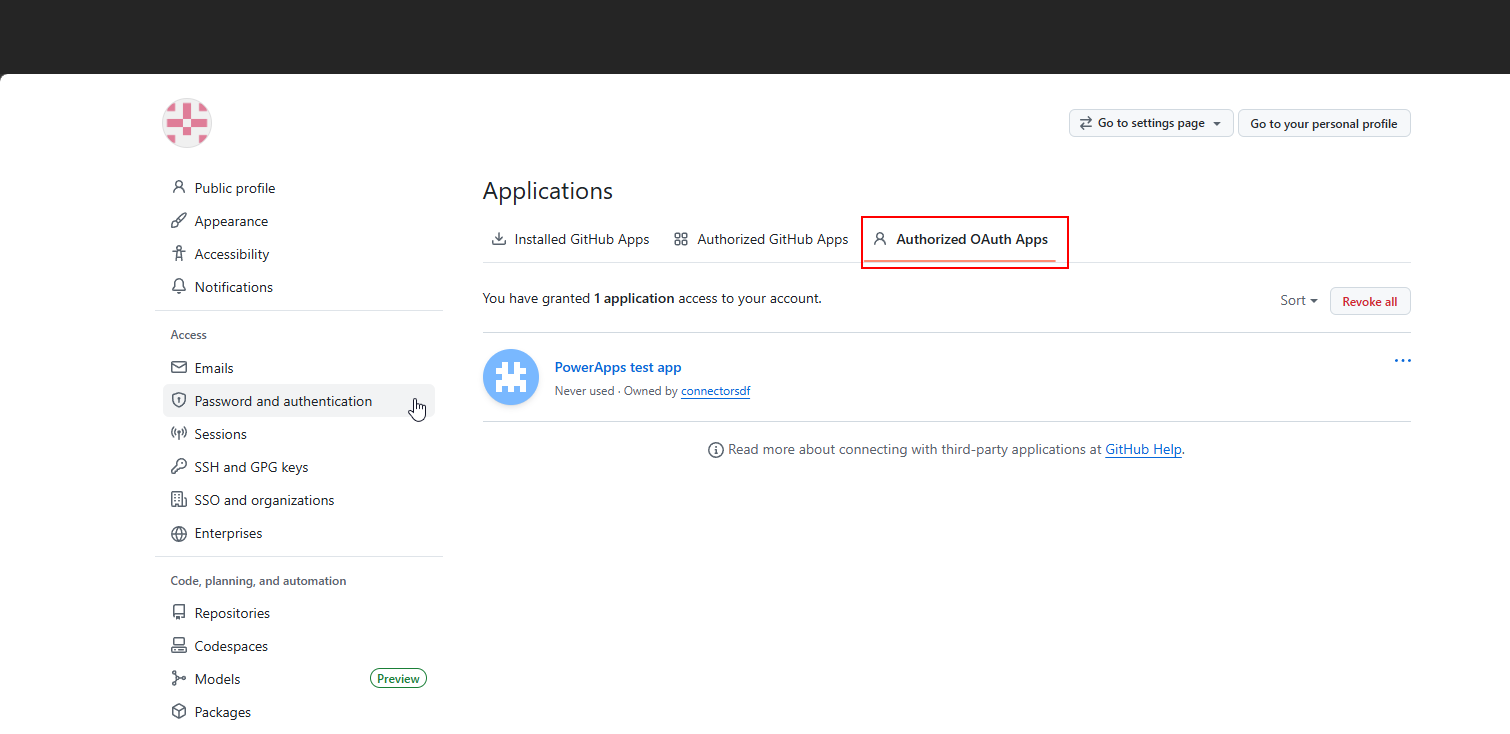
Untuk maklumat lanjut, lihat Mengaktifkan sekatan akses aplikasi OAuth dan Meluluskan aplikasi OAuth untuk organisasi anda.
Sambung ke GitHub dari penyelesaian
Pergi ke pratonton Power Apps, kemudian cipta penyelesaian tidak terurus baru atau pilih penyelesaian tersuai tidak terurus yang sedia ada.
Pada halaman Kawalan Sumber, pilih Sambung.
Dalam panel Sambung ke Git, pilih GitHub.
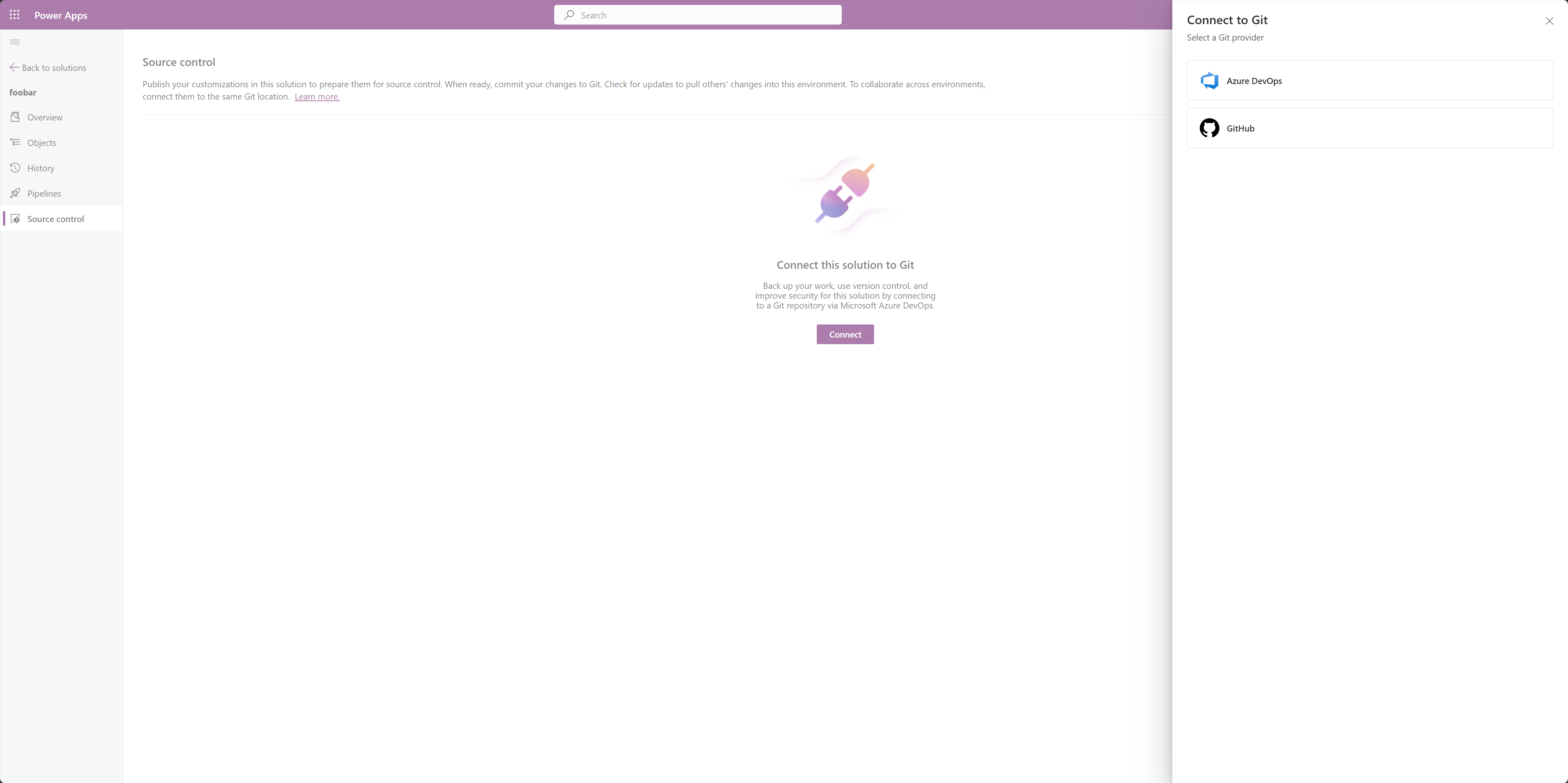
Masukkan maklumat organisasi GitHub, repositori, cawangan, folder Git, dan sambungan daripada langkah persediaan sebelumnya.
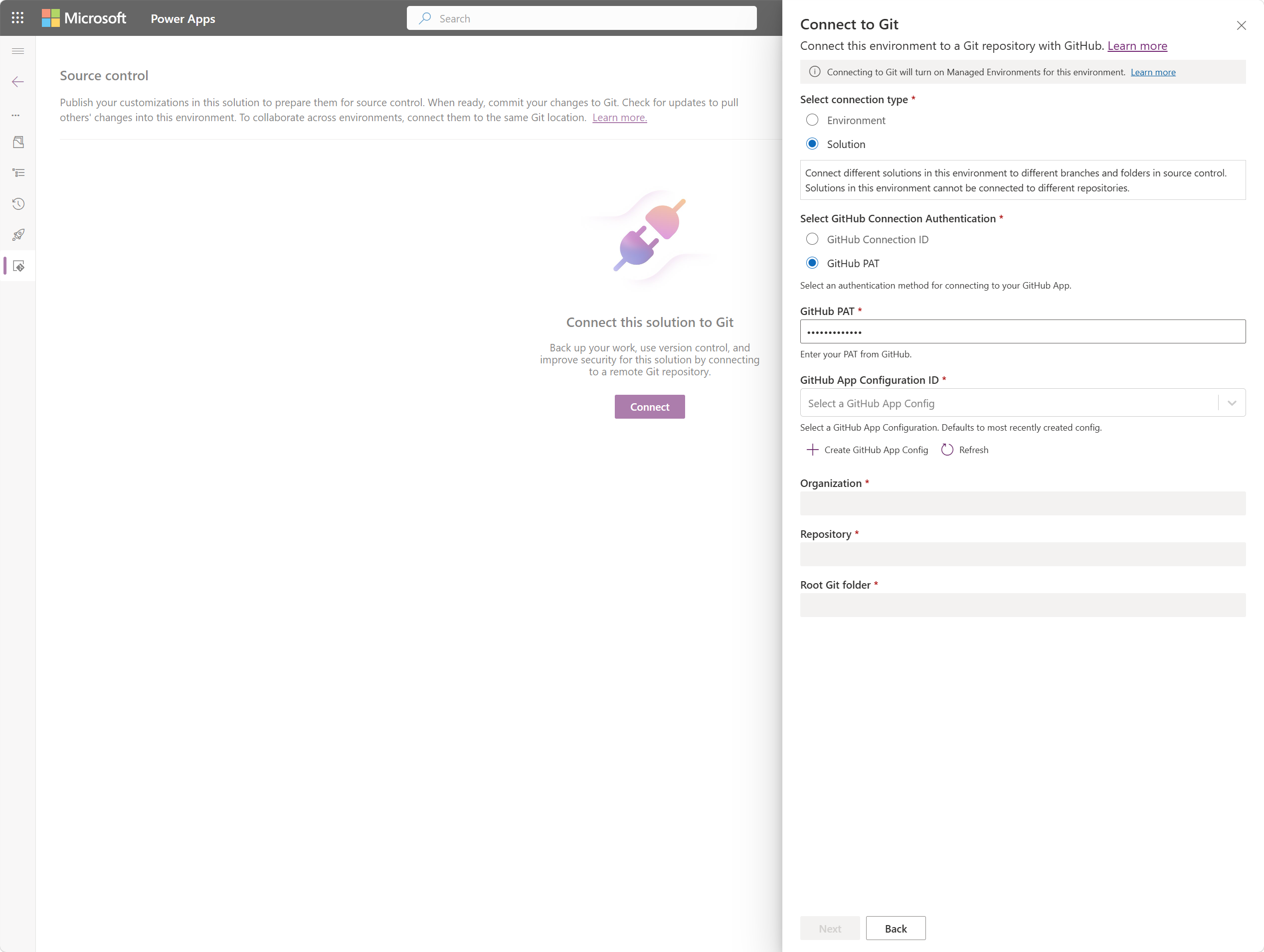
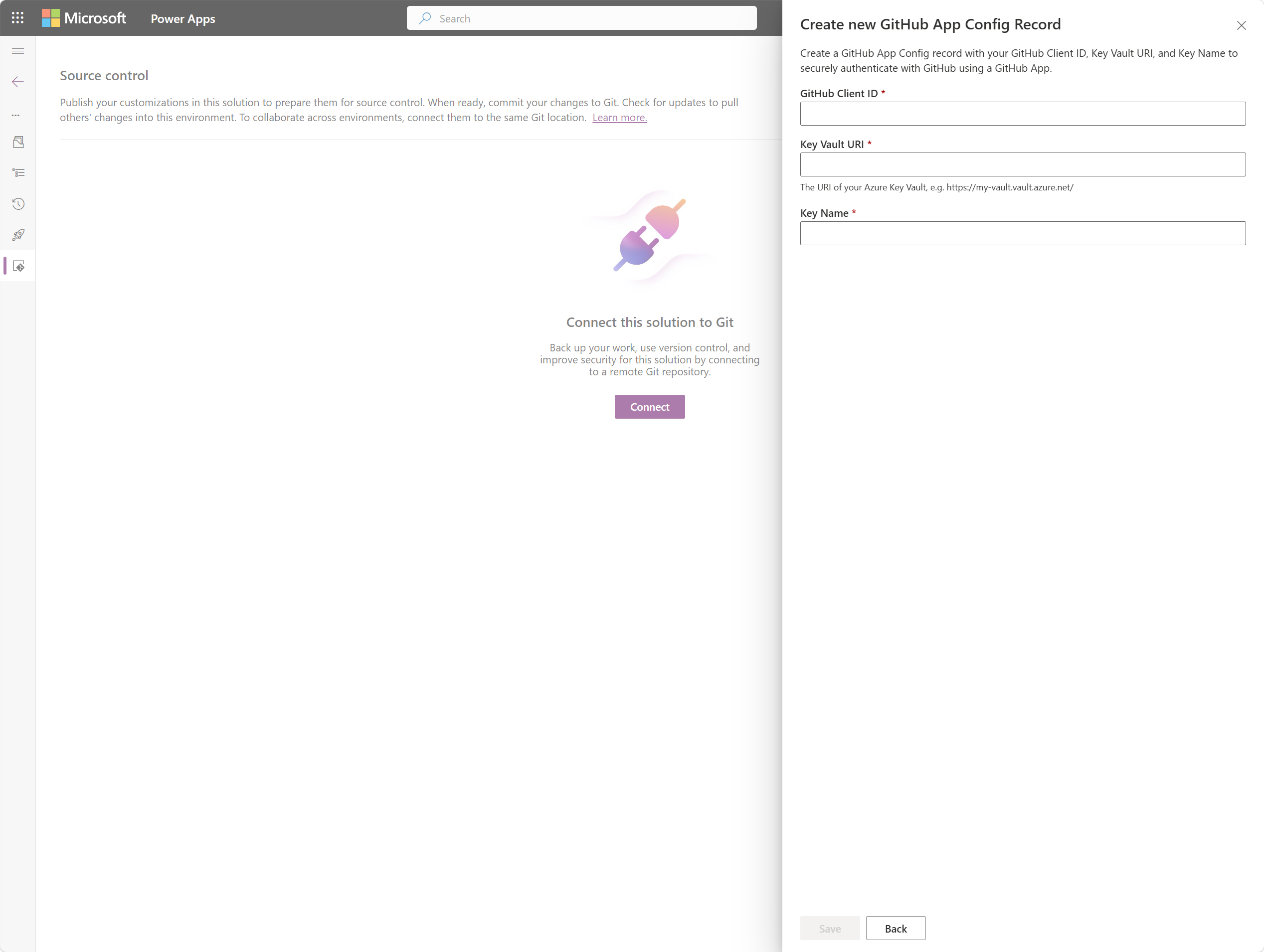
Cipta konfigurasi aplikasi GitHub dan masukkan ID klien aplikasi GitHub, URI Key Vault, dan nama kunci dari langkah persediaan sebelumnya.
Konfigurasikan kawalan akses berasaskan peranan Key Vault (RBAC)
Dalam portal Azure, pergi ke sumber Key Vault anda.
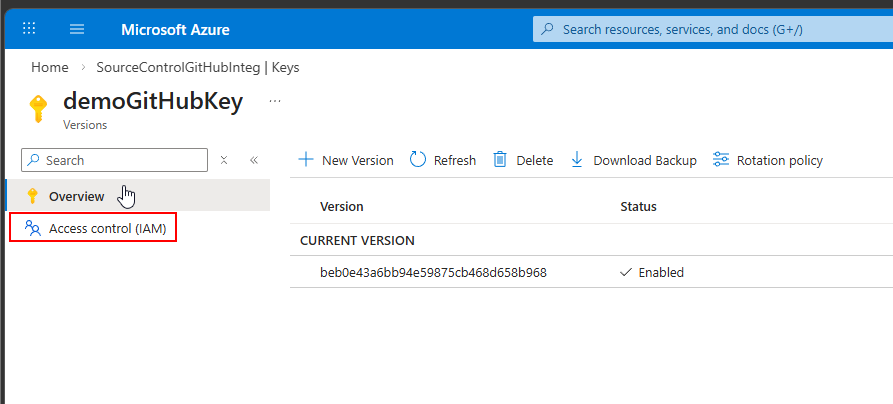
Pilih Kawalan Akses (IAM), pilih Tambah, dan kemudian pilih Tambah penugasan peranan.
Cari dan pilih peranan Pengguna Key Vault Crypto.
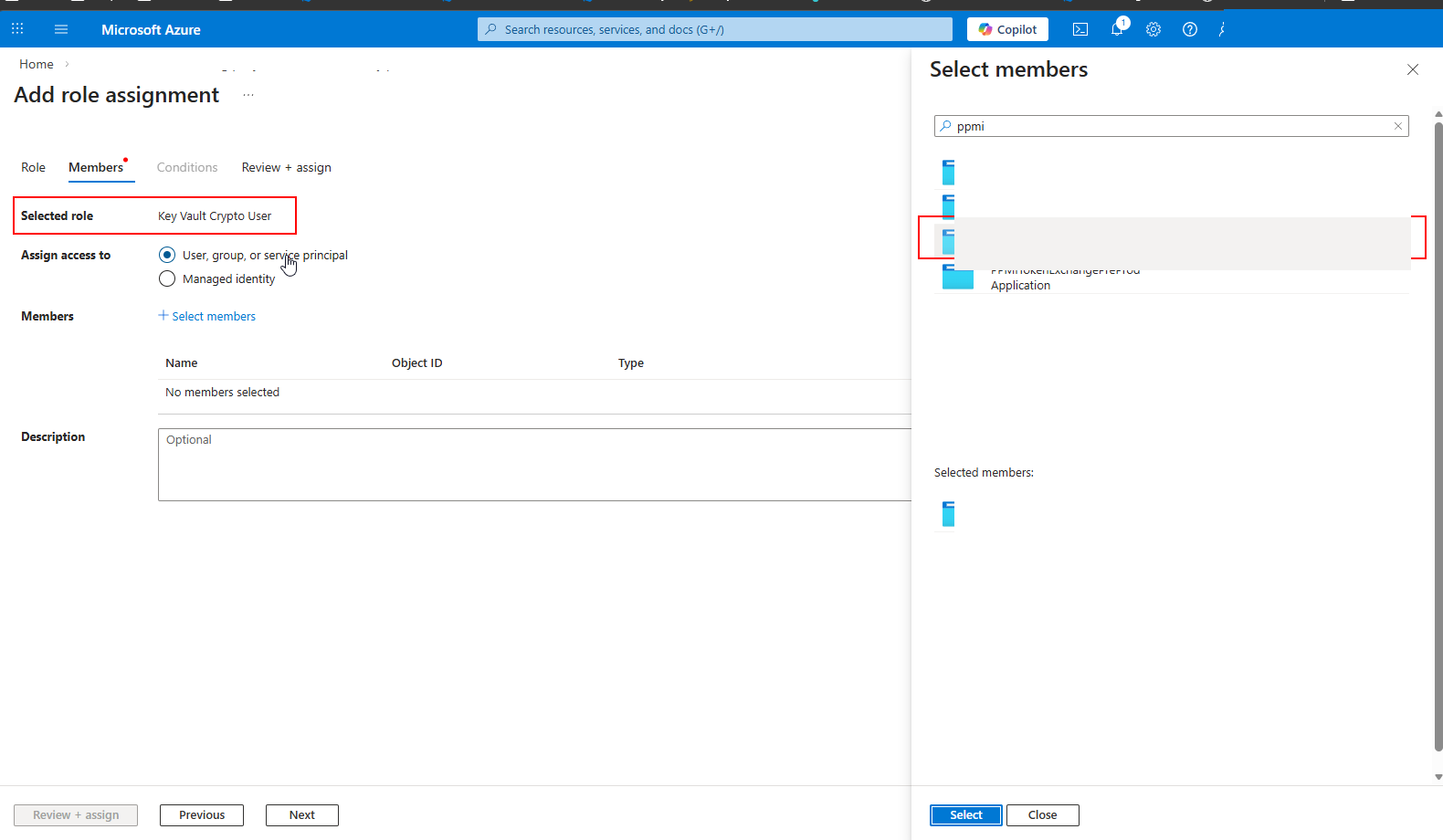
Pilih Pilih ahli, kemudian cari identiti terurus Dataverse yang dikaitkan dengan konfigurasi aplikasi GitHub anda. Nama identiti terurus menggunakan format berikut:
PPMI-githubappconfigmanagedidentity-{GUID}Pilih identiti yang diuruskan, kemudian pilih Semak + tetapkan.
Jika identiti terurus tidak muncul, pergi ke persekitaran> Dataverse SettingsSystem Jobs dan periksa ralat berkaitan penciptaan konfigurasi aplikasi GitHub. Pendaftaran dibuat secara asinkron dan mungkin mengambil masa seketika untuk muncul.
Selepas penugasan peranan selesai, identiti terurus Dataverse mempunyai kebenaran untuk menggunakan kunci GitHub dalam Key Vault ini.
Sahkan sambungan dan uji komit
Buka penyelesaian tidak terurus dari kawasan Penyelesaian . Jika anda belum ada, cipta penyelesaian baru dahulu. Integrasi kawalan sumber hanya berfungsi dengan penyelesaian yang tidak diuruskan.
Pergi ke halaman Kawalan Sumber dan pilih sambungan Git. Sahkan bahawa sambungan menunjukkan GitHub sebagai penyedia dan bahawa butiran organisasi, repositori, cawangan, dan folder adalah betul.
Untuk mengesahkan aliran hujung-ke-hujung, pilih Commit untuk menolak penyelesaian anda ke repositori GitHub yang disambungkan.
Jika komit berjaya, integrasi akan beroperasi.
Sambung menggunakan kod
Anda boleh menggunakan Dataverse Web API atau PowerShell untuk menyambung ke GitHub secara programatik dan bukannya menggunakan antara muka pengguna. Untuk maklumat lanjut, lihat Sambung ke repositori GitHub.