Nota
Capaian ke halaman ini memerlukan kebenaran. Anda boleh cuba mendaftar masuk atau menukar direktori.
Capaian ke halaman ini memerlukan kebenaran. Anda boleh cuba menukar direktori.
Selepas anda menyambung ke Git, perubahan anda dijejaki Microsoft Dataverse. Anda boleh melihat senarai perubahan tidak terurus pada halaman Kawalan sumber dalam Penyelesaian tidak terurus anda. Objek yang merupakan sebahagian daripada lapisan terurus tidak disertakan dalam komit.
Lihat perubahan dalam kawasan penyelesaian
Selepas membuat perubahan atau menambah objek dalam penyelesaian yang tidak terurus, pergi ke kawasan Penyelesaian dalam Power Apps.
Buka penyelesaian yang anda buat perubahan dan pilih Kawalan Sumber pada anak tetingkap navigasi kiri.
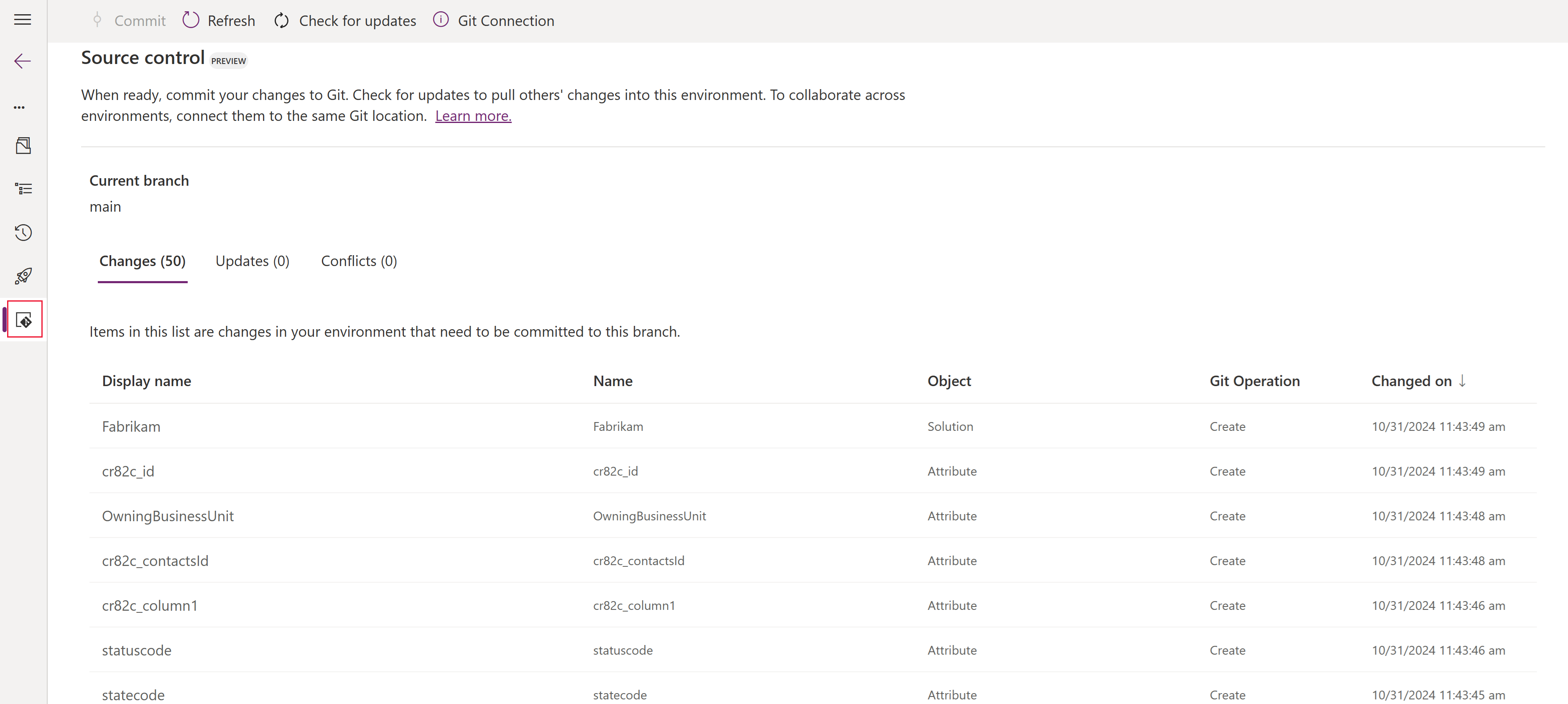
Skrin kawalan sumber menyediakan senarai Perubahan yang tersedia untuk komited daripada persekitaran anda kepada kawalan sumber. Pilih Muat Semula untuk menyegarkan senarai jika anda membuat perubahan dalam tab penyemak imbas lain. Memilih Semak kemas kini menanyakan repositori kod sumber anda dan mengenal pasti sama ada terdapat Kemas Kini dalam Git tersedia untuk ditarik ke persekitaran anda. Apabila dikesan, anda perlu menyelesaikan Konflik yang dikesan antara objek dalam persekitaran anda dan Git.
Penyelesaian konflik
Sistem mengesan jika terdapat perubahan yang bercanggah pada repositori sumber anda. Ia menyenaraikan isu-isu ini pada tab konflik. Anda harus menyelesaikan semua konflik sebelum menarik atau melakukan. Pilih setiap konflik yang disenaraikan, kemudian pilih untuk mengekalkan perubahan sedia ada jika anda mahu mengekalkan perubahan yang berasal dari persekitaran anda atau menerima perubahan masuk jika anda mahu menerima perubahan yang dibuat dalam repositori kod sumber anda.
Jika anda memilih untuk mengekalkan perubahan sedia ada, objek tersebut dialihkan ke tab Perubahan dan tersedia untuk komited ke repositori kod sumber anda. Jika anda memilih untuk menerima perubahan masuk, objek tersebut dialihkan ke tab Kemas Kini dan tersedia untuk ditarik ke persekitaran anda. Membuat pilihan dalam tab Konflik tidak melakukan sebarang tindakan segera dengan kawalan sumber, tetapi ia menyelesaikan konflik supaya tindakan tarik atau commit anda yang seterusnya melaksanakan perubahan yang anda pilih tanpa konflik lanjut.
Tarik perubahan yang tersedia daripada repositori kawalan sumber
Untuk mengimport kemas kini yang tersedia daripada repositori kawalan sumber anda ke dalam persekitaran anda, tukar kepada tab Kemas Kini dan pilih Semak kemas kini. Seterusnya, semak kemas kini yang tersedia, dan kemudian pilih Tarik pada bar perintah. Kami mengesyorkan agar anda mengesahkan pengalaman aplikasi yang mungkin telah terjejas oleh perubahan masuk tersebut.
Jika objek telah dipadamkan dalam Git, anda digesa sama ada untuk mengalih keluar objek daripada penyelesaian anda (objek kekal dalam persekitaran) atau memadamkan objek daripada persekitaran anda. Ini perlu sebelum kemas kini ditarik balik daripada Git.
Commit perubahan pada repositori kawalan sumber
Untuk melakukan perubahan kepada kawalan sumber, tukar kepada tab Perubahan dan semak perubahan. Pilih Komit daripada menu atas, masukkan komen tentang komit anda, dan kemudian pilih Komit sekali lagi.
Setelah perubahan anda dilakukan, anda boleh sama ada menavigasi terus ke Azure DevOps untuk melihat komit anda atau memilih nombor komit yang disediakan pada item bar maklumat yang memberitahu anda tentang komit anda yang berjaya.
Nota
Ia adalah amalan terbaik untuk menyelesaikan konflik anda terlebih dahulu, kemudian tarik sebarang perubahan daripada kod sumber ke persekitaran anda, sahkan aplikasi anda masih berfungsi dan beroperasi seperti yang direka bentuk, dan kemudian komitkan perubahan anda kepada kawalan sumber. Amalan ini memastikan bahawa komitmen kod sumber adalah berkualiti terbaik.