Nota
Capaian ke halaman ini memerlukan kebenaran. Anda boleh cuba mendaftar masuk atau menukar direktori.
Capaian ke halaman ini memerlukan kebenaran. Anda boleh cuba menukar direktori.
Penyelesaian digunakan untuk mempakej dan mengatur pasang masuk dan aktiviti aliran kerja tersuai ke persekitaran lain. Sebagai contoh, jujukan di bawah mentakrifkan pembangunan terlalu mudah dan jujukan pelaksanaan.
Cipta penerbit tersuai dan penyelesaian tidak terurus dalam persekitaran pembangunan anda.
Tulis satu atau lebih pasang masuk atau aktiviti aliran kerja tersuai.
Daftarkan pemalam atau aktiviti aliran kerja tersuai dalam penyelesaian tidak terurus yang anda cipta dalam langkah 1.
Eksport penyelesaian yang tidak terurus sebagai penyelesaian terurus.
Import penyelesaian terurus ke dalam persekitaran lain (iaitu, UJIAN atau PENGELUARAN).
Dalam dunia sebenar, anda menyah pepijat kod dalam persekitaran UJIAN, kembali dan mengemas kini penyelesaian tidak terurus dengan kod yang dipinda, dan mengeksport ke penyelesaian terurus. Sepanjang perjalanan anda menggunakan kawalan semakan untuk menguruskan kemas kini kod dan versi penyelesaian. Untuk maklumat lanjut tentang kawalan semakan dan pemversian penyelesaian, lihat Kawalan sumber.
Apabila merancang reka bentuk penyelesaian anda, pertimbangkan sama ada anda akan meletakkan kod tersuai anda dan penyesuaian lain (entiti tersuai, borang, pandangan dan sebagainya) dalam penyelesaian yang sama atau anda akan membahagikan penyesuaian ini antara pelbagai penyelesaian, yang salah satu penyelesaian mengandungi kod tersuai dan penyelesaian lain mengandungi penyesuaian lain (entiti tersuai, borang, pandangan dan sebagainya).
Tip
Mulakan dengan penerbit tersuai dan penyelesaian tidak terurus, dan kemudian bangunkan dan uji pasang masuk atau aktiviti aliran kerja tersuai dalam penyelesaian tersebut. Kami mengesyorkan untuk membangunkan pasang masuk atau aktiviti aliran kerja tersuai dalam penyelesaian lalai dan kemudian menambahnya kepada penyelesaian tersuai.
Daftar pasang masuk atau aktiviti aliran kerja tersuai dalam penyelesaian tersuai tidak terurus
Selepas anda mencipta penerbit tersuai dan penyelesaian tidak terurus, dan telah menulis kod tersuai, anda bersedia untuk mendaftarkan kod dalam penyelesaian tidak terurus dan mula mengujinya.
Daftar perhimpunan aktiviti aliran kerja tersuai
Untuk mengedarkan aktiviti aliran kerja tersuai dalam penyelesaian, anda mesti menambah himpunan berdaftar yang mengandunginya kepada penyelesaian tidak terurus. Mula-mula, daftarkan himpunan aliran kerja tersuai dan kemudian tambahkan himpunan kepada penyelesaian dengan mengikut langkah berikut.
Cipta penyelesaian baharu dalam Power Apps portal pembuat atau gunakan penyelesaian sedia ada. Untuk mencipta penyelesaian baharu, pilih Penyelesaian>Penyelesaian baharu dan kemudian masukkan maklumat yang diperlukan untuk penyelesaian anda.
Dengan Penyelesaian dipilih dalam anak tetingkap navigasi kiri, pilih nama penyelesaian dalam senarai, dan kemudian pilih Tambah sedia ada>Lain>Pemasangan pasang masuk.
Cari himpunan aliran kerja tersuai yang disusun mengikut nama.
Pilih pemasangan aktiviti aliran kerja tersuai dan kemudian pilih Tambah.
Daftar himpunan pasang masuk dan langkah
Prosedur untuk mendaftarkan pasang masuk adalah serupa dengan mendaftarkan himpunan aktiviti aliran kerja tersuai, kecuali anda juga mesti mendaftarkan satu atau lebih langkah yang mengenal pasti syarat yang dibawahnya pasang masuk perlu dilaksanakan oleh Microsoft Dataverse.
Untuk memulakan, ikuti arahan ini untuk mendaftar pasang masuk dan langkah dengan menggunakan alat Pendaftaran Pasang masuk. Seterusnya, kami akan mencipta penyelesaian dan kemudian menambah himpunan pasang masuk dan langkah kepada penyelesaian dengan menggunakan antara muka pembuat moden. Contoh pasang masuk "Followup" dan pendaftaran langkah yang kami akan gunakan ditunjukkan dalam ilustrasi berikut.
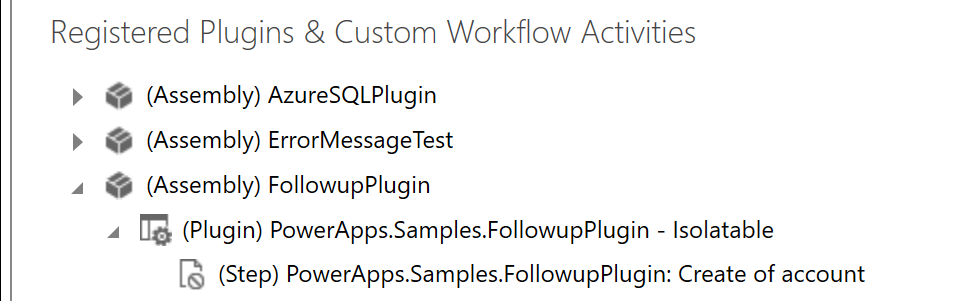
Mari kita mula menambah komponen tersebut kepada penyelesaian kita.
Cipta penyelesaian baharu dalam Power Apps portal pembuat atau gunakan penyelesaian sedia ada. Untuk mencipta penyelesaian baharu, pilih Penyelesaian>Penyelesaian baharu dan masukkan maklumat yang diperlukan untuk penyelesaian anda.
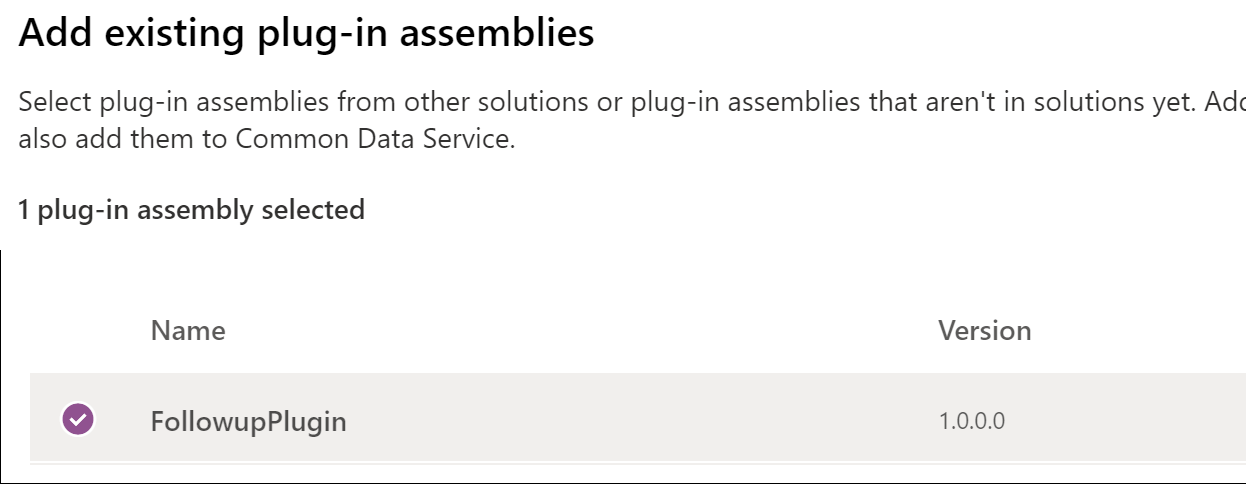
Dengan Penyelesaian yang dipilih dalam panel navigasi kiri, pilih nama penyelesaian dalam senarai, dan kemudian pilih Tambah sedia ada>Lain>Pemasangan pasang masuk.
Cari himpunan pasang masuk yang disusun mengikut nama.
Pilih pemasangan pasang masuk dan kemudian pilih Tambah.
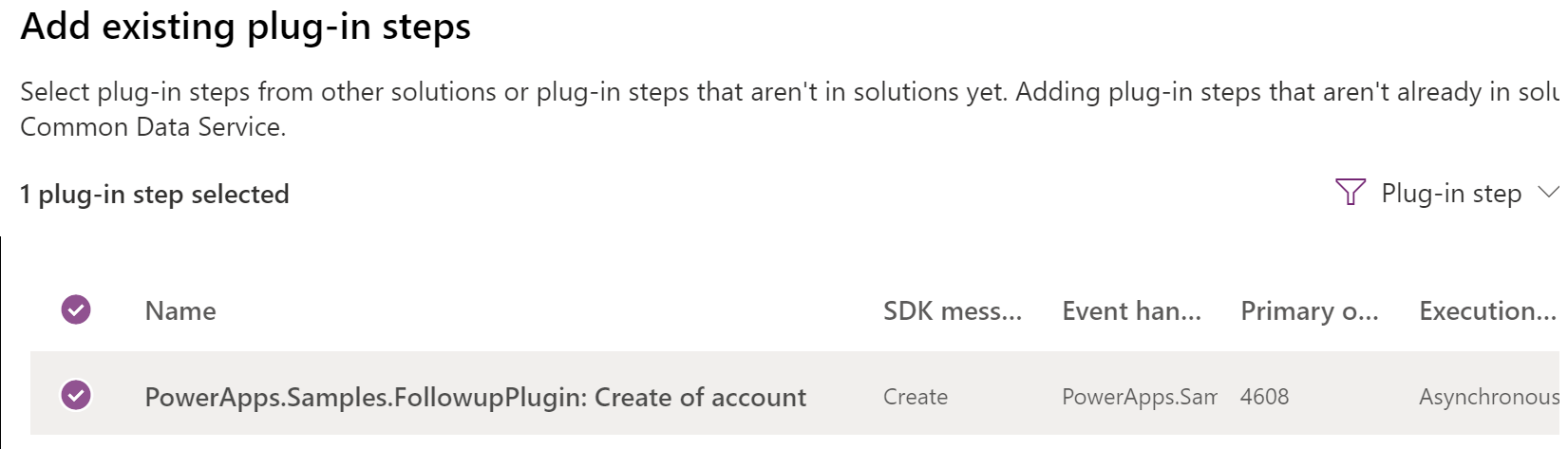
Tambah langkah kepada penyelesaian dengan memilih Tambah sedia ada>Lain>Langkah pasang masuk.
Tip
Dalam alat Pendaftaran Pasang masuk, langkah dipanggil langkah. Dalam antara muka klasik Penjelajah Penyelesaian, langkah dipanggil Langkah pemprosesan mesej Sdk. Dalam antara muka pembuat moden, langkah dipanggil langkah Pemalam.
Cari langkah berdaftar, pilihnya dan kemudian pilih Tambah.
Penyelesaian yang terhasil dengan dua komponen tersebut ditunjukkan dalam ilustrasi berikut.
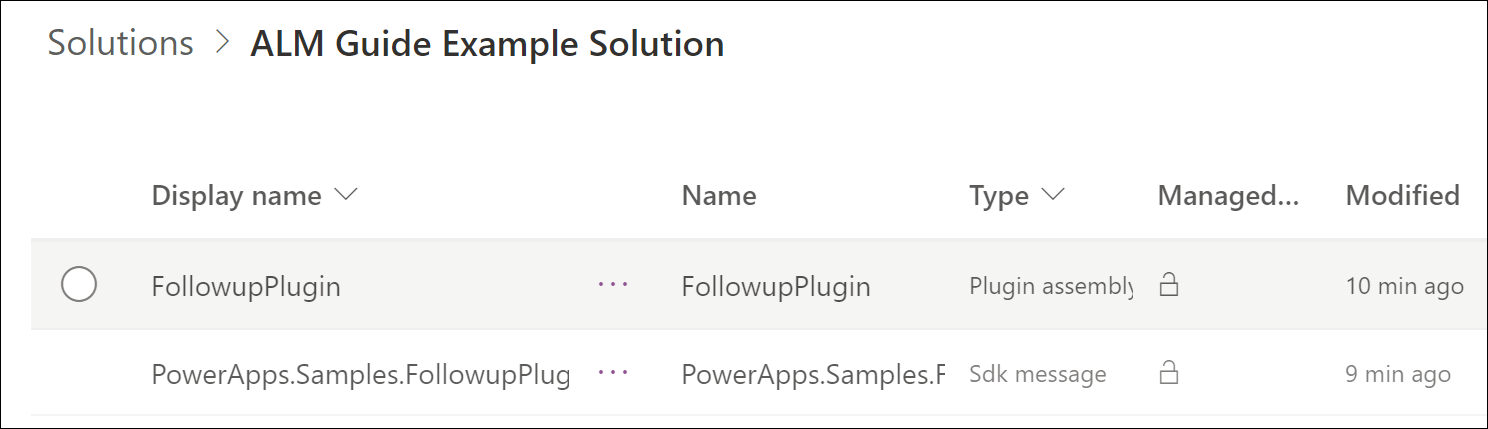
Langkah boleh ditambah kepada penyelesaian sebelum (atau tanpa) menambah himpunan pasang masuk yang berkaitan. Untuk menambah himpunan, pilih pilihan menu (...) bersebelahan dengan nama pasang masuk, pilih Tambah komponen yang diperlukan dan kemudian pilih OK. Ini menambahkan himpunan pasang masuk yang berkaitan secara automatik. Jangan tambah himpunan pasang masuk kepada penyelesaian jika anda berniat untuk memberikan himpunan tersebut dalam penyelesaian lain yang penyelesaian semasa akan bergantung padanya.
Ambil perhatian bahawa mengalih keluar himpunan pasang masuk daripada penyelesaian tidak akan mengalih keluar sebarang langkah yang bergantung padanya. Anda mesti mengalih keluar langkah tersebut secara individu.
Padamkan pemalam daripada penyelesaian dengan mengemas kini pemasangan
Kadangkala anda mungkin perlu memadamkan pemalam daripada penyelesaian, namun anda tidak boleh berbuat demikian dengan peningkatan penyelesaian. Sebaliknya, anda boleh memadamkan pemasangan dengan peningkatan penyelesaian, dan berakhir dengan hasil yang diingini.
Butiran penyelesaian ini diterangkan dalam arahan ini.
Mulakan dengan mengemas kini nombor versi "utama" pemasangan yang mempunyai jenis pemalam sasaran dialih keluar.
Selepas perubahan versi ini, anda tidak akan dapat mengemas kini pemasangan menggunakan alat Pendaftaran Pemalam (PRT). Walau bagaimanapun, anda akan dapat mendaftarkan perhimpunan sebagai perhimpunan baharu bersebelahan dengan perhimpunan lama.
Daftarkan pemasangan baharu anda bersebelahan dengan pemasangan lama menggunakan PRT.
Pindahkan sebarang langkah sedia ada untuk jenis pemalam lama kepada jenis pemalam yang sepadan dalam pemasangan baharu.
Padamkan perhimpunan lama.
Eksport penyelesaian tidak terurus sebagai penyelesaian terurus dengan nombor versi penyelesaian baharu.
Import penyelesaian terurus baharu, sebagai naik taraf, ke dalam persekitaran di mana pemasangan lama didaftarkan. Peningkatan penyelesaian harus memadamkan pemasangan lama, dan jenis yang tidak diingini dengannya.