Nota
Capaian ke halaman ini memerlukan kebenaran. Anda boleh cuba mendaftar masuk atau menukar direktori.
Capaian ke halaman ini memerlukan kebenaran. Anda boleh cuba menukar direktori.
[Artikel ini merupakan dokumentasi prapelancaran dan tertakluk pada perubahan.]
Kawalan yang digunakan untuk menghimpunkan kandungan.
Penting
- Ini adalah ciri percubaan.
- Ciri percubaan bukan untuk kegunaan pengeluaran dan kefungsian mungkin terbatas. Ciri ini tersedia sebelum keluaran rasmi agar pelanggan boleh mendapat akses awal dan memberikan maklum balas.
Description
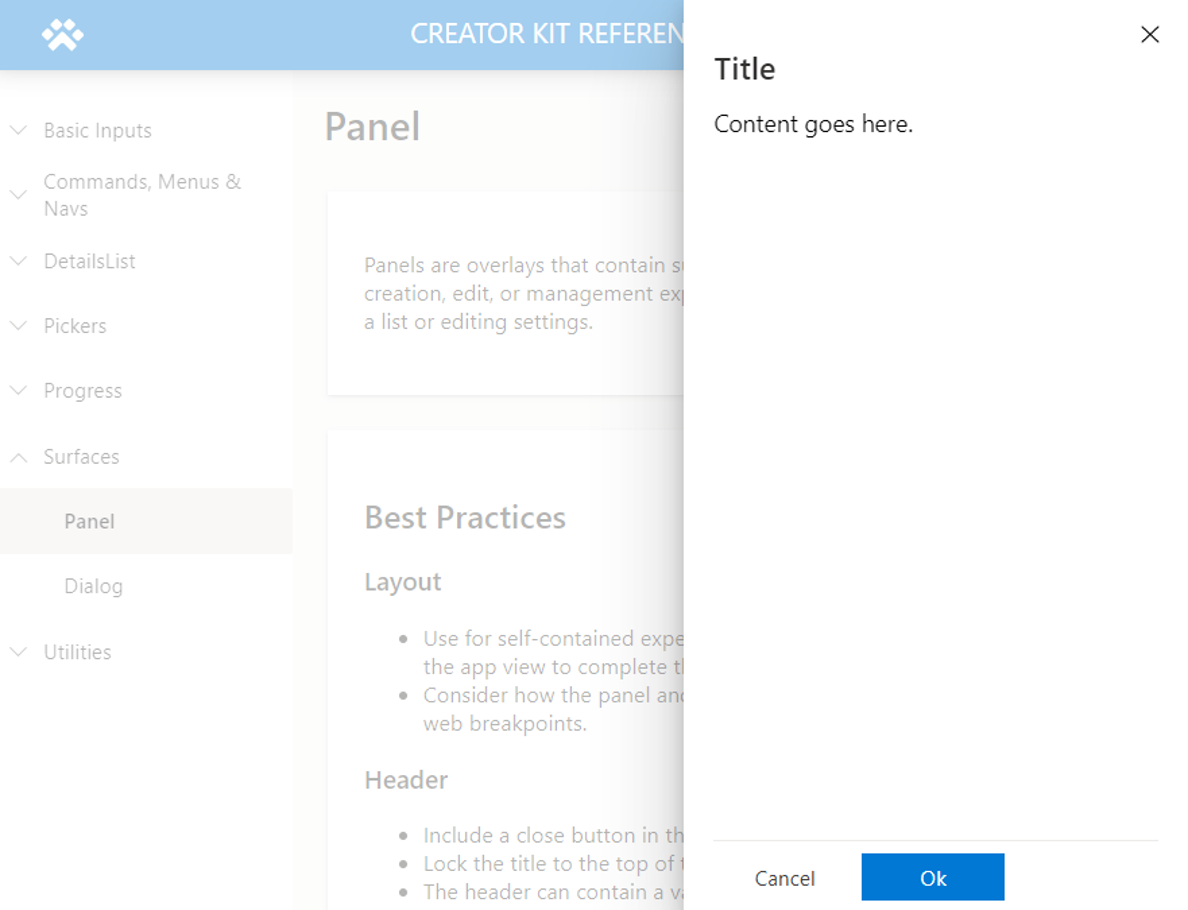
Panel ialah tindanan yang mengandungi kandungan tambahan dan digunakan untuk penciptaan kompleks, edit atau pengalaman pengurusan—contohnya, melihat butiran mengenai item dalam tetapan senarai atau pengeditan.
Komponen kanvas ini meniru gaya dan tingkah laku Kawalan Panel UI Fluent.
Sifat
Sifat kunci
| Sifat | Description |
|---|---|
Buttons |
Set data yang mentakrifkan butang. |
Title |
Teks dipaparkan dalam bahagian tajuk. |
Subtitle |
Tidak wajib Teks dipaparkan di bawah tajuk. |
DialogWidth |
Lebar panel. |
ContentX |
Koordinat X untuk kawasan kandungan. |
ContentY |
Koordinat Y untuk kawasan kandungan. |
ContentWidth |
Lebar kawasan kandungan panel. |
ContentHeight |
Tinggi kawasan kandungan panel. |
Buttons Hartanah
| Sifat | Description |
|---|---|
Label |
Label dipaparkan pada butang |
ButtonType |
Penomboran yang menentukan gaya butang. Pilih antara Standard dan Primary |
Table(
  {
    Label: "Cancel",
    ButtonType: 'Microsoft.CoreControls.Button.ButtonType'.Standard
  },{
    Label: "Ok",
    ButtonType: 'Microsoft.CoreControls.Button.ButtonType'.Primary
  }
)
Sifat gaya
| Sifat | Description |
|---|---|
Overlay Color |
Warna dipaparkan dalam kawasan tindanan. |
DialogWidth |
Lebar panel (tidak boleh dikelirukan dengan lebar kawalan, yang sepatutnya merentang lebar aplikasi). |
Position of the panel |
Berikan nilai teks Right atau Left untuk menunjukkan bahagian skrin panel yang perlu dijana ke atasnya. |
Theme |
Objek tema. Membiarkan kosong akan menjana tema Power Apps lalai. Lihat tema untuk mendapatkan panduan tentang cara mengkonfigurasi. |
Sifat peristiwa
| Sifat | Description |
|---|---|
OnCloseSelect |
Ungkapan tindakan yang dilaksanakan apabila butang tutup dipilih. |
OnButtonSelect |
Ungkapan tindakan yang dilaksanakan apabila salah satu butang tindakan dipilih. |
Tingkah Laku
Konfigurasikan keterlihatan panel
Keterlihatan Panel boleh ditogol dengan pemboleh ubah jenis Boolean (benar/palsu).
Gunakan formula Power Fx berikut untuk memaparkan dialog (cth., sifat
OnSelectkawalan butang):UpdateContext({ showHideDialog: true })Menugaskan nilai yang berikut kepada
Panel:Sifat Nilai OnCloseSelectUpdateContext({ showHideDialog: false })VisibleshowHideDialog
Konfigurasikan tindakan butang
Dalam sifat panel OnButtonSelect, berikan tindakan dalam keadaan If() atau Switch() berdasarkan nilai teks Self.SelectedButton.Label untuk mentakrifkan tindakan. Bergantung pada tindakan, adalah perkara biasa untuk menyembunyikan Panel selepas tindakan diselesaikan.
Switch( Self.SelectedButton.Label,
  "Ok", Notify("The Ok button was pressed.");
);

// Closes the panel
UpdateContext({ showHideDialog: false })
Kandungan panel format
Kaitkan bekas dengan sifat kandungan Panel untuk meletakkan kandungan dalam rantau yang sesuai bagi skrin. Pastikan untuk mengaitkan keterlihatan kandungan dengan Panel.
Langkah untuk memformat kandungan dalam panel:
Tambah
Panel(nama contoh:cmp_panel)Tambah bekas (nama contoh:
c_panelContent)Ubah suai sifat yang berikut
c_panelContent:Sifat Nilai Xcmp_panel.ContentXYcmp_panel.ContentYWidthcmp_panel.ContentWidthHeightcmp_panel.ContentHeightVisiblecmp_panel.Visible
Batasan
Komponen kanvas ini hanya boleh digunakan dalam aplikasi kanvas dan halaman tersuai.