Nota
Capaian ke halaman ini memerlukan kebenaran. Anda boleh cuba mendaftar masuk atau menukar direktori.
Capaian ke halaman ini memerlukan kebenaran. Anda boleh cuba menukar direktori.
Terpakai kepada: Apl kanvas Apl dipacu model Power Pages
Mengembalikan jadual nilai yang mungkin untuk lajur carian.
Description
Fungsi ini Choices mengembalikan jadual nilai yang mungkin untuk lajur carian.
Gunakan fungsi untuk Choices menyediakan senarai pilihan untuk dipilih oleh pengguna anda. Fungsi ini biasa digunakan dengan kawalan Combo box dalam borang edit.
Untuk carian, jadual yang Choices mengembalikan sepadan dengan jadual asing yang dikaitkan dengan carian. Dengan menggunakan Choices, anda menghapuskan keperluan untuk menambah jadual asing sebagai sumber data tambahan. Choices mengembalikan semua lajur jadual asing.
Oleh kerana Choices mengembalikan jadual, anda boleh menggunakan Penapis, Isihan, AddColumns dan semua fungsi manipulasi jadual lain untuk menapis, mengisih dan membentuk jadual.
Pada masa ini, anda tidak boleh mewakilkanChoices. Jika had ini menimbulkan masalah dalam aplikasi anda, tambah jadual asing sebagai sumber data dan gunakannya secara langsung.
Choices tidak memerlukan nama lajur menjadi rentetan dan disertakan dalam petikan berganda, tidak seperti fungsi ShowColumns, Search dan jadual lain. Berikan formula seolah-olah anda merujuk lajur secara terus.
Rujukan lajur mesti terus ke sumber data. Sebagai contoh, jika sumber data ialah Accounts dan carian ialah SLA, rujukan lajur ialah Accounts.SLA. Rujukan tidak boleh melalui fungsi, pemboleh ubah atau kawalan. Melanjutkan contoh ini, jika Accounts diberikan kepada kawalan Gallery, gunakan formula Gallery.Selected.SLA untuk merujuk SLA bagi akaun yang dipilih. Walau bagaimanapun, rujukan ini telah melalui kawalan, maka ia tidak boleh melalui fungsi Columns - anda masih mesti menggunakan Accounts.SLA.
Pada masa ini, anda boleh menggunakan lajur carian hanya dengan SharePoint dan Microsoft Dataverse.
Sintaks
Choices( lajur-rujukan [, penapis teks ] )
- column-reference - Diperlukan. Lajur carian sumber data. Jangan lampirkan nama lajur dalam petikan berganda. Rujukan mestilah secara terus ke lajur sumber data dan tidak melalui fungsi atau kawalan.
- text-filter - Pilihan. Menapis senarai pilihan dengan hanya mengembalikan pilihan yang bermula dengan teks yang ditentukan dalam penapis teks. Jika rentetan kosong ditentukan, semua pilihan akan dikembalikan.
Contoh
Choices untuk carian
Cipta pangkalan data dan Dataverse pilih kotak Sertakan aplikasi sampel dan data .
Banyak jadual, seperti Accounts dicipta.
Nota: Nama jadual adalah tunggal pada make.powerapps.com dan jamak dalam Power Apps Studio.
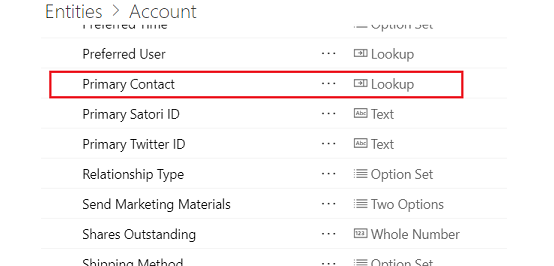
Jadual Accounts mempunyai lajur Kenalan Utama, yang merupakan carian kepada jadual Kenalan.
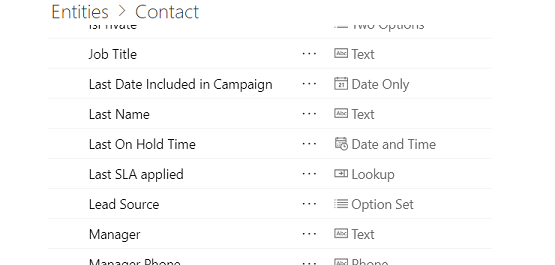
Untuk setiap akaun, kenalan diwakilkan sebagai kenalan utama atau kenalan utama adalah blank.
Jana aplikasi daripada jadual Akaun .
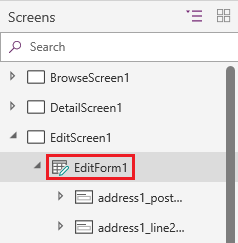
Dalam senarai skrin dan kawalan di sisi kiri, tatal ke bawah hingga EditScreen1 muncul dan kemudian pilih EditForm1 hanya di bawahnya.
Pada tab Sifat anak tetingkap sebelah kanan, pilih Edit medan.
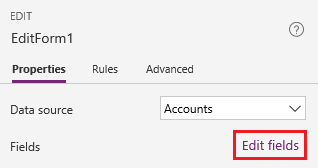
Dalam anak tetingkap Medan, pilih Tambah medan.
Carian untuk medan Kenalan Utama, pilih kotak semak dan kemudian pilih Tambah.
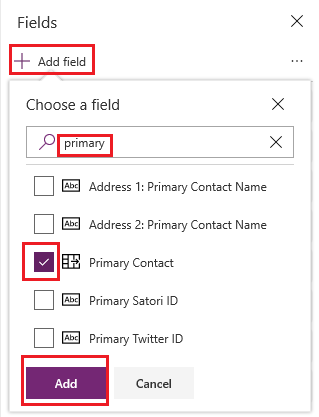
Medan Kenalan Utama muncul di bahagian bawah borang. Jika medan menunjukkan ralat, pilih Sumber data pada tab Pandangan, pilih elipsis (...) untuk sumber data Akaun dan kemudian pilih Segar Semula.
(pilihan) Seret medan Kenalan Utama dari bawah ke bahagian atas senarai medan.
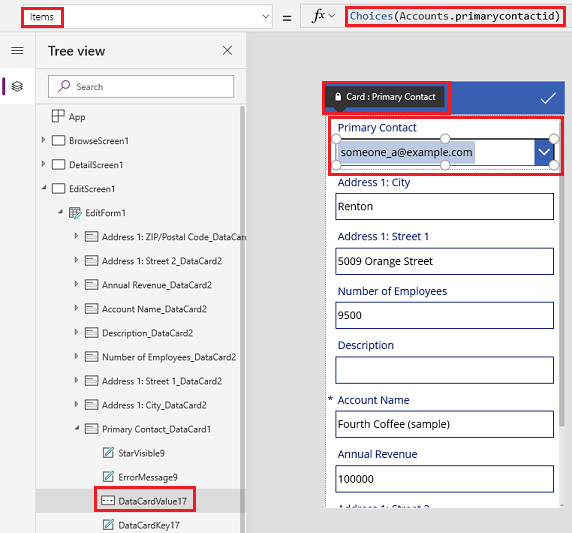
Dalam kad untuk Kenalan Utama, pilih kawalan Combo box.
Sifat Item kawalan itu ditetapkan kepada formula yang mengenal pasti lajur dengan sama ada nama paparannya seperti pada contoh pertama atau nama logiknya seperti dalam contoh kedua:
Choices( Akaun.'Kenalan Utama' )
Choices( Akaun.primarycontactid )
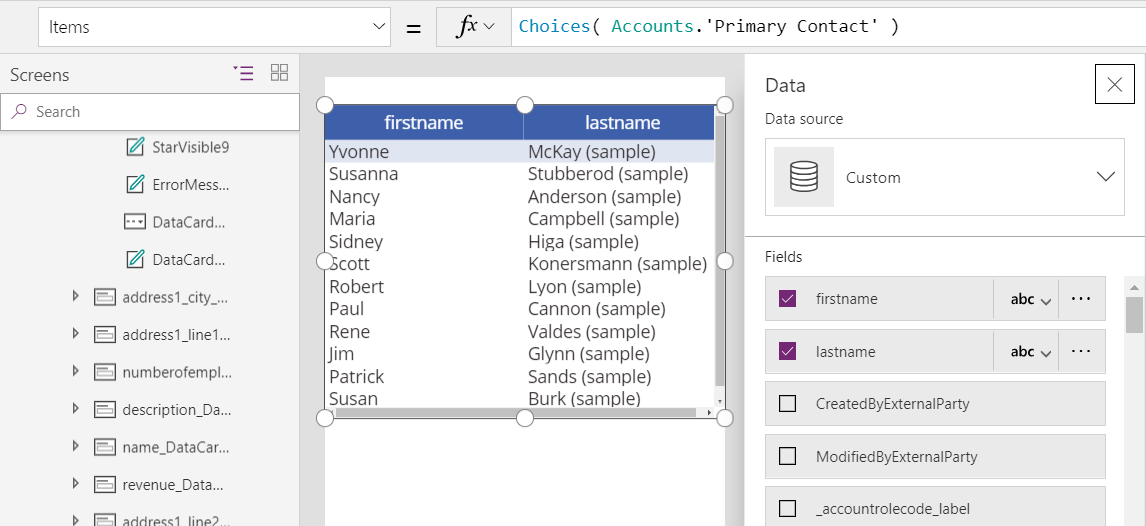
Untuk tujuan ilustrasi, kita boleh melihat jadual lengkap yang dikembalikan oleh fungsi dalam Choices kawalan jadual Data . Pada tab Laman Utama, pilih Skrin baharu dan kemudian pilih Kosong.
Pada tab Sisipkan, pilih Jadual data.
Tetapkan sifat Item kawalan Data table untuk formula ini:
Choices( Akaun.'Kenalan Utama' )
Di tengah-tengah kawalan Data table, pilih pautan yang memulakan Pilih medan... dan kemudian pilih kotak semak untuk medan atau medan yang anda ingin tunjukkan (sebagai contoh, firstname dan lastname).