Nota
Capaian ke halaman ini memerlukan kebenaran. Anda boleh cuba mendaftar masuk atau menukar direktori.
Capaian ke halaman ini memerlukan kebenaran. Anda boleh cuba menukar direktori.
Terpakai kepada: Apl kanvas Aliran Desktop Copilot Studio Apl dipacu model Power Platform CLI Fungsi Dataverse Halaman Kuasa
Kembalikan nombor rawak psuedo.
Description
Fungsi ini Rand mengembalikan nombor pseudo-rawak yang lebih besar daripada atau sama dengan 0 dan kurang daripada 1. Sebagai contoh, Rand() mungkin mengembalikan 0.43147 dan boleh mengembalikan 0 tetapi bukan 1.
Fungsi ini RandBetween mengembalikan integer pseudo-rawak (nombor bulat tanpa bahagian perpuluhan) yang berada di antara dua nombor, inklusif. Sebagai contoh, RandBetween( 1, 3 ) boleh mengembalikan 1, 2, atau 3.
Fungsi Meruap
Rand dan RandBetween fungsi yang tidak menentu. Setiap kali fungsi dinilai ia akan mengembalikan nilai yang berbeza.
Apabila digunakan dalam formula aliran data, fungsi meruap hanya akan mengembalikan nilai berbeza jika formula di mana ia dipaparkan dinilai semula. Jika tiada perubahan dalam formula maka ia akan mempunyai nilai yang sama sepanjang pelaksanaan aplikasi.
Contohnya, kawalan label dengan Label1.Text = Rand() tidak akan berubah semasa apl anda aktif. Hanya menutup dan membuka semula aplikasi akan menghasilkan nilai baharu.
Fungsi akan dinilai semula jika sebahagian formulanya berubah. Sebagai contoh, jika kita menukar contoh kita untuk melibatkan kawalan gelangsar dengan Label1.Text = Slider1.Value + Rand() maka nombor rawak baharu dijana setiap kali nilai kawalan Gelangsar berubah dan sifat teks label dinilai semula. Lihat di bawah untuk contoh ini.
Apabila digunakan dalam formula tingkah laku, Rand dan RandBetween akan dinilai setiap kali formula tingkah laku dinilai. Lihat di bawah untuk contoh.
Sintaks
Rand()
RandBetween( Bawah, Atas )
- Bawah - Diperlukan. Integer terkecil yang boleh dikembalikan oleh fungsi.
- Atas- Diperlukan. Integer terbesar yang fungsi boleh kembalikan. Mestilah sama dengan atau lebih besar daripada Bawah.
Contoh
Penggunaan asas
| Formula | Description | Keputusan |
|---|---|---|
| Rand() | Mengembalikan nombor rawak pseudo yang lebih besar daripada atau sama dengan 0 dan kurang daripada 1. | Berbeza dengan setiap penilaian, contohnya 0.874252. |
| Rand() * 100 | Pembinaan pada contoh sebelumnya, menggunakan pendaraban untuk melanjutkan julat kepada lebih besar daripada atau sama dengan 0 dan kurang daripada 100. | Berbeza dengan setiap penilaian, contohnya 78.42521. |
| Int( Rand() * 100 ) | Pembinaan pada contoh sebelumnya, menggunakan fungsi Int untuk mengalih keluar bahagian perpuluhan, menghasilkan integer lebih besar daripada atau sama dengan 0 dan kurang daripada 100 | Berbeza dengan setiap penilaian, contohnya 84. |
| RandBetween( 0, 99 ) | Membina contoh sebelumnya, melakukan operasi yang sama menggunakan RandBetween fungsi | Berbeza dengan setiap penilaian, contohnya 21. |
| RandBetween( -1, 1 ) | Memulangkan nombor rawak pseudo yang antara -1 dengan 1 terangkum: -1, 0, or 1. | Berbeza dengan setiap penilaian, contohnya -1. |
Paparkan nombor rawak yang berbeza apabila input pengguna berubah dengan Rand
Tambah kawalan Gelangsar, dan namakannya semula Slider1 jika ia mempunyai nama berbeza.
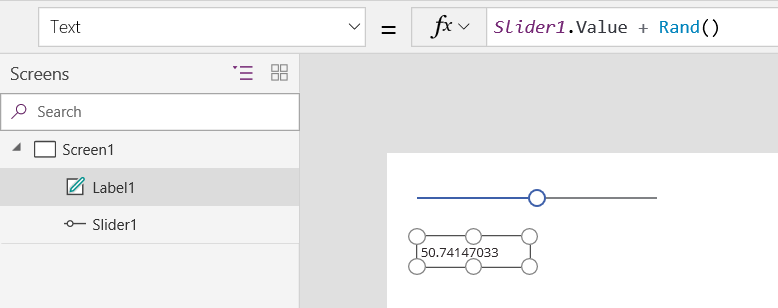
Tambah kawalan Label, dan tetapkan sifat Teks ke formula ini:
Gelangsar1.Nilai + Rand()
Label menunjukkan 50 (nilai lalai untuk gelangsar) campur perpuluhan rawak:
Semasa menekan butang Alt, ubah nilai gelangsar.
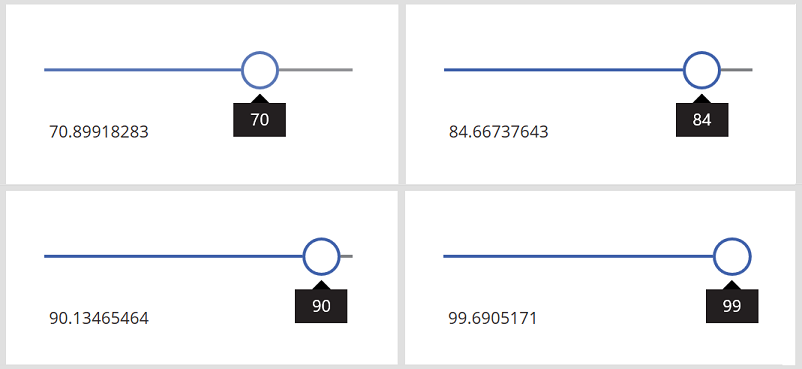
Setiap kali anda mengubah nilai gelangsar, bahagian perpuluhan label menunjukkan nombor rawak yang berbeza:
Buat jadual nombor rawak dengan RandBetween
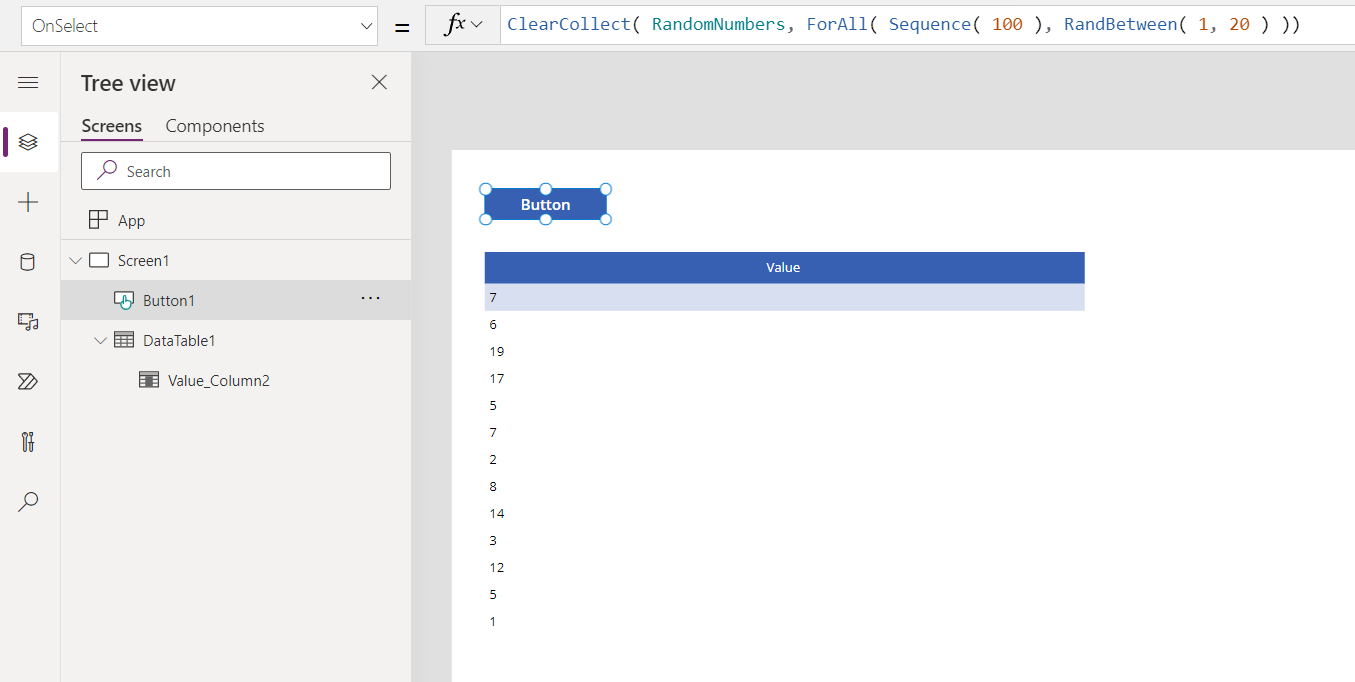
Tambah kawalan Button, dan tetapkan sifat OnSelect ke formula ini:
ClearCollect( RandomNumbers, ForAll( Sequence( 100 ), RandBetween( 1, 20 ) ))
Formula ini mencipta jadual lajur tunggal yang digunakan untuk mengulangi 100 kali, menghasilkan 100 nombor rawak.
Tambah Data table, tetapkan sifat Item ke RandomNumbers, dan tunjukkan medan Nilai.
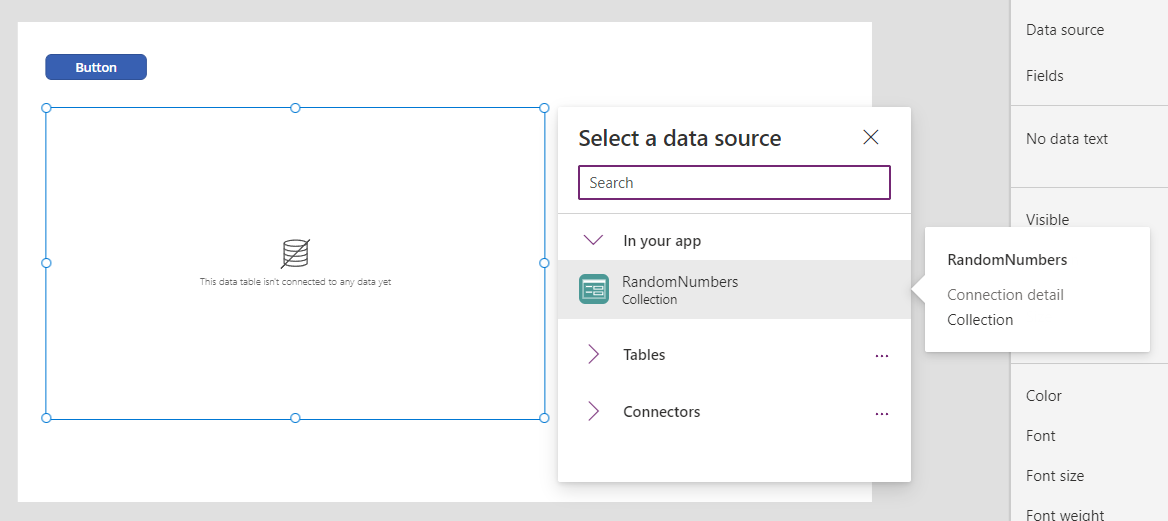
Semasa menahan kunci Alt, pilih butang dengan mengklik atau mengetiknya.
Jadual data menunjukkan 100 ratus nombor rawak antara 1 dengan 20:
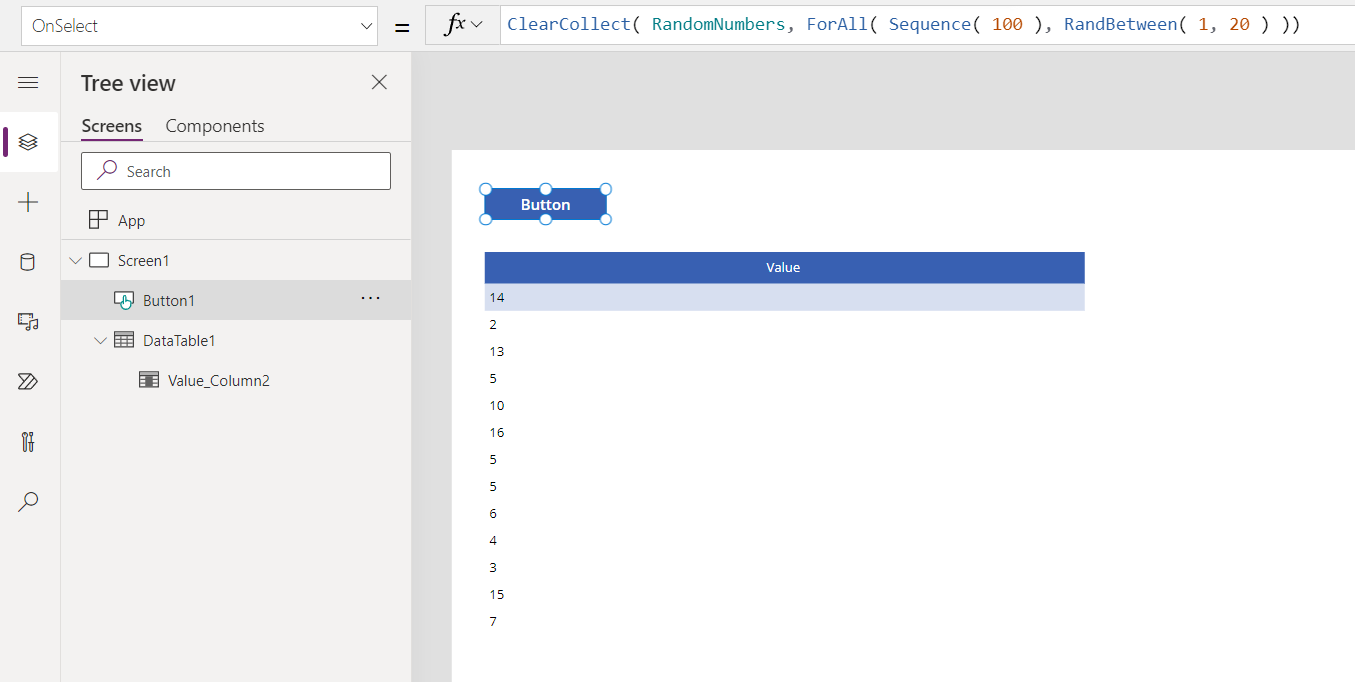
Pilih semula butang untuk menunjukkan senarai nombor rawak yang berbeza:
Untuk menjana nombor rawak tunggal dan bukannya jadual, gunakan Set( RandomNumber, Rand() ) atau Set( RandNumber, RandBetween( 1, 20 ) ).