Nota
Capaian ke halaman ini memerlukan kebenaran. Anda boleh cuba mendaftar masuk atau menukar direktori.
Capaian ke halaman ini memerlukan kebenaran. Anda boleh cuba menukar direktori.
Nota
Test Engine ditamatkan dan akan dialih keluar dalam keluaran akan datang. Gunakan Sampel Penulis Drama Power Platform untuk keupayaan automasi ujian dalam Power Platform dan perkhidmatan Dynamics 365.
Menguji apl kanvas dengan Test Engine memerlukan langkah berikut:
Buat pelan ujian
Pelan ujian ditakrifkan menggunakan format YAML. Anda boleh mengarang pelan ujian anda sendiri atau memuat turun ujian yang dirakam daripada Test Studio.
Tulis rancangan ujian anda sendiri
Cipta fail yaml menggunakan skema pelan ujian yang dijelaskan dalam format YAML Enjin Ujian Power Apps (ditamatkan).
Apabila memilih pengarang pelan ujian anda sendiri, anda boleh memanfaatkan ciri-ciri berikut:
- Fungsi Fx Kuasa Tambahan: Gunakan tindakan Power Fx berdaftar ekstra untuk berinteraksi dengan komponen rangka kerja komponen (PCF) Power Apps, meningkatkan keupayaan pelan ujian anda.
- Tentukan Struktur dan Fungsi Data Tersuai: Gunakan Jenis Ditakrifkan Pengguna (UDT) dan Fungsi Ditakrifkan Pengguna (UDF) untuk mencipta langkah ujian yang boleh digunakan semula dan boleh diselenggara.
Petua
Semak pelan tersedia sampel dalam repositori GitHub.
Muat turun ujian yang dirakam daripada Test Studio
Memuat turun ujian yang dirakam daripada Test Studio membolehkan tangkapan pantas dan main semula interaksi pengguna dengan aplikasi anda. Kaedah ini berguna untuk membuat kes ujian asas tanpa menulis sebarang kod. Walau bagaimanapun, ia mempunyai had dari segi fleksibiliti dan keupayaan untuk mengendalikan senario yang kompleks.
Jika anda mempunyai ujian yang anda rakam dalam Test Studio, anda boleh memuat turunnya daripada Test Studio untuk digunakan semula dalam Test Engine.
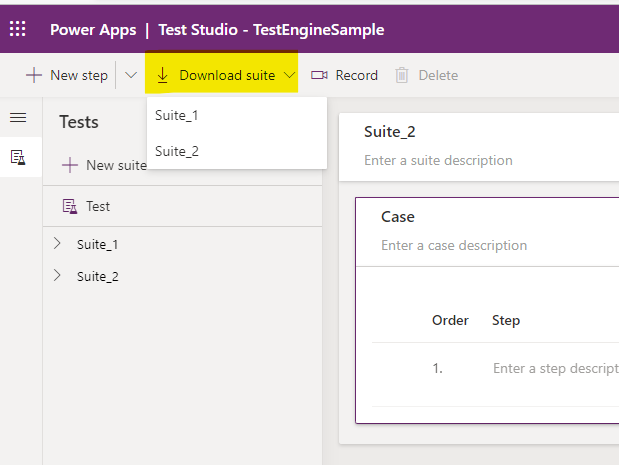
Gunakan butang Muat turun suite dalam Test Studio untuk memuat turun pelan ujian. Pilih suite ujian untuk dimuat turun jika anda mempunyai berbilang suite ujian.
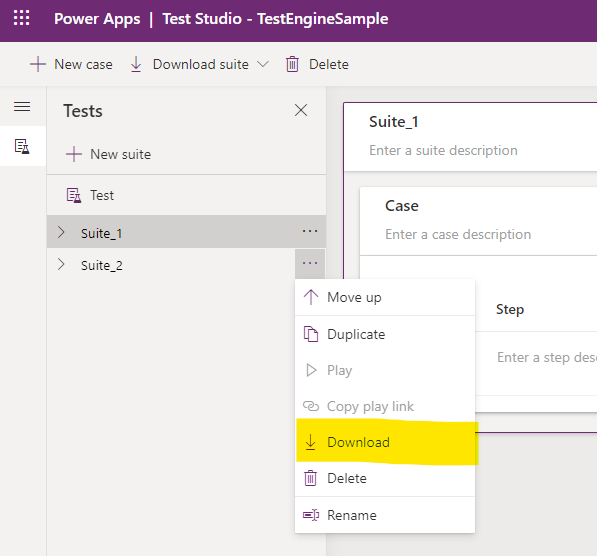
Sebagai alternatif, gunakan butang Muat turun yang tersedia di bawah setiap suite ujian.
Pastikan anda mengemas kini fail konfigurasi dan konfigurasi pengguna jika anda menggunakan penyewa atau persekitaran yang berbeza untuk aplikasi ini.
Sediakan pengguna anda
Test Engine pada masa ini mempunyai kaedah pengesahan ini:
| Kaedah | Perihalan |
|---|---|
| Keadaan Penyimpanan | Simpan keadaan pengguna yang disahkan secara setempat dalam profil pengguna menggunakan Microsoft Windows API Perlindungan Data |
| Dataverse | Simpan keadaan pengguna yang disahkan dalam Dataverse menggunakan kunci terurus pelanggan anda sendiri yang disulitkan dengan sijil X.509 menggunakan ASP.NET Core Perlindungan Data |
Anda tidak boleh menyimpan kelayakan ujian dalam fail pelan ujian. Anda mesti memilih Storagestate atau Dataverse sebagai lokasi selamat untuk menyimpan kelayakan. Fail pelan ujian mengandungi rujukan kepada pembolehubah persekitaran yang digunakan untuk persona pengguna. Sebagai contoh, coretan YAML berikut menunjukkan bahawa user1Email pembolehubah persekitaran digunakan:
environmentVariables:
  users:
    - personaName: User1
      emailKey: user1Email
Lihat Pengguna untuk maklumat lanjut.
Gunakan skrip PowerShell berikut untuk menyimpan nama pengguna dalam pembolehubah persekitaran anda.
$env:user1Email = "someone@example.com"
Nota
Kata laluan pengguna tidak lagi diperlukan dalam pembolehubah persekitaran. Semak pengesahan untuk pilihan yang disokong.
Jalankan ujian
Gunakan arahan larian ujian PAC CLI pac untuk menjalankan pelan ujian anda.
Parameter diperlukan
Anda perlu memberikan maklumat berikut:
-
--test-plan-file: Laluan ke fail pelan ujian anda -
--tenant: ID penyewa anda -
--environment-id: ID persekitaran anda
Contoh arahan
Berikut ialah contoh menjalankan ujian untuk aplikasi kanvas:
pac test run `
   --provider canvas `
   --test-plan-file your-testplan.te.yaml `
   --tenant your-tenantid-guid-value `
   --environment-id your-environmentid-guid-value
Anda juga boleh menggunakan alias parameter yang lebih pendek:
pac test run `
   -p canvas `
   -test your-testplan.te.yaml `
   -t your-tenantid-guid-value `
   -env your-environmentid-guid-value
Dataverse Integrasi
Untuk mendayakan Dataverse penyepaduan dengan ujian apl kanvas anda, anda boleh menambah enableDataverseFunctions parameter dalam tetapan ujian anda:
testSettings:
  extensionModules:
    enable: true
    parameters:
      enableDataverseFunctions: true
Apabila anda mendayakan penyepaduan Dataverse, anda dikehendaki membuka Azure CLI dengan pengguna atau prinsipal perkhidmatan yang mempunyai hak ke persekitaran Dataverse. Anda boleh menggunakan arahan log masuk az. Maklumat lanjut: Log masuk dengan Azure CLI.
Dataverse URL API yang digunakan untuk penyepaduan diperoleh sama ada daripada nama domain hos parameter larian--domain ujian pac atau dengan mentakrifkan pembolehubah persekitaran PowerShell yang dinamakan DATAVERSE_URL.
Lihat keputusan
Apabila ujian selesai, anda boleh melihat keputusan ujian anda dalam fail yang .trx terletak dalam direktori output. Folder ini mengandungi sebarang tangkapan skrin atau video yang ditangkap oleh ujian anda apabila recordVideo ditetapkan kepada true dalam pelan ujian yaml.