Merk
Tilgang til denne siden krever autorisasjon. Du kan prøve å logge på eller endre kataloger.
Tilgang til denne siden krever autorisasjon. Du kan prøve å endre kataloger.
Beskyttelse av SaaS-økosystemet krever at du tar oversikt over alle SaaS og tilkoblede OAuth-apper som er i miljøet ditt. Med det økende antallet programmer er det avgjørende å ha en omfattende beholdning for å sikre sikkerhet og overholdelse. Programmer-siden gir en sentralisert visning av alle SaaS og tilkoblede OAuth-apper i organisasjonen, noe som muliggjør effektiv overvåking og administrasjon. Med et øyekast kan du se informasjon som appnavn, risikopoengsum, rettighetsnivå, utgiverinformasjon og andre detaljer for enkel identifisering av SaaS- og OAuth-apper som er mest utsatt.
Programmer-siden inneholder følgende faner:
- SaaS-apper: En konsolidert visning av alle SaaS-programmer i nettverket. Denne fanen uthever viktige detaljer, inkludert appnavn, status (ubeskyttet/beskyttet app) og om appen er merket som sanksjonert eller ikke helliggjort.
- OAuth-apper: En omfattende visning av OAuth-apper som er registrert på Microsoft Entra ID, Google-arbeidsområdet og Salesforce. Denne fanen uthever metadata for OAuth-apper, utgiverinformasjon og appopprinnelse, tillatelser som brukes, datatilgang og annen innsikt.
Gå til Programmer-siden
Gå til Aktivaprogrammer> i Defender-portalen på .https://security.microsoft.com Du kan også gå direkte til Programmer-siden ved å klikke på bannerkoblingene på de eksisterende sidene for skyoppdagelse og appstyring.


Det finnes flere alternativer du kan velge mellom for å tilpasse listevisningen for SaaS-apper og OAuth-apper. I det øverste navigasjonspanelet kan du:
- Legg til eller fjern kolonner.
- Eksporter hele listen i CSV-format.
- Velg antall elementer som skal vises per side.
- Bruk filtre
Obs!
Når du eksporterer programlisten til en CSV-fil, vises maksimalt 1000 SaaS- eller OAuth-apper.
Følgende bilde viser SaaS-applisten: 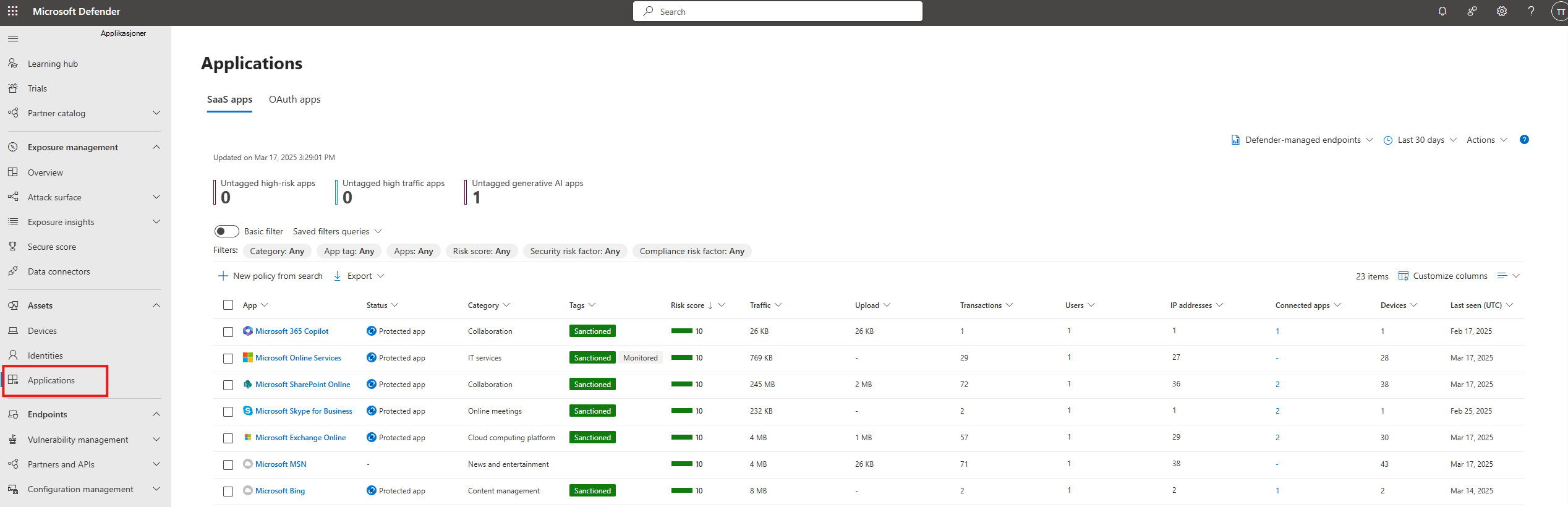
SaaS-appdetaljer
Øverst på Saas-appfanen kan du finne handlingsrettet innsikt som gjør at du raskt kan identifisere apper som trenger din oppmerksomhet og fokus. Følgende detaljer vises:
- Apper med høy risiko som ikke er merket, viser apper som ikke er merket, og som har høy risiko.
- Apper med ukodet høy trafikk – viser apper som ikke er merket og har høy trafikk (større enn 1 GB datatrafikk).
- Ukodede GenAI-apper – viser apper som ikke er merket og er Gen-AI-baserte.
Sortere og filtrere SaaS-applisten
Du kan bruke sorterings- og filterfunksjonaliteten til å få en mer fokusert visning. Disse kontrollene hjelper deg også med å vurdere og administrere SaaS-programmene i organisasjonen.
| Filter | Beskrivelse |
|---|---|
| Appkoder | Velg Sanksjonert, Ikke helliggjort, eller opprett egendefinerte koder som skal brukes i et tilpasset filter. |
| App | Filtrer for spesifikke SaaS-apper. |
| Kategorier | Filtrer i henhold til appkategorier. |
| Forskriftssamsvarsrisikofaktor | Filtrer etter spesifikke standarder, sertifiseringer og samsvar som appen din kan overholde. For eksempel: HIPAA, ISO 27001, SOC 2 og PCI-DSS. |
| Risikopoengsum | Filtrer etter en bestemt risikopoengsum, for eksempel for å vise bare risikable apper. |
| Sikkerhetsrisikofaktor | Filtrer basert på bestemte sikkerhetstiltak, for eksempel inaktiv kryptering, godkjenning med flere faktorer og andre. |
OAuth-apper
OAuth-appfanen gir innsyn i Microsoft 365, Google-arbeidsområdet og Salesforce. Administratorer kan se gjennom programmer og bestemme seg for å deaktivere appene eller bruke policyer til å overvåke virkemåten deres i miljøet.
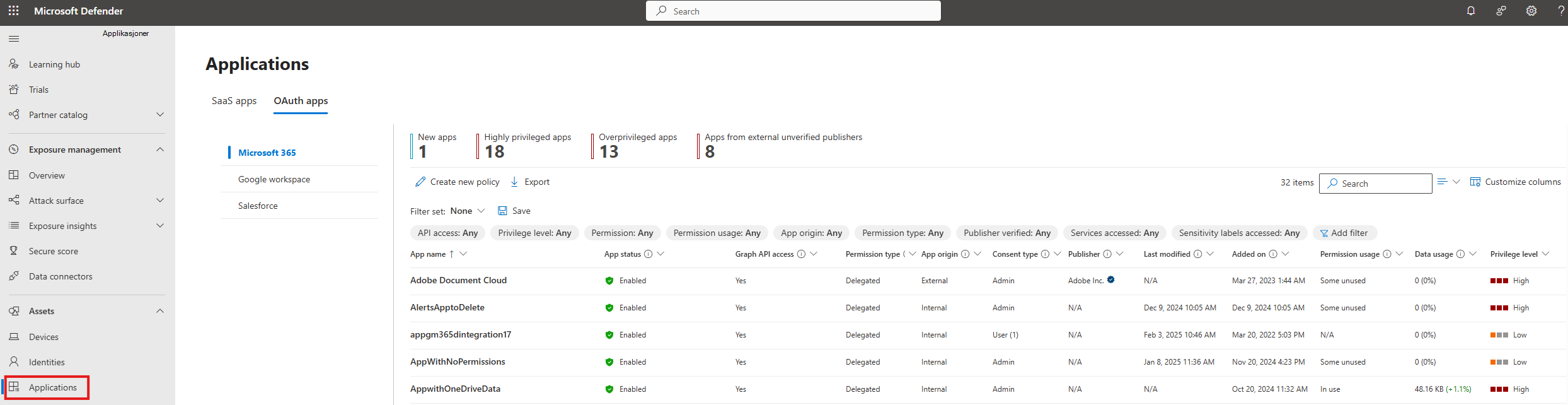
Nye apper – viser apper som er lagt til de siste 30 dagene (tilgjengelig for Microsoft 365)
Apper med svært privilegerte rettigheter – viser apper med kraftige tillatelser som gir dem tilgang til data eller endrer viktige innstillinger. (Tilgjengelig for Microsoft 365 og Google)
Ubrukte apper – viser apper som ikke har logget på i løpet av de siste 90 dagene (tilgjengelig for Microsoft 365)
Overprivilegerte apper – viser apper med ubrukte tillatelser. (Tilgjengelig for Microsoft 365)
Apper fra eksterne ubekreftede utgivere – viser apper som stammer fra en ekstern, ubekreftet utgiverleier. (Tilgjengelig for Microsoft 365)
Hvis du vil ha mer informasjon om hvordan du oppretter apppolicyer, kan du se Opprette apppolicyer i appstyring.
Bildet nedenfor viser listen over OAuth-apper:
Sortere og filtrere listen over OAuth-apper
Du kan bruke følgende filtre for å få en mer fokusert visning:
| Kolonnenavn | Beskrivelse |
|---|---|
| Appnavn | Visningsnavnet for appen som registrert på Microsoft Entra ID. |
| Appstatus | Viser om appen er aktivert eller deaktivert, og om den er deaktivert av hvem. |
| Graph API-tilgang | Viser om appen har minst én Graph API-tillatelse. |
| Tillatelsestype | Viser om appen har program (bare app), delegerte eller blandede tillatelser. |
| Appopprinnelse | Viser om appen kom fra leieren eller ble registrert i en ekstern leier. |
| Samtykketype | Viser om appsamtykket er gitt på bruker- eller administratornivå, og antall brukere som har data som er tilgjengelige for appen. |
| Publisher | Utgiver av appen og bekreftelsesstatusen deres. |
| Sist brukt | Dato og klokkeslett da appen sist logget på. Sporing av disse dataene går tilbake til juni 2022. |
| Sist endret | Dato og klokkeslett da registreringsinformasjonen sist ble oppdatert Microsoft Entra ID |
| Lagt til på | Viser datoen og klokkeslettet appen ble registrert for å Microsoft Entra ID og tilordnet en tjenestekontohaver. |
| Tillatelsesbruk | Viser om appen har ubrukte Graph API-tillatelser de siste 90 dagene. |
| Databruk | Totalt antall data som er lastet ned eller lastet opp av appen de siste 30 dagene. |
| Tilgangsnivå | Tilgangsnivået for appen. |
| Sertifisering | Angir om en app oppfyller strenge sikkerhets- og samsvarsstandarder angitt av Microsoft 365, eller om utgiveren har offentlig bevitnet sikkerheten. |
| Følsomhetsetikett åpnet | Følsomhetsetiketter for innhold som appen har åpnet |
| Tilgang til tjeneste | Microsoft 365-tjenester som appen har tilgang til |
Tips
Hvis du vil se alle kolonnene, må du kanskje gjøre ett eller flere av følgende trinn:
- Rull vannrett i nettleseren.
- Begrens bredden på aktuelle kolonner.
- Zoome ut i nettleseren.
Neste trinn
Hvis det oppstår problemer, er vi her for å hjelpe. Hvis du vil ha hjelp eller støtte for produktproblemet, kan du åpne en støtteforespørsel.