Merk
Tilgang til denne siden krever autorisasjon. Du kan prøve å logge på eller endre kataloger.
Tilgang til denne siden krever autorisasjon. Du kan prøve å endre kataloger.
Denne artikkelen beskriver brødsmulemoduler og forklarer hvordan du legger dem til på nettstedssider i Microsoft Dynamics 365 Commerce.
Bruk brødsmulemoduler til å angi sekundær navigasjon på nettstedssider. Vis dem vanligvis øverst på en side, under toppteksten. Selv om du kan legge til brødsmulemoduler på en hvilken som helst side, brukes de oftest på produktdetaljersider (PDPer) for å vise produktkategorihierarkiet og gi en rask måte å flytte rundt på et nettsted på. Du kan også bruke en brødsmulemodul til å vise en «Tilbake til resultater»-lenke når brukere åpner en PDP fra en søke- eller listeside. På denne måten kan brukere raskt gå tilbake til den filtrerte listesiden for å fortsette å handle.
På sider som inneholder produktkategorikontekst, for eksempel PDP-er og kategorisider, viser brødsmulekategorier kategorihierarkiet. På sider som ikke inneholder kategorikontekst, viser brødsmulemoduler <Områderot> / <Gjeldende side> som standard. Du kan også manuelt konfigurere brødsmulemoduler på andre typer nettstedssider for å vise koblinger til bestemte sider på nettstedet.
Note
Brødsmulemodulen er tilgjengelig i Dynamics 365 Commerce 10.0.12-utgaven.
Bildet nedenfor viser et eksempel på en brødsmulemodul som viser kategorihierarkiet på en PDP.
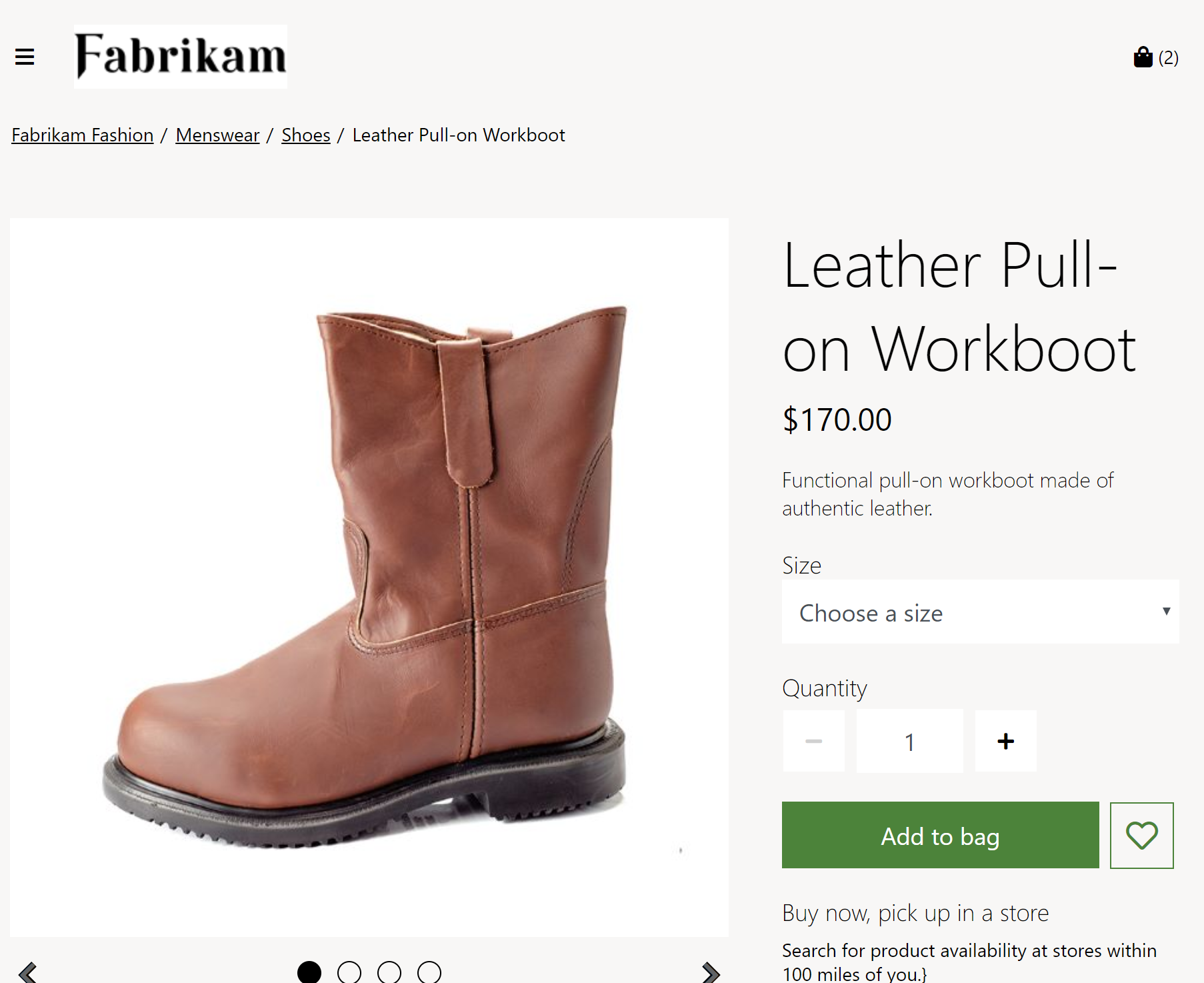
Innstillinger for brødsmulemoduler
Brødsmulemodulen er avhengig av visningstypen for brødsmule på PDP-innstillingen, som du definerer på Områdeinnstillinger-utvidelser > i områdeverktøyet. Denne innstillingen har tre mulige verdier:
- Vis kategorihierarki – Når du velger denne verdien, viser brødsmulemodulen hele kategorihierarkiet for produktet som brukeren viser på PDP.
- Vis tilbake til resultatene – Når du velger denne verdien, viser brødsmulemodulen en «Tilbake til resultater»-kobling på en PDP hvis brukeren åpnet PDP-en fra en modul som tillater en «Tilbake til resultater»-kobling. Denne funksjonaliteten er tilgjengelig når brukere navigerer fra listesider for kategorier, søk, lister og anbefalinger. Hvis du vil støtte denne funksjonaliteten, har modulene produktsamling og søkeresultater en Tillat tilbake til resultater på PDP-egenskapen som gir deg fleksibilitet til å definere hvilke moduler som skal støtte koblingsfunksjonaliteten «Tilbake til resultater» på PDP. Når Vis tilbake til resultater for eksempel er valgt for visningstypen Brødsmule på PDP-innstillingen for brødsmulemodulen, og Tillat tilbake til resultater på PDP er valgt for søkesidesøkeresultatmodulen, vises en «Tilbake til resultater»-kobling når brukere navigerer fra søkesiden til en PDP.
- Vis kategorihierarki og tilbake til resultater – denne verdien er en kombinasjon av de foregående to. Når du velger denne verdien, viser brødsmulemodulen både hele kategorihierarkiet og en «Tilbake til resultater»-kobling (hvis konfigurert) på en PDP.
Important
Disse innstillingene er tilgjengelige i Dynamics 365 Commerce 10.0.12-versjonen. Hvis du oppdaterer fra en eldre versjon av Dynamics 365 Commerce, må du oppdatere den appsettings.json filen manuelt. Hvis du vil ha instruksjoner om oppdatering av appsettings.json-filen, se Oppdateringer for SDK og modulbibliotek.
Egenskaper for brødsmulemoduler
| Egenskapsnavn | Verdier | Beskrivelse |
|---|---|---|
| Rot | Tekst eller kobling | Denne valgfrie egenskapen angir koblingstekst og et koblingsmål for roten til brødsmuleområdet. Hvis du ikke konfigurerer denne egenskapen, har ikke brødsmulen noen rot. |
| Brødsmulekobling | Koble til | Denne valgfrie egenskapen angir koblinger for en manuelt konfigurert brødsmule, hvis disse koblingene er nødvendige. Koblinger vises i den rekkefølgen de er oppført i. |
Legge til en brødsmulemodul på en ny side
Følg disse trinnene for å legge til en brødsmulemodul i en PDP og angi de nødvendige egenskapene:
- Gå til Områdeinnstillinger > Utvidelser, finn Brødsmulevisningstype på PDP-innstillingen og velg Vis kategorihierarki.
- Gå til Maler, og velg PDP-malen.
- I Beholder-sporet som inneholder kjøpsboksmodulen, velger du ellipseknappen (…), og deretter velger du Legg til modul.
- I dialogboksen Velg moduler velger du Søkebane-modulen, og deretter velger du OK.
- Velg Lagre, velg Fullfør redigering for å sjekke inn malen, og velg deretter Publiser for å publisere den.
- Gå til Sider, og åpne en PDP som bruker PDP-malen. Hvis en PDP ennå ikke finnes, oppretter du en.
- I Beholder-sporet som inneholder kjøpsboksmodulen, velger du ellipseknappen (…), og deretter velger du Legg til modul.
- I dialogboksen Velg moduler velger du Søkebane-modulen, og deretter velger du OK.
- I egenskapsruten for Brødsmule-sporet, under Rot, velger du Koblingstekst.
- I Koblingstekst-dialogboksen skriver du Hjem,og under Koblingsmål velger du Legg til en kobling.
- Velg en kobling til brødsmuleroten i dialogboksen Legg til en kobling, og velg deretter OK.
- Velg Lagre, og velg deretter Forhåndsvisning for å forhåndsvise siden.
- Velg Fullfør redigering for å sjekke inn malen, og velg deretter Publiser for å publisere den.