Merk
Tilgang til denne siden krever autorisasjon. Du kan prøve å logge på eller endre kataloger.
Tilgang til denne siden krever autorisasjon. Du kan prøve å endre kataloger.
Denne artikkelen forklarer hvordan du konfigurerer Azure Maps-modulen i Microsoft Dynamics 365 Commerce.
Azure Maps-modulen viser plasseringen av butikker på et interaktivt kart som gjengis ved hjelp av Azure Maps-kartkontrollen. En API-nøkkel for Azure Maps kreves, og den må legges til på siden for delte parametere for Commerce Headquarters. Azure Maps-modulen gir forskjellige visninger, for eksempel veier, fra luften og på gatenivå, som brukerne kan velge for å vise kartstedene. Azure Maps-modulen muliggjør også samhandlinger, som å zoome inn og ut og bruke brukerens plassering.
Azure Maps-modulen fungerer sammen med butikkvelgermodulen for å bestemme de geografiske lokasjonene til butikkene som må gjengis på et kart. Butikkvelgeren og Azure Maps-modulene fungerer sammen når en bruker velger en butikk i en av disse modulene på en områdeside. Azure Maps-modulen kan tilpasses og utvides for andre scenarier enn samhandling med butikkvelgermoduler.
Note
Azure Maps-modulen er tilgjengelig fra Dynamics 365 Commerce versjon 10.0.45-versjonen.
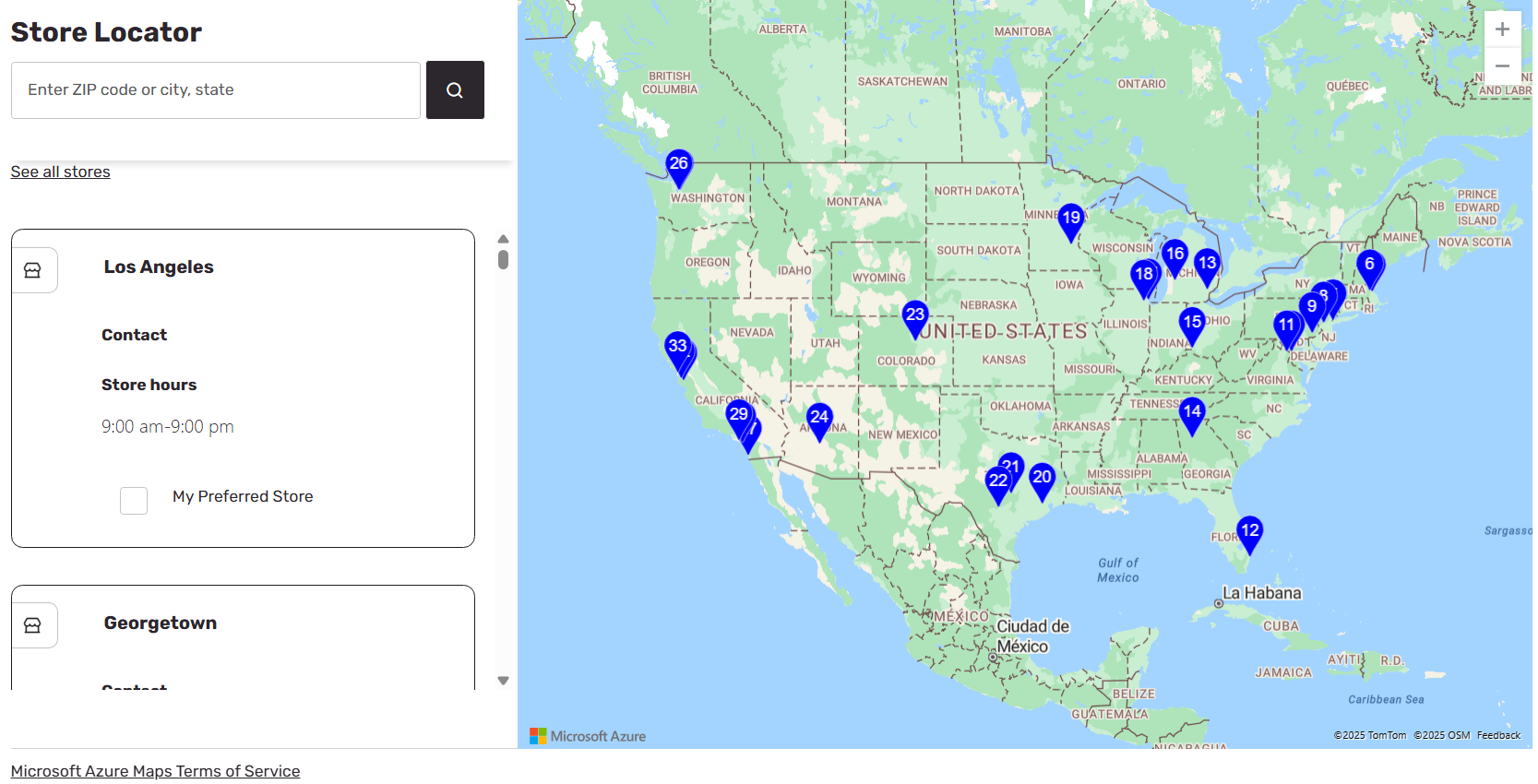
Bildet nedenfor viser et eksempel på en Azure Maps-modul som brukes på en side med butikkplasseringer.
Modulegenskaper
| Egenskapsnavn | Verdi | Beskrivelse |
|---|---|---|
| Overskriften | Tekst | Overskriften for modulen. |
| Alternativer for stift: Størrelse | Nummer | Angir størrelsen på stiften. |
| Alternativer for stift: standard ikonfarge | Tegnstreng | Teksten eller den heksadesimale verdien for stiftsymboler på et kart. |
| Alternativer for stift: Valg av ikonfarge | Tegnstreng | Teksten eller den heksadesimale verdien for valgte stiftsymboler på et kart. |
| Vis indeks | Sann eller Usann | Hvis denne egenskapen er satt til Sann, vil hvert stiftsymbol som angir en butikk, vise en indeks. Denne indeksen samsvarer med indeksen i listevisningen som butikkvelgermodulen viser. |
Legge til tillatte URL-adresser for tilordning til et områdes sikkerhetspolicy for innhold (CSP)
For at Azure Maps-modulen skal kunne kommunisere med Azure Maps, må du kontrollere at følgende URL-adresser for tilordning er tillatt i henhold til områdets sikkerhetspolicy for innhold (CSP). Dette oppsettet gjøres i Commerce-områdebygger ved å legge til tillatte URL-adresser i CSP-direktiver for ulike områder (for eksempel img-src). Finn ut mer i Innholdssikkerhetspolicy.
- Legg til "blob:" i child-src-direktivet.
- For direktivet connect-src legger du til
https://atlas.microsoft.com/oghttps://js.monitor.azure.com/. - I font-src-direktivet legger du til
https://atlas.microsoft.com/. - I script-src-direktivet legger du til
https://atlas.microsoft.com/. - I style-src-direktivet legger du til
https://atlas.microsoft.com/.
Legge til en kartmodul på en side
Hvis du vil ha detaljert informasjon om hvordan du konfigurerer Azure Maps-modulen på en side, kan du se Butikkvelgermodul.