Merk
Tilgang til denne siden krever autorisasjon. Du kan prøve å logge på eller endre kataloger.
Tilgang til denne siden krever autorisasjon. Du kan prøve å endre kataloger.
Overvåk systemoppdateringsytelsen ved hjelp av Ytelse-siden . Denne siden gir en sentralisert visning av Customer Insights - Data miljøets oppdateringstilstand. Bruk den til raskt å vurdere den generelle systemstatusen, identifisere trege eller mislykkede samlebåndfaser og se gjennom oppdateringsloggen over tid.
Hvis du vil åpne Ytelse-siden, velger du Ytelse i venstre navigasjonsrute. Siden inneholder følgende inndelinger:
Sideoverskrift
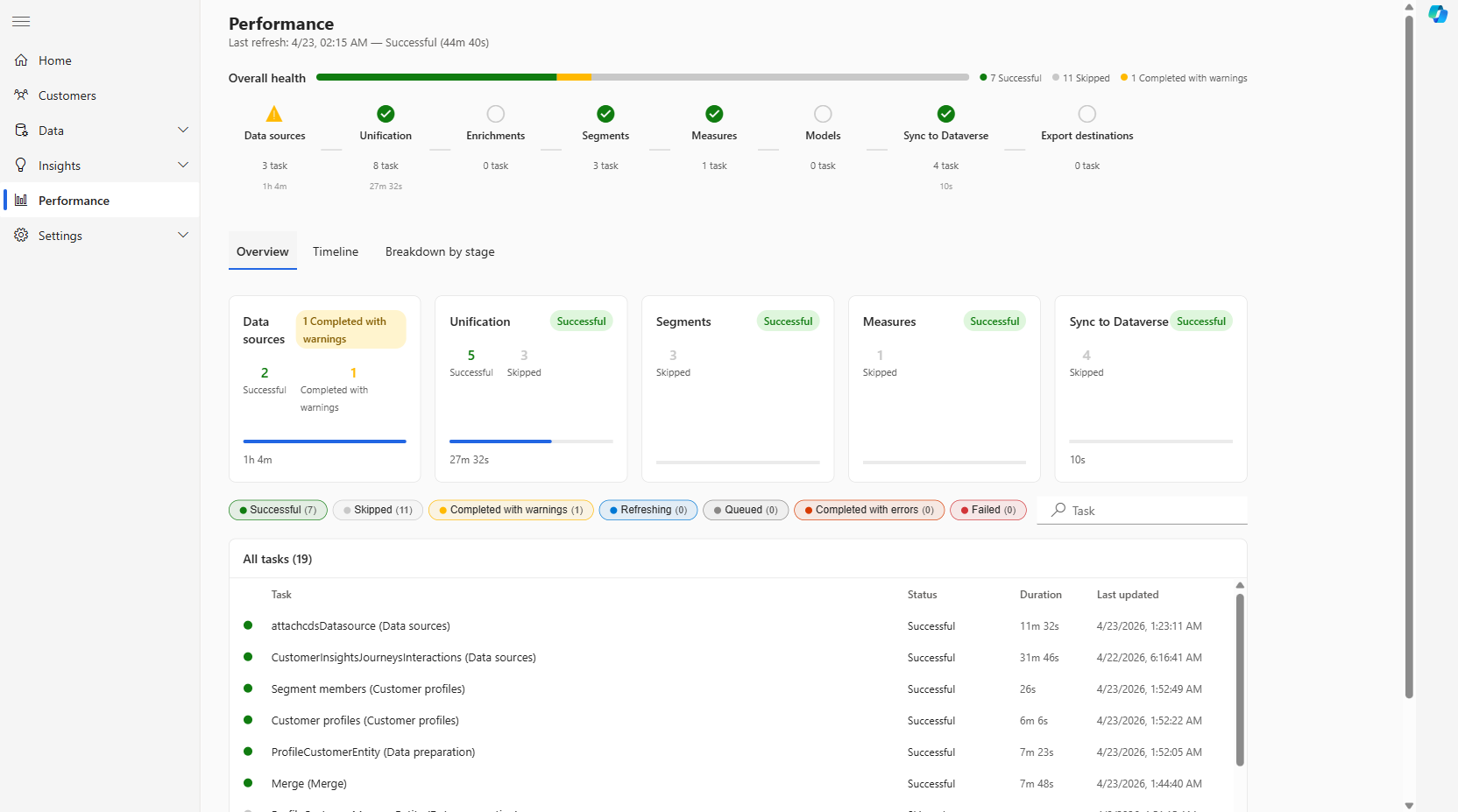
Toppteksten på siden øverst på siden viser tid, resultat og total varighet for den siste oppdateringen. For eksempel: Siste oppdatering: 23.04.02:15 – Vellykket (44 m 40s).
Generell tilstandssammendrag
Den generelle tilstandslinjen oppsummerer resultatet av alle aktiviteter i den siste oppdateringen. Den viser aktivitetsantall for hver status. Hvis du vil ha definisjoner av hver statusverdi, kan du gå til Statusdefinisjoner.
Under tilstandssammendraget viser hver fase antall oppgaver, varighet og status fra den siste oppdateringen.
Hvert trinn representerer de viktigste trinnene i pipelinen som kjøres som en del av en oppfriskning av systemet:
- Datakilder
- Samling
- Berikelser
- Segmenter
- Målepunkter
- Modeller
- Synkroniser med datavers
- Eksportmål
Velg en fase for å filtrere oppgavelisten bare på Oversikt-fanen til dette stadiet.
Fanen Oversikt
Oversikt-fanen er standardvisningen og inneholder to paneler: fasekort og oppgaveliste.
Fasekort
Hver fase har et kort som viser:
- Fasenavn og generell status.
- Antall oppgaver delt opp etter status (for eksempel 2 Vellykket, 1 Fullført med advarsler).
- En proporsjonal fremdriftslinje.
- Total varighet for fasen.
Velg et kort for å åpne detaljvisningen for dette stadiet.
Oppgaveliste
Oppgavelisten viser alle aktiviteter på tvers av alle faser for den nyeste oppdateringen. Hvis du bare vil vise aktiviteter for en bestemt status, velger du statusfilteret. Du kan også bruke oppgavesøkeboksen til å filtrere etter oppgavenavn.
Listen inneholder følgende kolonner:
| Kolonne | Beskrivelse |
|---|---|
| Oppgave | Aktivitetsnavn og forløpsfase i parenteser. |
| Status | Resultatet av den siste kjøringen. Se Statusdefinisjoner. |
| Varighet | Hvor lang tid oppgaven tok å fullføre. |
| Sist oppdatert | Dato og klokkeslett da oppgaven sist kjørte. |
Velg en oppgaverad for å vise detaljene, inkludert logger og feilinformasjon.
Tidslinje-fanen
Tidslinje-fanen viser en trend for varighet for oppdatering, som er en historisk logg over fullførte systemoppdateringer.
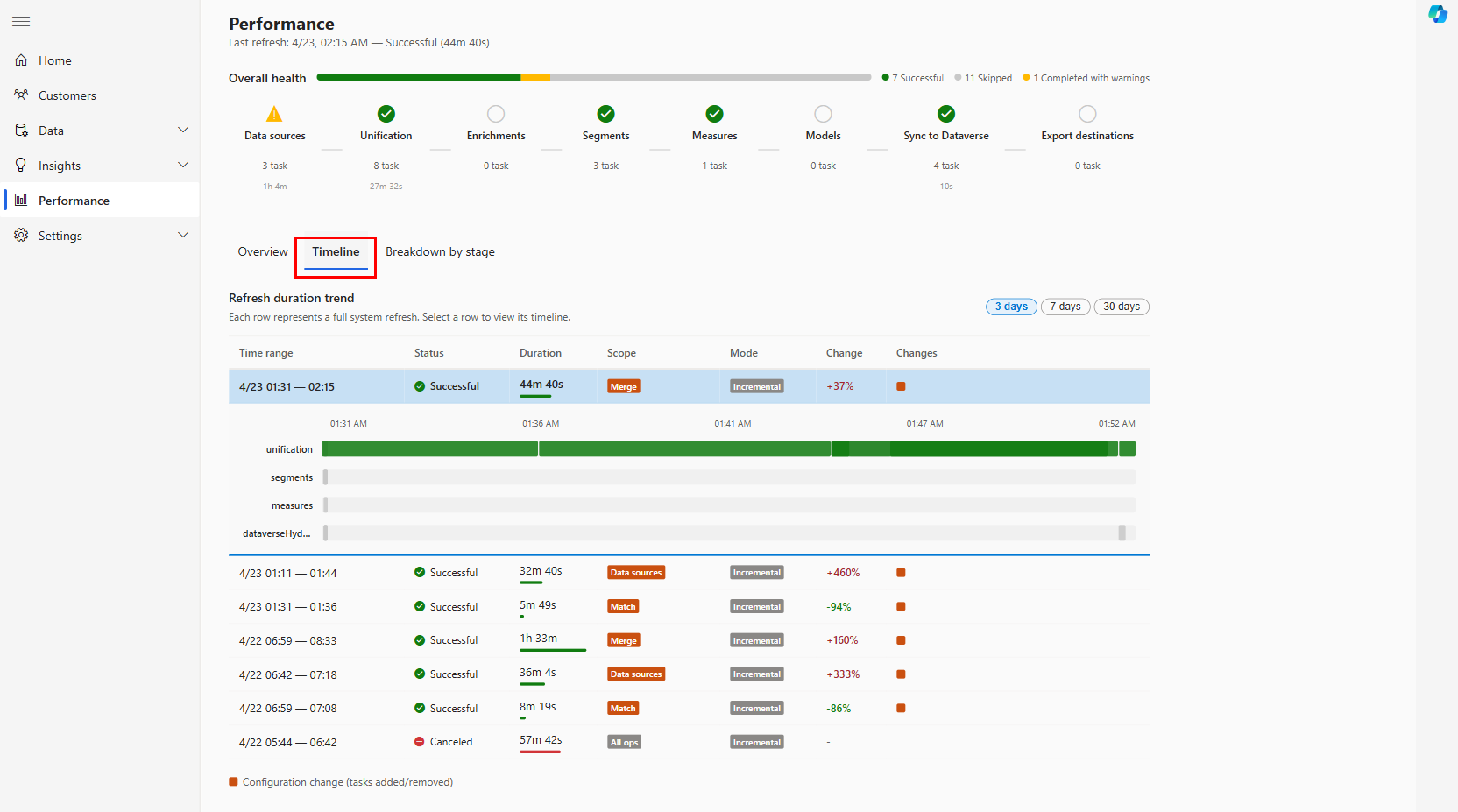
Hver rad representerer én fullstendig systemoppdatering og inkluderer:
| Kolonne | Beskrivelse |
|---|---|
| Tidsintervall | Start- og sluttidspunkt for oppdateringen |
| Status | Samlet resultat (for eksempel Vellykket, Avbrutt) |
| Varighet | Total forløpt tid |
| Scope | Det dypeste pipeline-trinnet som ble kjørt (for eksempel Slå sammen, Match, Datakilder) |
| Modus | Trinnvis eller fullstendig |
| Endring | Prosentvis endring i varighet sammenlignet med forrige oppdatering av samme omfang |
| Endringer | Detaljer om oppgaver som ble lagt til eller fjernet fra denne oppdateringen |
Rader merket med en konfigurasjonsendring indikerer at én eller flere oppgaver ble lagt til eller fjernet i denne oppdateringen.
Du kan:
- Endre tidsvinduet for oppdateringsloggen: Velg 3 dager, 7 dager eller 30 dager.
- Vis en Gantt-tidslinje per trinn for en bestemt oppdatering: Velg en rad for å utvide den med en tidslinje som viser hvert pipeline-trinn som kjører parallelt, med de individuelle oppgaveresultatene innenfor hvert trinn.
Fordeling etter fase-fane
Fanen Nedbryt etter fase viser den samme historiske oppdateringslisten som tidslinjefanen, og legger til et proporsjonalt diagram for tidsfordeling for hver oppdatering.
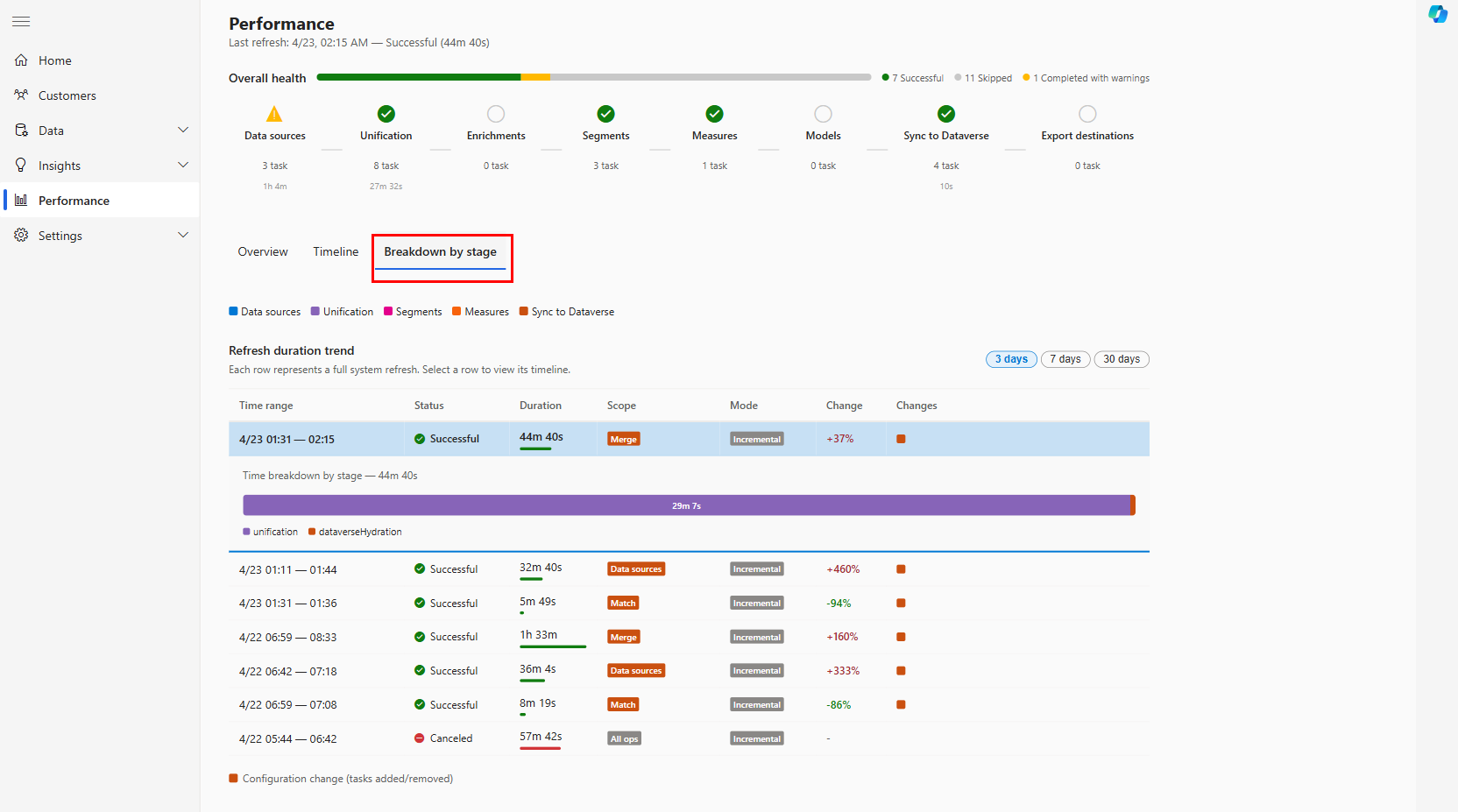
Hvis du vil filtrere etter fase, velger du ett av fasene øverst på fanen: Datakilder, Samling, Segmenter, Mål eller Synkroniser med datavers.
Hver utvidet rad for oppdatering viser et stolpediagram over hvordan den totale varigheten fordelte seg på de ulike fasene (for eksempel unifisering: 29m 7s, dataverseHydration: 10s). Bruk denne visningen til å identifisere hvilken fase som er flaskehalsen i en gitt oppdatering.