Merk
Tilgang til denne siden krever autorisasjon. Du kan prøve å logge på eller endre kataloger.
Tilgang til denne siden krever autorisasjon. Du kan prøve å endre kataloger.
Obs!
Dynamics 365 Guides og Remote Assist vil ikke lenger være tilgjengelig etter 31. desember 2026. Finn ut mer på Dynamics 365 Guides og Remote Assist når slutten av støtten.
Hvis du har opprettet en ikke-lineær (forgrenings-) guide i Microsoft Dynamics 365 Guides, kan du samle inn dataene som svarene velges ut fra av operatoren. Du kan for eksempel ha en ikke-lineær veiledning som gir tre valg, basert på en måling av temperatur.
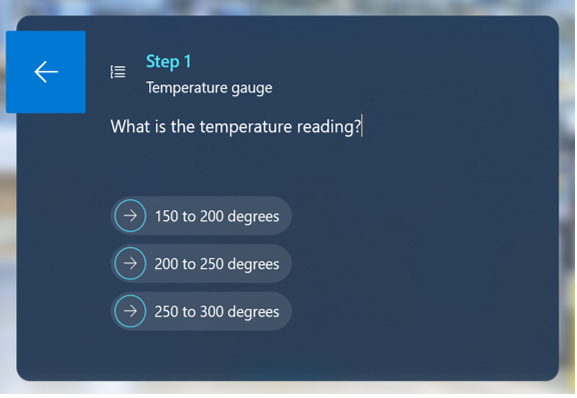
Du kan telle antall ganger trinn-ID-en for hvert svar velges, for å finne ut hvor ofte et bestemt problem oppstår.
Obs!
Du må ha rollen Miljøutvikler (Power Platform) for å opprette en Microsoft Power Automate-flyt.
Hva du vil lære i dette eksemplet
Finn trinn-ID-en for et svartrinn
Eksporter hendelsesdataene for en veiledning til Microsoft Excel og sammenlign dem med trinn-ID-dataene
Konfigurer en betingelse i Microsoft Power Automate for å eksportere hendelsesdataene for en veiledning til en bestemt kolonne i et Microsoft Excel-regneark
Estimert tid å fullføre: 10 minutter for begge arbeidsflytløsningene
To måter å samle inn svardata på
Du kan samle inn svardata på to forskjellige måter:
Etter at veiledningshendelsen (svarvalg) er utført
I sanntid med Microsoft Power Automate mens hendelsen utføres
Få trinn-ID-en for hvert svartrinn, uansett hvilken metode du velger. Dette eksemplet viser hvordan du får trinn-ID-en, og hvordan du bruker trinn-ID-en for begge scenarioene.
Hent trinn-ID-en for et svartrinn
Du kan bruke den modelldrevne Guides-appen til å få trinn-ID-en for et svartrinn.
Gå til make.powerapps.com.
Velg Apper og deretter Guides.
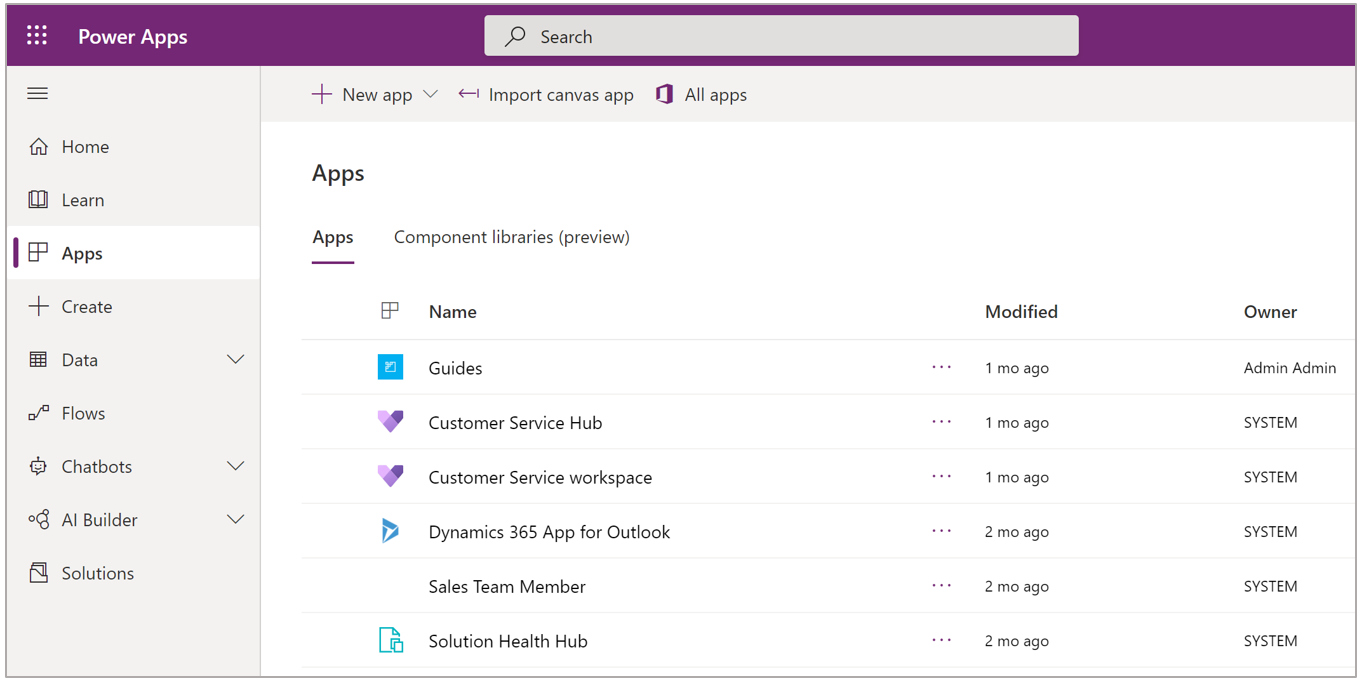
Velg riktig veiledning i listen.
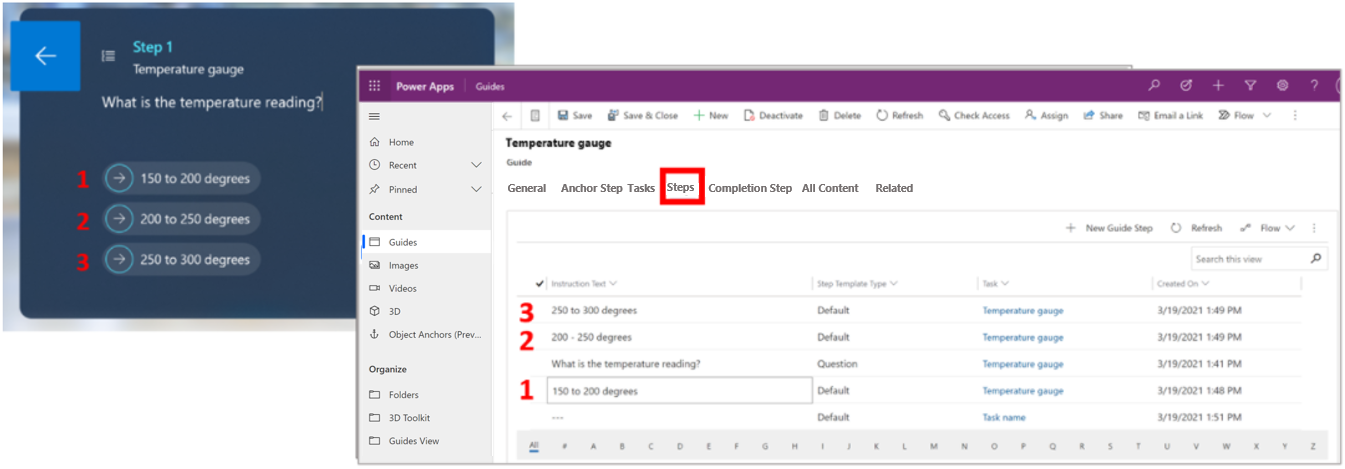
Velg fanen Trinn for å vise trinninformasjonen for veiledningen.
For dette eksemplet har vi et spørsmålstrinn og tre svartrinn.
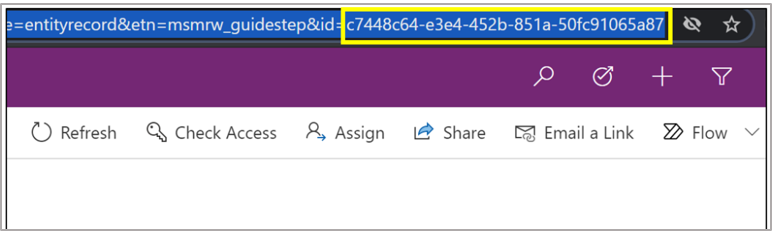
Dobbeltklikk på trinnet i den modelldrevne appen for å få trinn-ID-en for et svartrinn. Trinn-ID-en vises på slutten av nettadressen til siden i det resulterende skjermbildet.
Samle inn svardata etter at hendelsen er utført
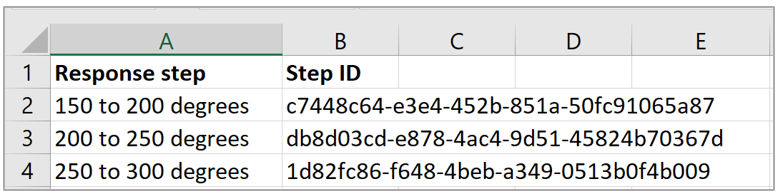
Kopier trinn-ID-en for hvert svartrinn til et Excel-regneark. Regnearket vil se omtrent slik ut når du er ferdig:
Bruk den modelldrevne appen til å eksportere dataene for veiledningshendelsen.
Gå til powerapps.com, og velg det riktige miljøet.
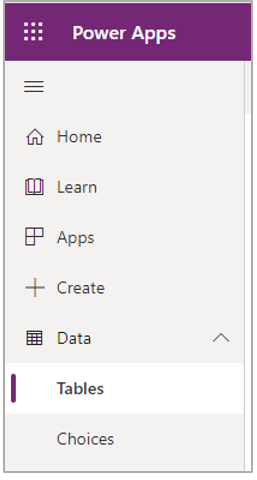
I den venstre navigasjonsruten velger du Data og deretter Tabeller.
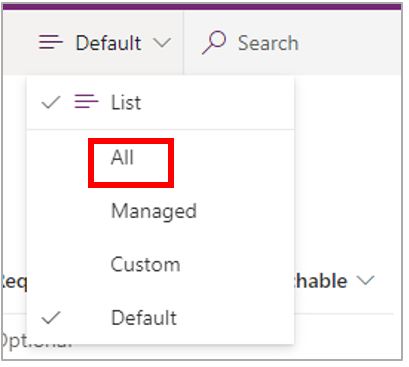
Til høyre på skjermen endrer du visningen til Alle for å vise alle tabellene.
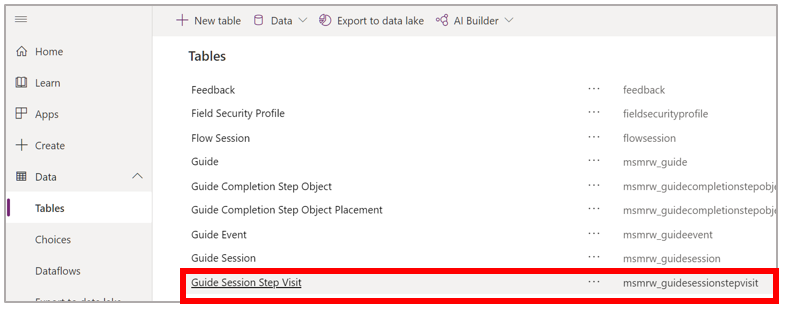
Velg tabellen Trinnbesøk i veiledningsøkt.
Øverst på skjermen velger du Data, og deretter velger du Eksporter data.
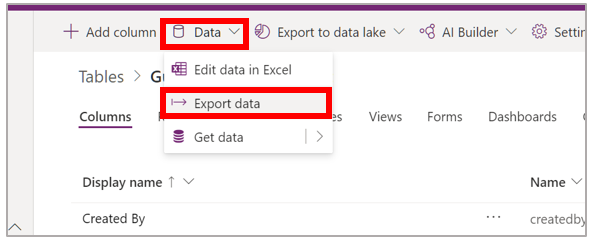
Trinn-ID-informasjonen er i kolonne R i Excel-regnearket.
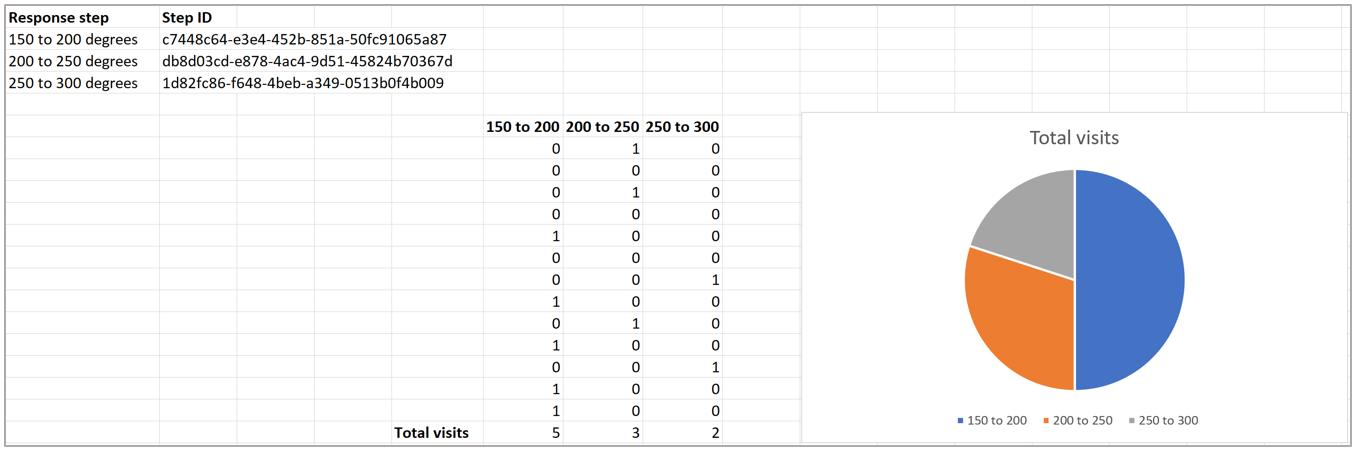
Analyser Trinn-ID-kolonnen i det eksporterte regnearket for å se etter trinn-ID-ene. Følgende Excel-formel sammenligner for eksempel hendelsesdataene i det eksporterte regnearket Trinnbesøk i veiledningsøkt med trinn-ID-ene som ble kopiert i det første trinnet i denne prosedyren. Formelen returnerer en 1 hvis den samsvarer med en ID eller en 0 hvis den ikke gjør det.
=IF(ISNUMBER(SEARCH(B$2,'Guide Session Step Visit'!R2)),1,0)
De analyserte og summerte regnearkdataene ser ut som dette.
Samle inn svardata i sanntid ved hjelp av Power Automate
Innsamling av svardata i sanntid ved hjelp av Power Automate krever fire trinn:
Opprett et Excel-regneark med de riktige kolonnene
Opprett en Power Automate-flyt som:
Utløses når hjelpelinjehendelsen opprettes (når en bruker velger et svartrinn)
Definerer en betingelse for veiledningshendelsen Trinn-ID som inneholder trinn-ID-en
Skriver datoen til Excel-regnearket
Opprett regnearket
Opprett et Excel-regneark med kolonner som samsvarer med svartrinnene, og en kolonne for å registrere datoen/klokkeslettet da svaret ble valgt. For eksempel, regnearket skal inneholde disse fire kolonnene for temperaturmålerveiledningen:
Dato
150 til 200 grader
200 til 250 grader
250 til 300 grader
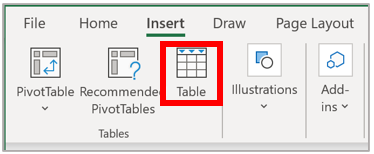
Når kolonnene er opprettet, merker du dem og velger deretter Sett inn > Tabell. Fyll ut denne tabellen med Power Automate-flyten.
Opprett flyten
Logg på Power Automate.
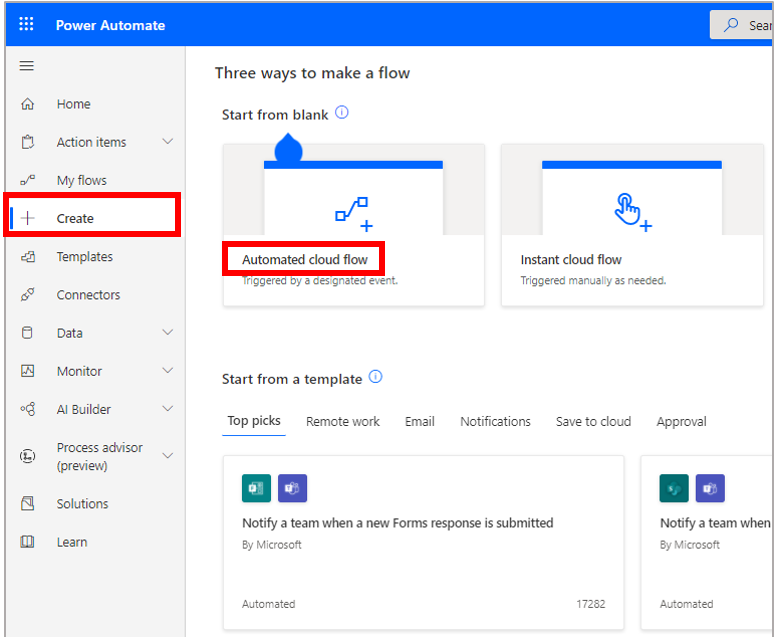
Velg Opprett og velg deretter Automatisert skyflyt.
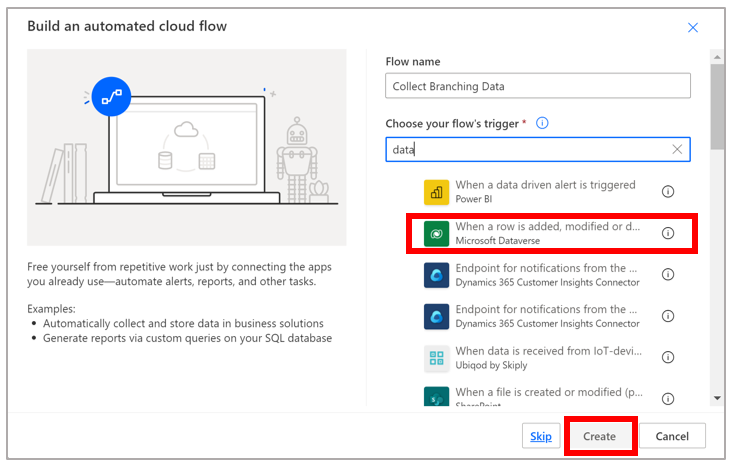
Gi flyten et navn, velg Når en rad legges til, endres eller slettes, og velg deretter Opprett.
Tips
Du kan filtrere listen over utløsere til bare Microsoft Dataverse-utløsere ved å skrive inn ordet data i Velg utløseren for flyten din-boksen.
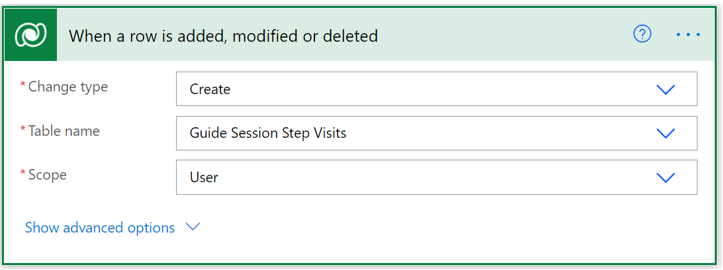
I Når en rad legges til, endres eller slettes-utløseren:
I feltet Endringstype velg Opprett.
I feltet Tabellnavn, velg Trinnbesøk i veiledningsøkt.
Velg et område.
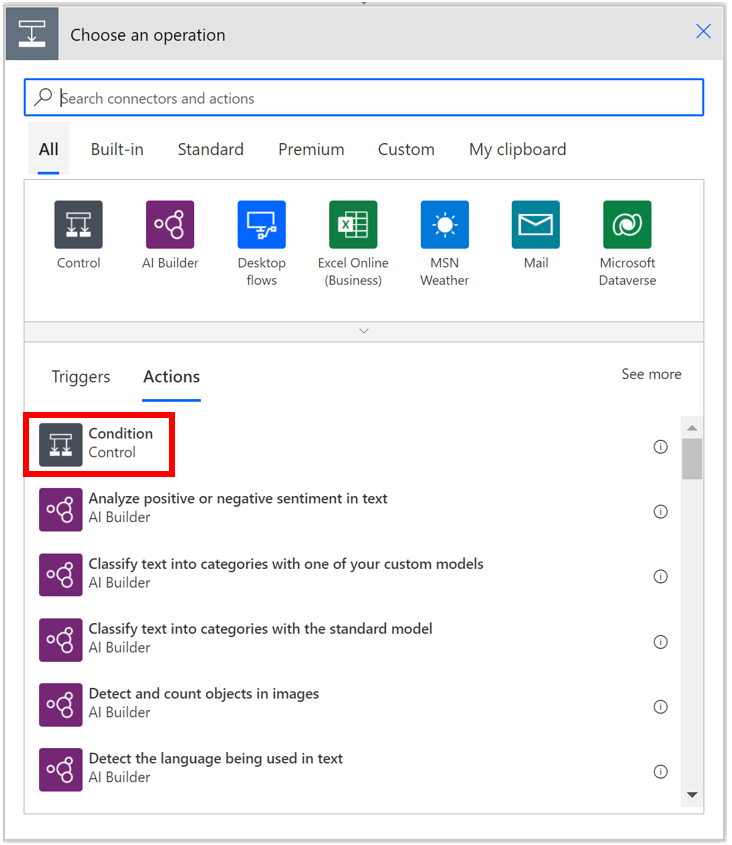
Velg Nytt trinn og velg deretter Betingelse.
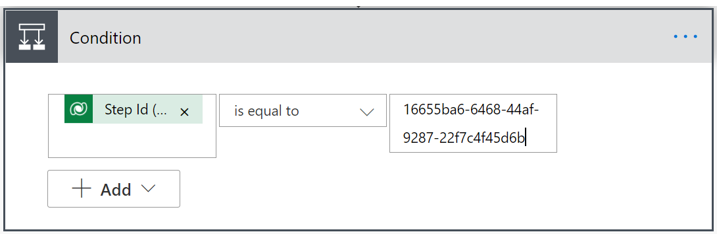
Opprett en betingelse der feltet Trinn-IDinneholder en av svartrinn-ID-ene.
I boksen Hvis ja for betingelsen velger du kategorien Excel Online (Business), og deretter velger du handlingen Legg til en rad i en tabell.
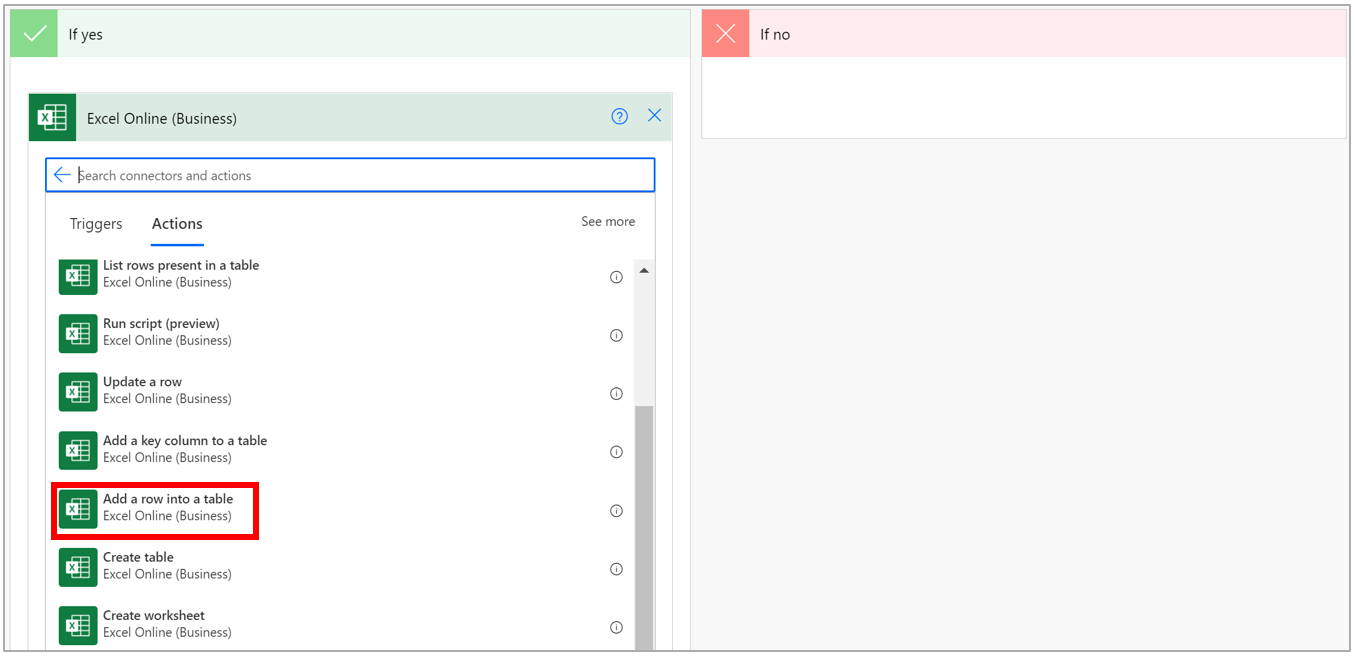
Fyll ut feltene for handlingen Legg til en rad i en tabell. For eksempel kan du velge/angi følgende data for temperaturmålerveiledningen.
Felt Verdi Beskrivelse Plassering OneDrive for Business Skyplassering for filen. Du kan velge OneDrive for Business eller et SharePoint-nettsted. Dokumentbibliotek OneDrive Biblioteket for skyplasseringen Fil Guider Svardata.xlxs Navnet på Excel-filen Tabell Tabell 1 Tabellen du opprettet i Microsoft Excel Dato Opprettet den-feltet (du kan velge denne verdien dynamisk etter at du har plassert markøren i feltet) Registrerer datoen og klokkeslettet da valget ble gjort i veiledningen 150 til 200 grader 1 Kolonne i Excel-regnearket. Angi en 1 hvis kolonnen er tilpasset/samsvarer med trinn-ID-en i betingelsen, eller en 0 hvis ikke. 200 til 250 grader 0 Kolonne i Excel-regnearket. Angi en 1 hvis kolonnen er tilpasset/samsvarer med trinn-ID-en i betingelsen, eller en 0 hvis ikke. 250 til 300 grader 0 Kolonne i Excel-regnearket. Angi en 1 hvis kolonnen er tilpasset/samsvarer med trinn-ID-en i betingelsen, eller en 0 hvis ikke. Skjermbildet nedenfor viser feltene som er fylt ut for temperaturmålerveiledningen.
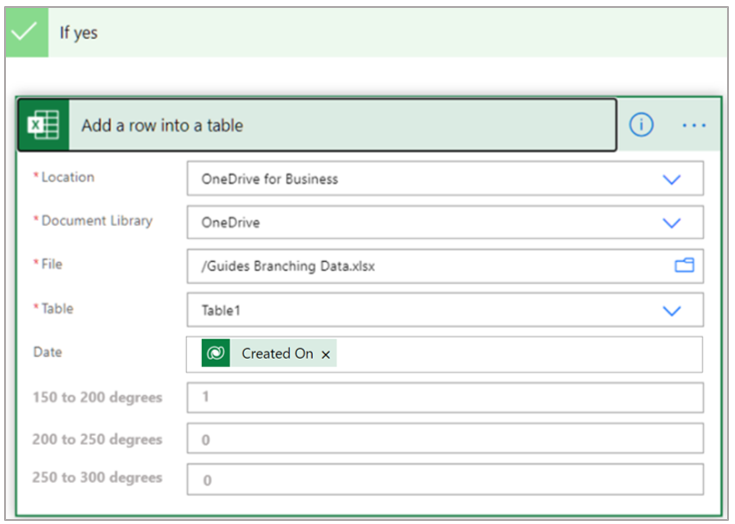
Denne betingelsen får trinn-ID for trinnet 150 til 200 grader og setter en 1 i kolonnen 150 til 200 i Excel-regnearket når feltet Trinn-ID inneholder denne trinn-ID-en.
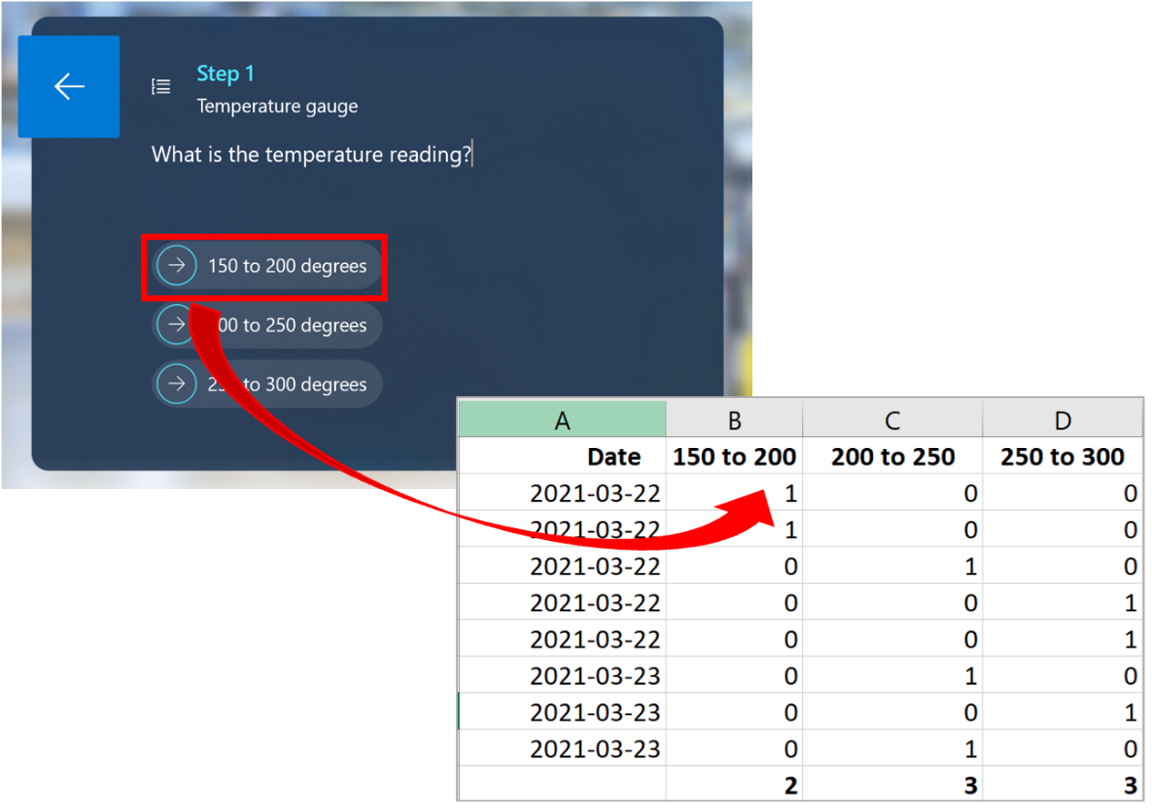
Du kan deretter tabulere, tegne grafer og analysere dataene i Excel.
Gjenta trinn 5 til 8 for de to andre svartrinn-ID-ene.
Test flyten
Velg Lagre øverst til høyre på skjermen.
For å teste flyten, i øvre høyre hjørne av skjermen, velg Test, velg Manuelt, og velg deretter Test.
I ruten Kjør flyt, velg Kjør flyt.