Merk
Tilgang til denne siden krever autorisasjon. Du kan prøve å logge på eller endre kataloger.
Tilgang til denne siden krever autorisasjon. Du kan prøve å endre kataloger.
Avhengig av lisensen kan du installere salgsappene for å komme i gang med Dynamics 365 Sales umiddelbart. Noen apper er forhåndsinstallert, mens andre kan installeres separat. Følg instruksjonene i denne artikkelen for å installere appene som er inkludert i lisensen, og begynn å bruke dem.
Systemkrav
Se gjennom systemkravene før du installerer Dynamics 365 Sales apper. Systemkrav for Sales Hub- og Sales Professional-apper
Installere og bruke salgsappene
Dynamics 365-salgslisensen leveres med gratisapper som enten er forhåndsinstallert eller kan installeres separat. Hvis du vil vite mer om appene som er tilgjengelige med lisensen, kan du se lisensieringsveiledningen for Dynamics 365.
Tabellen nedenfor viser appene og installasjonsinstruksjonene.
| Appnavn | Instruksjoner for tilgang |
|---|---|
| Sales Hub-app** (forhåndsinstallert med Dynamics 365 Sales Embedded Package) | opprette en kobling |
| Sales Professional-appen | opprette en kobling |
| Medlemsapp for salgsteamet | opprette en kobling |
** Salgshub-appen som er installert fra Dynamics 365 Sales Embedded Package, har de nyeste funksjonene og oppdateringene. Salgsappen eller Enterprise Edition-appene inkluderer eldre versjoner av Salgshub-appen. Selv om de vises i listen over installerte apper i Power Platform, har Sales Hub-appen som er installert med Embedded Package, forrang. I enkelte miljøer er de eldre appene skjult for å unngå forvirring.
Installere en app fra administrasjonssenteret for Power Platform
Når du har kjøpt en Dynamics 365 Sales lisens, installerer du appene fra administrasjonssenteret for Power Platform.
Velg Administrering>Miljøer og søk og velg Dynamics 365 Sales miljøet.
Velg Resources>Dynamics 365 apps fra kommandolinjen.
Du ser en liste over alle tilgjengelige Dynamics 365 apper for organisasjonen.
Søk etter «Salg», og finn appen du vil installere. Velg ... (Flere alternativer) ved siden av appnavnet, og velg deretter Installer.
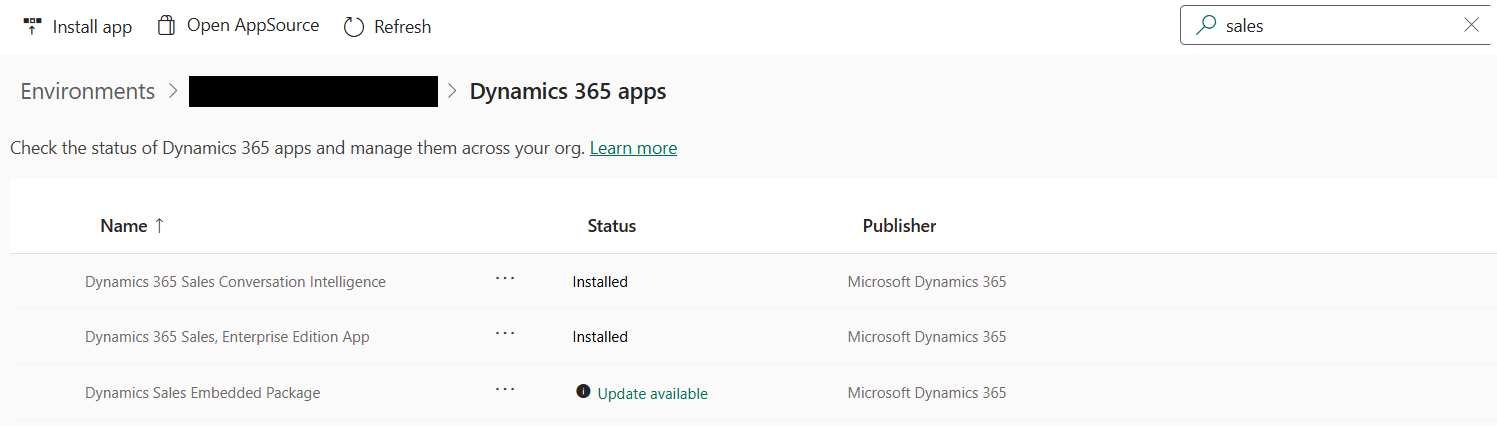
Når installasjonen er fullført, må du kontrollere at appen vises på siden Power Apps Apps.
Gå til Power Apps og bytt til Dynamics 365 Sales miljøet.
Velg Alle apper>, og bekreft at appen er oppført.
Søk etter Salg for å vise alle apper relatert til Dynamics 365 Sales.

Dele appen med brukere
Når du har installert appen, kan du dele den med brukere i organisasjonen. Før du deler appen, må du kontrollere at brukerne har blitt tilordnet de nødvendige lisensene.
Velg i Power Apps... (Flere alternativer) ved siden av appnavnet, og velg deretter Share.
Velg en bruker, og tilordne de riktige sikkerhetsrollene til brukeren i ruten til høyre.
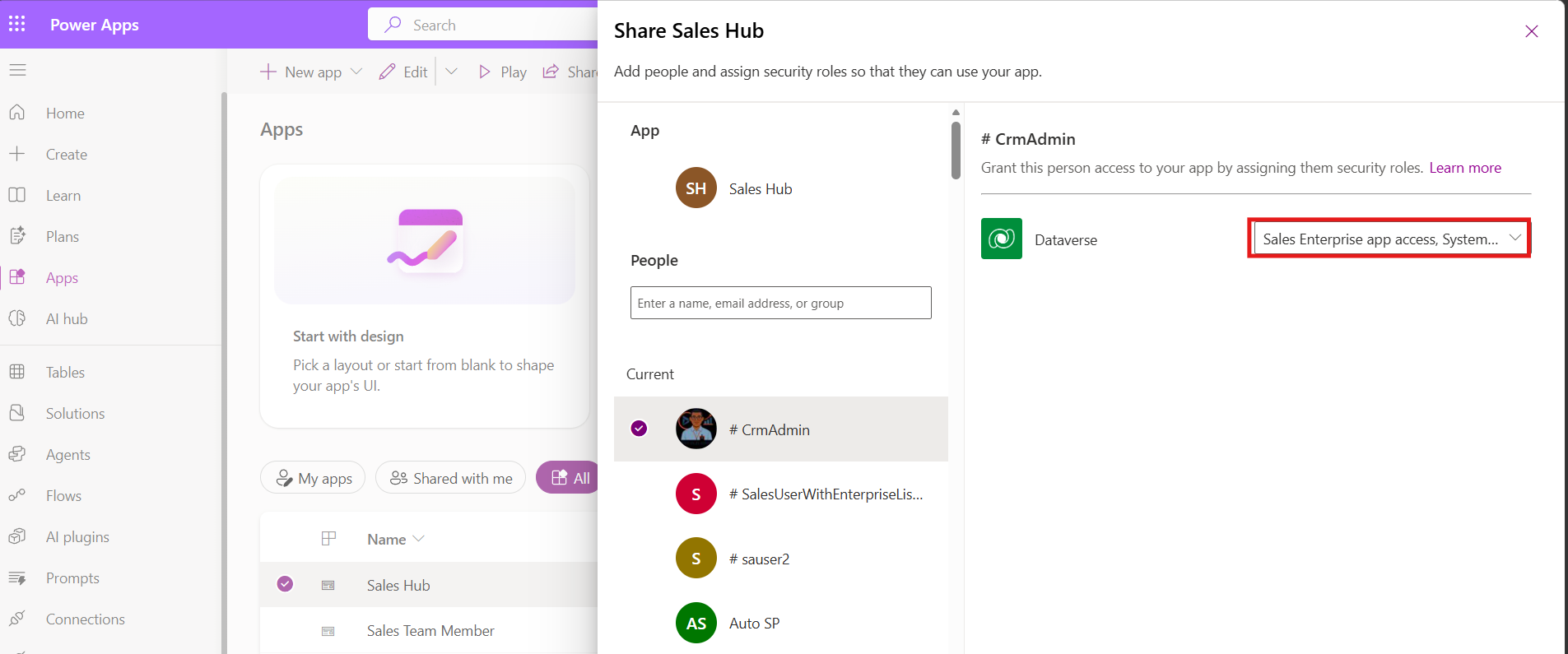
Velg Del.
Alternativt kan du dele nettadressen for appen med brukerne etter at du har gitt dem riktige sikkerhetsroller.