Merk
Tilgang til denne siden krever autorisasjon. Du kan prøve å logge på eller endre kataloger.
Tilgang til denne siden krever autorisasjon. Du kan prøve å endre kataloger.
Diagramvisualisering hjelper deg med å visualisere dataene i visningen som et diagram. Denne visualiseringen gjør det enkelt å forstå trender, mønstre og relasjoner i dataene. Visualiseringen er interaktiv, basert på de synlige kolonnene i visningen, og du kan tilpasse den for å støtte videre datautforskning.
Forutsetninger
- Alle apper på nettet støtter diagramvisualisering når det moderne, oppdaterte utseendet er aktivert.
- Se lisenskrav og administratorkontroll for flere innstillinger.
Visualisere data i en visning
Når du navigerer til en rutenett side, kan du se alternativet Visualiser øverst på siden.
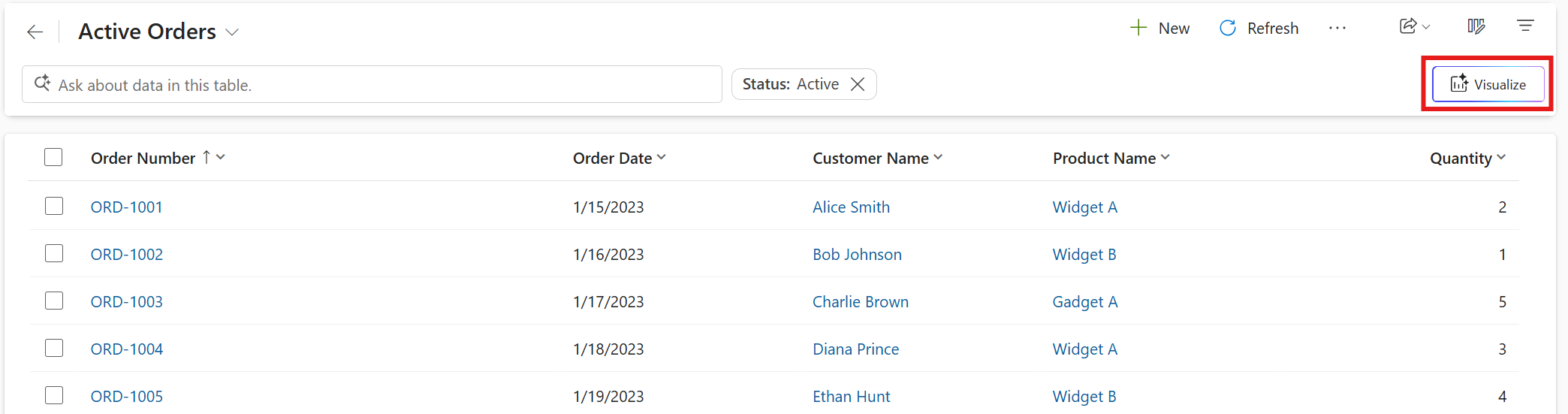
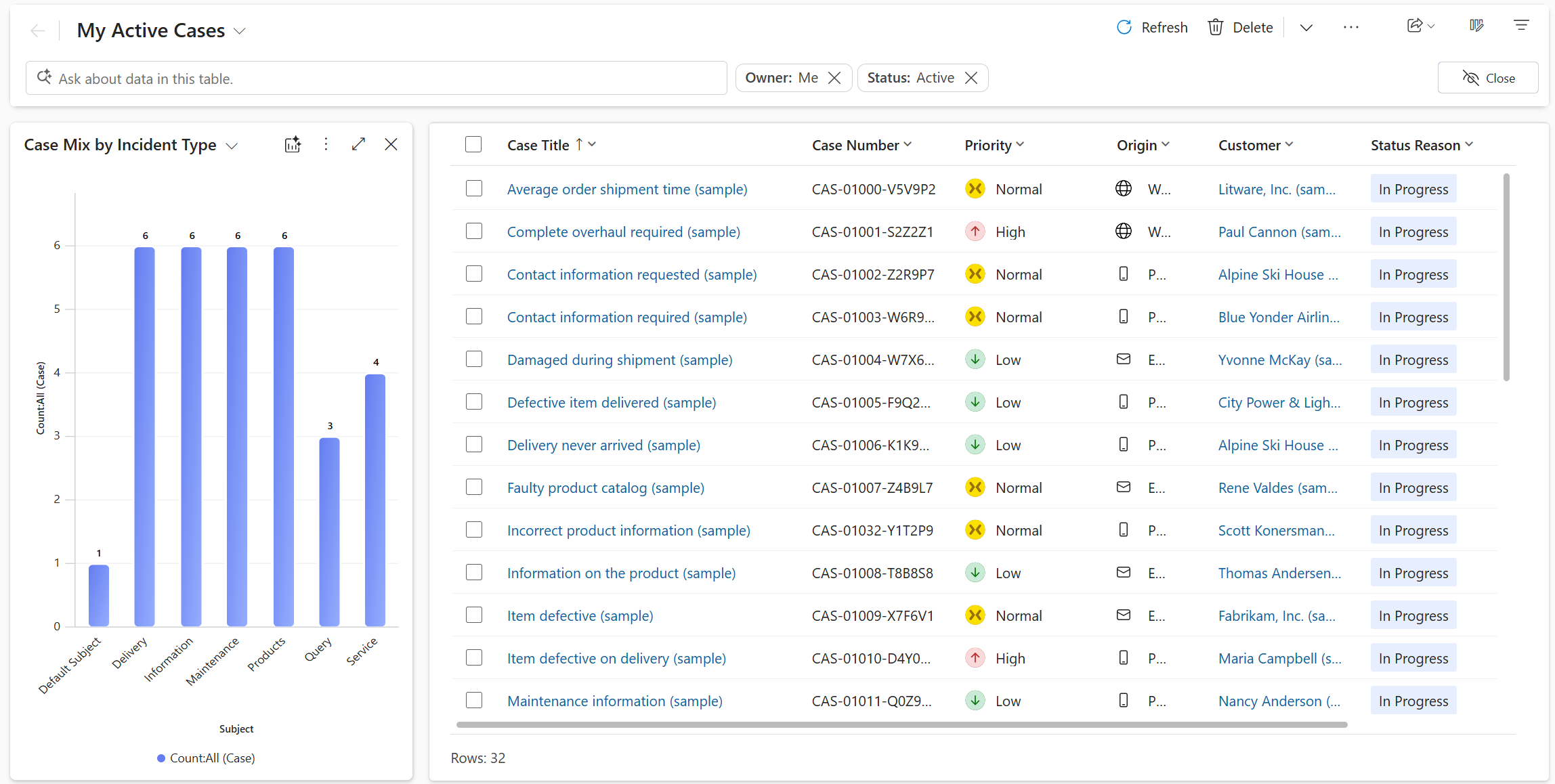
Når du velger Visualiser, åpnes diagramruten ved siden av rutenettet og supplerer radtabellen. Hvis tabellen har system- eller personlige diagrammer, vises standarddiagrammet for tabellen. Hvis tabellen ikke har diagrammer, genererer AI en visualisering for visningen basert på de synlige kolonnene og filtrene. Visualiseringen er et diagram som aggregerer dataene i visningen.
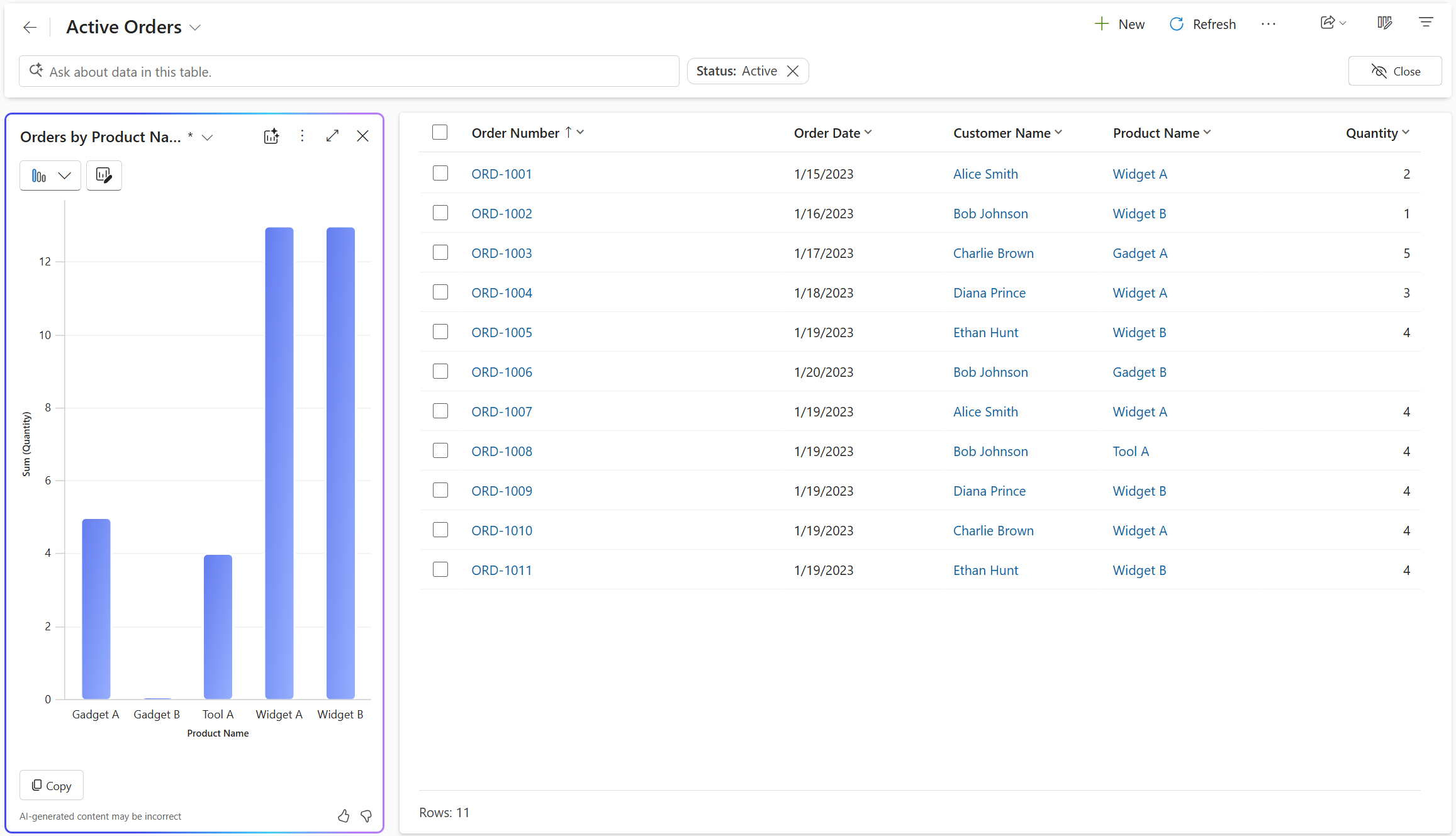
Hvis diagramvisualisering genererer en visualisering for visningen, kan du redigere diagrammet ved å endre diagramtypen, kolonnene som er visualisert eller begge deler. Hvis du legger til eller fjerner kolonner fra visningen, genereres diagrammet på nytt basert på det oppdaterte settet med kolonner for visualiseringen. Hvis du legger til eller fjerner filtre, oppdaterer diagramvisualiseringen diagrammet uten å endre visualiseringen. Stjernen (*) ved siden av diagramnavnet viser at diagrammet ikke er lagret ennå.
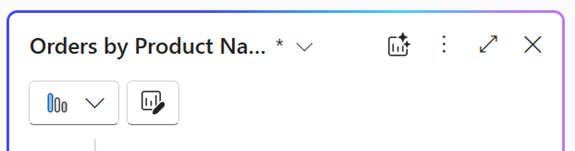
Velg de tre prikkene øverst til høyre i diagramruten, og velg deretter Lagre som for å lagre diagrammet.
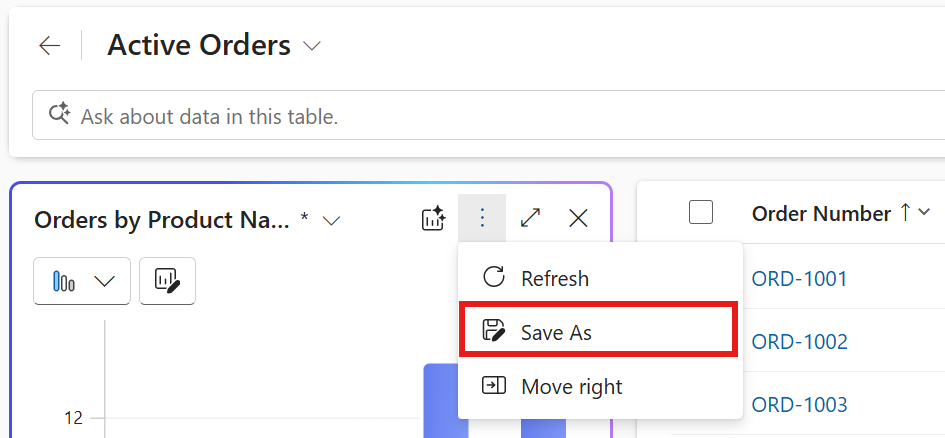
Diagramvisualisering fyller automatisk ut diagramnavnet og beskrivelsen, men du kan redigere dem etter dine behov. Velg Lagre for å lagre diagrammet. Du får tilgang til det lagrede diagrammet ved hjelp av diagrambryteren i diagramruten. Visualiser-ikonet ved siden av diagramnavnet indikerer at det er et AI-generert diagram som hjelper deg med å skille det fra andre diagrammer.
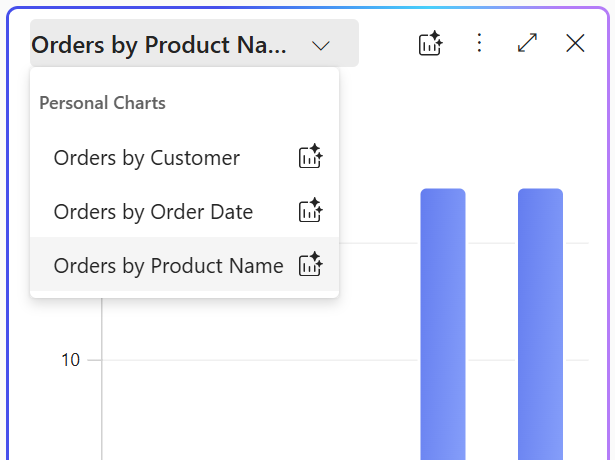
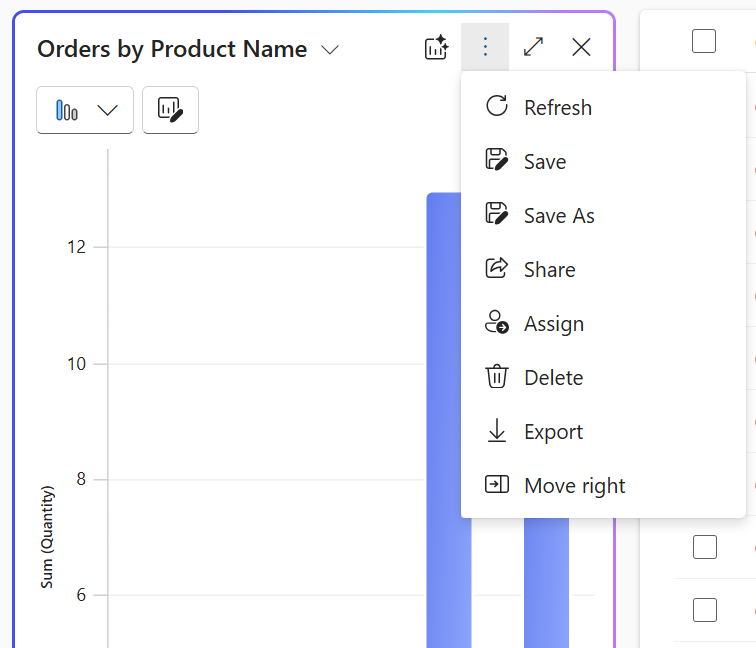
Hvis du vil behandle et personlig diagram, merker du diagrammet i diagrambryteren, og deretter velger du de tre prikkene øverst til høyre i diagramruten. Velg et alternativ for å slette, tildele eller dele diagrammet med andre i organisasjonen.
Hold markøren over diagrammene for å undersøke datapunkter, eller velg diagramelementer for å drille ned i dataene. Rutenettet filtrerer rader automatisk slik at de samsvarer med det valgte området i diagrammet. Hvis du velger det samme området i diagrammet på nytt, veksles utvalget og filteret fjernes.
Bemerkning
Diagrammer som er opprettet ved hjelp av den eldre diagramutformingen, bruker samme stil som AI-genererte diagrammer. Hvis du vil lære hvordan du deaktiverer stiloppdateringen for diagrammer som er opprettet ved hjelp av den eldre diagramutformingen, kan du se Behandle funksjonsinnstillinger.
Visualiser data i en visning med naturlig språk
Bruk spørsmål om naturlig språk i søkefeltet på rutenettsiden for å visualisere data i visningen. Her er noen eksempler på instruksjoner som hjelper deg med å forstå hvilke typer forespørsler som støttes.
- Visualiser data som et stolpediagram.
- Kunder etter sted. Bruk instruksjonen [tabellnavn] etter [kolonne] generisk, avhengig av tabellen du visualiserer.
- Trend for ordrer opprettet i løpet av dette regnskapsåret.
- Visualiser gjennomsnittlig omsetning per måned som et stolpediagram.
- Visualiser saker med høy prioritet som et diagram.
- Visualiser data som et boblediagram.

Diagramrute
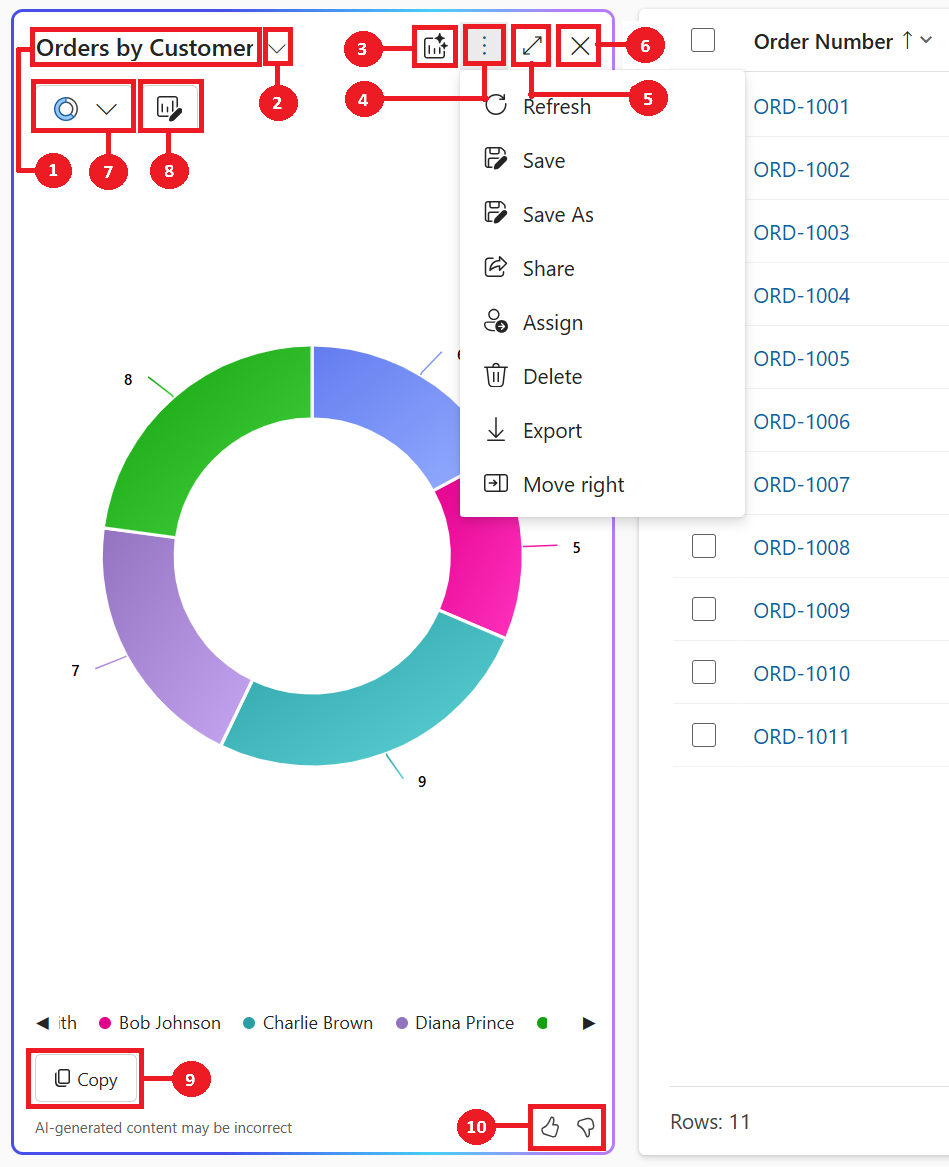
- Diagramtittel: KI-generert tittel for diagrammet basert på dataene og kolonnene som er visualisert.
- Diagrambryter: Velg og behandle lagrede diagrammer. Bruk den til å bytte mellom ulike diagrammer, inkludert KI-genererte og personlige diagrammer, for nåværende visning.
- Opprett nytt diagram med KUNSTIG INTELLIGENS: AI-generert diagram for visualiseringen av denne visningen.
- Kommandoer for administrasjon av lagret diagram: Kommandoer for administrasjon av lagret diagram vises som tre prikker i øvre høyre hjørne av diagramruten. De gir alternativer for å utføre handlinger på lagrede diagrammer.
- Utvid: Velg Utvid for å utvide diagrammet til fullskjerm for å få en bedre oversikt over diagramområdet.
- Lukk: Velg Lukk for å lagre lukke diagramruten.
- Diagramvelger: Liste over 11 diagramtyper som støttes – sektordiagram, smultringdiagram, søylediagram, stolpediagram, gruppert søylediagram, stablet søylediagram, gruppert stolpediagram, stablet stolpediagram, linjediagram, histogram og boblediagram.
- Rediger diagramkolonner: Tilpass diagrammet ved å velge hvilke kolonner fra visningen som skal visualiseres.
- Kopier: Velg Kopier for å kopiere diagrammet som en PNG-fil til utklippstavlen.
- Tilbakemelding: Velg Tommel opp eller Tommel ned for å gi tilbakemelding om funksjonen.
Hvis du vil gi tilbakemelding om funksjonen, velger du tommel opp- eller ned-knappen i diagramruten og gir detaljerte kommentarer for å forbedre funksjonen.
Lisensieringskrav
Visualiseringsdataene i en visning krever bestemte brukerlisenser basert på produktet. Hvis brukeren ikke har lisensen, skjules funksjonen. Denne lisenshåndhevelsen vil gradvis rulles ut etter funksjonens generelle tilgjengelighet.
- Power Apps modelldrevet app: Brukeren må ha en Power Apps Premium-lisens. Hvis du vil ha mer informasjon, kan du se lisensveiledningen for Power Platform.
- Dynamics 365 modelldrevet app: Brukeren må ha en Dynamics 365 enterprise- eller premiumlisens som beskrevet i Dynamics 365 License Guide.
Bruk kan være underlagt tjenestegrenser eller begrensning. Microsoft forbeholder seg retten til å oppdatere grensene.
Administratorkontroll
Den primære administratorkontrollen for visualisering av data i en visning flyttes til administrasjonssenteret for Power Platform under Copilot>Settings>Power Apps>Data-utforskning>Diagramvisualisering. Finn ut mer i Copilot hub. Dette rulles gradvis ut i løpet av de neste ukene.
Tillat AI å generere diagrammer for å visualisere dataene i en visning appinnstillingen (NLChartDataVisualizationSetting) som tidligere var tilgjengelig i Power Platform admin centerMiljø>Innstillinger>Produkt>Funksjoner siden flytter, og du kan konfigurere denne innstillingen på appnivå enten ved å bruke behandle modelldrevne appinnstillinger i apputformeren eller oppdatere en innstillingsdefinisjon.